
キーワードを入力してください
Microsoft Teams と連携して通知を受け取る
Cascade の前日サマリーや AI の最適化提案を Microsoft Teams のチャネルで受け取る連携の手順です。Teams 側のワークフロー設定もあわせて解説します。
著者: Cascade
Microsoft Teams と連携すると、広告の実績や AI の提案が Teams のチャネルに届きます。左メニューの[設定]>[外部連携]から開きます。Teams 側でワークフローを作り、発行された URL を Cascade に貼り付けます。所要時間は 5 分ほどです。連携は商品ごとに設定します。
届く通知
各メッセージの[Cascadeで確認する]から、内容の詳細を開けます。提案やお知らせは、新しくできたときだけ届きます。
通知 | 届くタイミング |
|---|---|
連携完了のお知らせ | 連携した直後 |
前日の広告実績の要約。媒体別の費用・表示回数・クリック・CV・CPA など。計測タグがある場合は Cascade 計測の CV・CPL と、CV の差の内訳。「昨日の変化」「配信状態」「媒体側の設定変更(Cascade 以外)」の節と、キャンペーン別・広告グループ別の内訳(要約に続くカードで届きます) | 毎朝 9 時(広告媒体と連携している商品のみ。変化や内訳は該当があるときだけ) |
LP フォームの申込通知 | 申込の都度、または毎朝 9 時のまとめ([設定]>[プロダクト設定]で「送らない / 申込の都度 / 1 日 1 回まとめ」を選びます) |
AI の最適化提案。予算💰・入札📈・入札方式の切替🔀・上限クリック単価🎚️・配信面除外🎯・ターゲティング👥・クリエイティブ🎨・コピー✏️・キーワード🔑・おすすめオーディエンス📇・検索語句にもとづく広告文🔎・Amazon の配信スケジュール⏰と掲載枠🎯・楽天 RPP🛍️・LINE配信📬 など | 新しい提案ができたとき |
自動適用の実行結果🤖・自動適用の切替のお知らせ | 自動適用がオンの提案が適用されたとき・自動適用を切り替えたとき |
自動ルールの実行 | キャンペーン管理の自動ルールが条件を満たしたとき |
「⚠️ 予算消化が高いキャンペーンがあります」「月次予算ペーシングのお知らせ」 | 予算の消化ペースが想定から外れたとき |
「広告審査のお知らせ」「掲載可否の変化のお知らせ」 | 広告や素材が審査に落ちたとき・掲載可否が変わったとき |
「在庫連動の広告ガードのお知らせ」「Amazonカートボックス獲得率のお知らせ」、Amazon 競合価格の変化🔍、自社価格の変更結果💴 | 在庫切れで広告を止めたとき・カートボックス獲得率が下がったとき・価格管理で変化を検知または価格を変更したとき |
広告表現チェックの結果🛡️、リーガルチェックの結果(承認✅・差し戻し↩️・取消⚠️) | チェックや承認が完了したとき |
LP 分析の更新🔍 | 分析結果が更新されたとき |
定期レポートの登録・変更・削除📊と実行結果 | レポートの設定を変えたとき・レポートを実行したとき |
連携の確認事項(再認可や認証情報の期限切れ、スマレジの承諾終了、au PAY マーケットの重複接続) | 連携が止まる前後 |
ご利用にあたっての前提
Business プランでご利用いただけます
連携と解除の操作は、オーナーまたは管理者が行えます
Teams にチャネルを作成・編集できる権限が必要です
通知を受け取るチャネル(専用のチャネルを用意すると見やすくなります)
職場または学校の Microsoft アカウントが必要です
ご利用のアカウントについて この連携では Teams の「ワークフロー」を使います。個人用の Microsoft アカウント(@outlook.com や @hotmail.com など)では「ワークフロー」を使えません。会社や学校から配布されたアカウントでログインしているかをご確認ください。
操作手順
1. Teams で通知を受け取るチャネルを開く
Microsoft Teams で、Cascade の通知を届けたいチャネルを開きます。
2. チャネルにワークフローを追加して URL を発行する
チャネル名にマウスを乗せ、右に表示される[…(その他のオプション)]を押します。
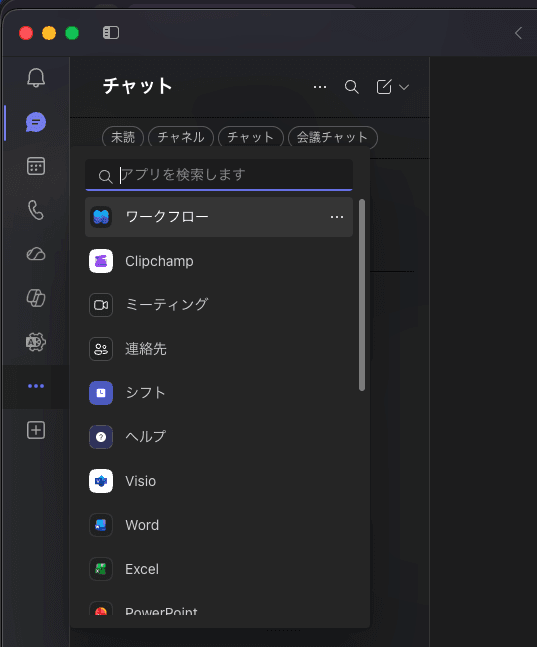
メニューから[ワークフロー]を選びます。ワークフローの作成画面が開きます。
検索欄に「Webhook」と入力し、「Webhook の要求を受信したらチャネルに投稿する」を選びます。Teams の表示によっては「Webhook アラートをチャネルに送信する」という名前です。
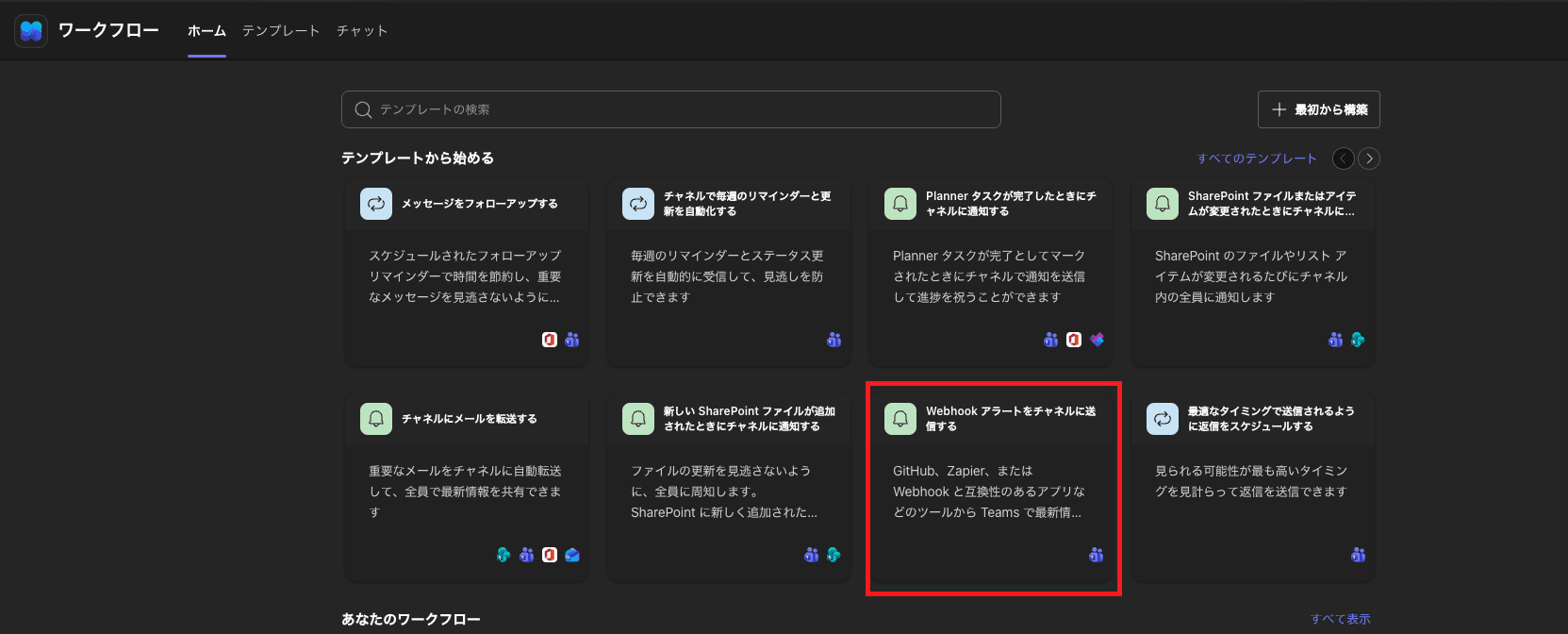
画面の案内に沿って進めます。アカウントの接続を確認する画面では、表示されたアカウントを確かめて[次へ]を押します。
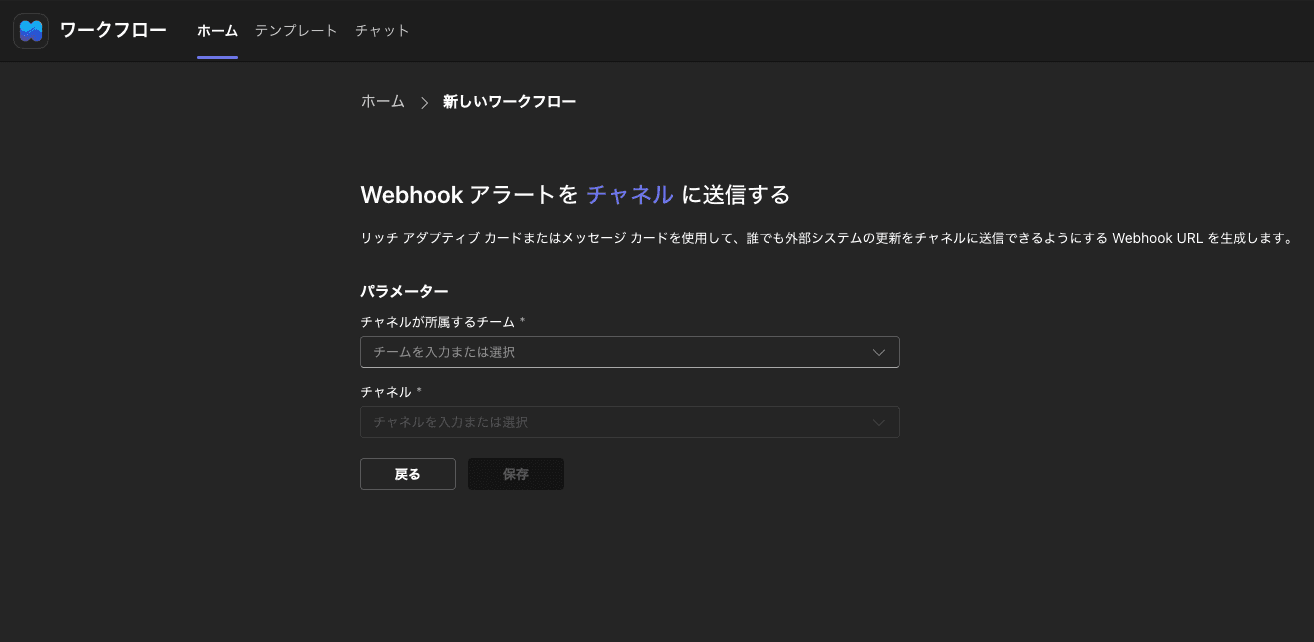
投稿先のチームとチャネルを確認し、[ワークフローを追加]を押します。表示された Webhook URL を[コピー]で控えます。
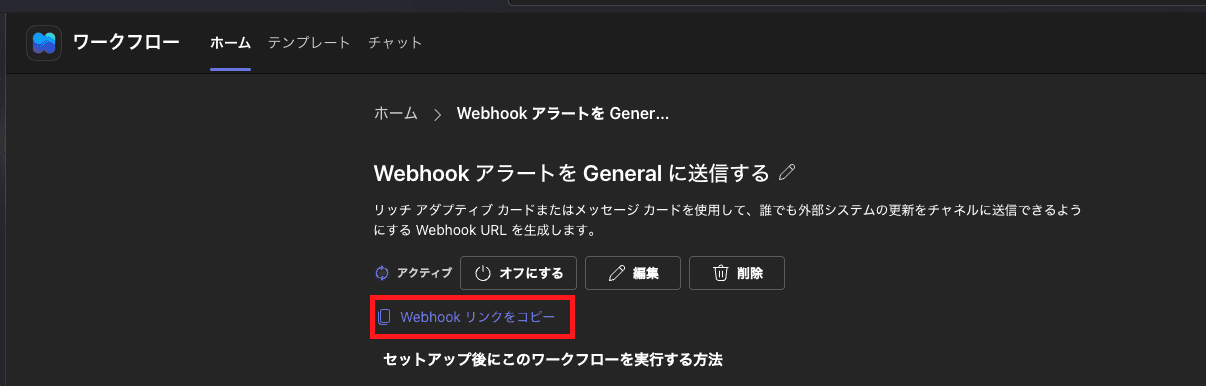
URL は他人に共有しないでください。 この URL があれば、あなたのチャネルに誰でも投稿できてしまいます。スクリーンショットの共有も避けてください。
詳しい画面操作は、Microsoft の公式ガイド Microsoft Teams のワークフローで受信 Webhook を作成する でもご確認いただけます。
3. Cascade で連携画面を開く
左メニューの[設定]>[外部連携]を開きます。「ワークスペース連携」の一覧で「Microsoft Teams」の[連携する]を押します。「Microsoft Teams と連携」画面が開きます。

4. URL を貼り付けて連携する
「Webhook URL」に、手順 2 でコピーした URL を貼り付けます。[Teams と連携する]を押します。
「Microsoft Teams との連携が完了しました。」と表示されたら完了です。一覧の「Microsoft Teams」が「連携済み」になります。Teams のチャネルにも次のメッセージが届きます。
🎉 CascadeとMicrosoft Teamsの連携が完了しました!このチャンネルに通知が届きます。
しばらく待ってもチャネルに届かないときは、「こんなときは」をご確認ください。
連携を解除する
外部連携ページで「Microsoft Teams」の[解除する]を押します。次の確認が表示されます。
連携を解除すると連携先のデータにアクセスできなくなり、表示できるレポートやデータが制限されます。本当に連携を解除しますか。
進めると連携が解除され、Teams への通知はすぐに止まります。届いたメッセージはそのまま残ります。Cascade のレポートやデータには影響しません。
通知先のチャネルを変えたいときは、一度解除してから、新しいチャネルの URL で連携し直します。
こんなときは
症状 | 原因 | 対処 |
|---|---|---|
[ワークフロー]が見つからない | 個人用の Microsoft アカウントでログインしている | 職場または学校の Microsoft アカウントでログインし直してください |
「Microsoft Teams との連携に失敗しました。」と表示される | URL のコピー間違い、古い形式の URL、または Teams 側のワークフローが停止している | 手順 2 の URL を正確に貼り直してください。受け付ける URL は「https://〜.environment.api.powerplatform.com/…」の形だけです。logic.azure.com や webhook.office.com で始まる旧形式は使えません。解決しない場合は、手順 2 からワークフローを作り直してください |
連携は完了したのに通知が届かない | Teams 側でワークフローが停止している、またはチャネルが削除・変更された | Teams の[ワークフロー]でワークフローが有効かをご確認ください |
[連携する]が押せない | 連携を設定する権限がない | オーナーまたは管理者が設定してください |
関連記事
同じカテゴリーの記事