
キーワードを入力してください
LINE配信を使う(ステップ配信・一斉配信)
LINE 配信では、広告経由で友だち追加した人に対して、流入元の広告ごとに文面を変えたステップ配信と、条件を指定した一斉配信を LINE 公式アカウントから送れます。シナリオ作成から承認・配信・効果確認までを説明します。
著者: Cascade
LINE配信を使うと、LINE公式アカウントの友だちへ Cascade からメッセージを送れます。左メニューの[顧客管理]>[LINE配信]から開きます。友だち追加から日数を置いて順に送る「ステップ配信」と、宛先を絞って 1 回送る「一斉配信」があります。友だち追加計測と組み合わせると、流入元の広告ごとに文面を変えられます。
できること
機能 | 内容 |
|---|---|
ステップ配信 | 計測リンク経由で友だち追加した方へ、追加からの日数に合わせて自動でメッセージを届けます。流入元の広告・キャンペーンごとにシナリオを分けられます |
一斉配信 | 計測リンク経由の友だち、または性別・年齢などの属性で宛先を絞り、1 回きりのメッセージを届けます |
テンプレートと AI の下書き | 6 種類のテンプレートから始められます。流入元のキャンペーンを選ぶと、その広告と LP の内容から文面の下書きを作れます |
配信状況 | ステップごとの送信済・予定・失敗・クリック数と、友だちごとの進捗を確認できます |
ご利用にあたっての前提
Business プランでご利用いただけます
シナリオと一斉配信の作成・承認・配信は、オーナーまたは管理者が行えます。閲覧者は内容と配信状況を見られます
LINE公式アカウントの連携が必要です
ステップ配信と、流入元で絞る一斉配信は、友だち追加計測の計測リンク経由で追加した友だちが対象です。QR コードなど他の経路の友だちは「属性で選ぶ」一斉配信で届けられます
配信には LINE公式アカウントのメッセージ通数を使います。LINE 側のプランの上限にご注意ください
操作手順(ステップ配信)
1. シナリオを作成する
「ステップ配信」タブの[シナリオを作成]を押します。テンプレート(新規友だちの歓迎・初回購入の後押し・使い方・活用ガイド・感想・レビューのお願い・休眠層の呼び戻し・キャンペーン告知)か、「白紙から作成」を選びます。
項目 | 内容 |
|---|---|
シナリオ名 | 管理用の名前(100 文字以内) |
流入元の絞り込み | 対象にする友だち追加の経路。「すべての友だち追加」「◯◯広告 経由すべて」「◯◯広告 / キャンペーン名」から選びます。流入元ごとの友だち数が表示されます |
配信設定 | 「リンクのクリックを計測する」をオンにすると、文面内のリンクが計測用に変わり、誰がクリックしたかを配信状況に記録します |
配信ステップ | 最大 10 ステップ。ステップごとに「追加からの日数」(0〜60 日。0 は追加当日)と「配信時刻」(◯時台)を決めます。メッセージは「テキスト」か「画像」(JPEG / PNG・10MB 以下)で、テキストは 5,000 文字以内です。画像には「タップ先 URL」を付けられます。文面の {name} は受信者の表示名に置き換わります |
送信条件 | 2 ステップ目以降は「ステップ◯をクリックした人のみ」「クリックしなかった人のみ」「購入済みの人のみ」「未購入の人のみ」に絞れます |
流入元でキャンペーンを選ぶと、[この流入元の広告・LPから文面を作り直す]で、直近 30 日に配信のあった広告と LP の内容から下書きを作れます。
文面は[テスト送信]で自分の LINE に送って確認できます。送信先のユーザーIDは「U」で始まる 33 文字で、LINE Developers コンソールの「Messaging API設定」にある「あなたのユーザーID」で確認できます。
入力が終わったら[作成する]で下書きとして保存するか、[作成して承認へ]で続けて承認に進みます。
2. 承認して配信を開始する
保存したシナリオは「下書き」です。詳細の[承認して配信開始]を押し、内容を確認して承認すると「配信中」になります。対象の友だちへ、各ステップの配信時刻に自動で送信します。配信は取り消せません。文面を変更した場合は、再度の承認が必要です。
対象が重なる配信中のシナリオがある場合は、承認時に警告が表示されます。両方に当てはまる友だちには、流入元の条件がより具体的なシナリオだけが配信されます。同時に配信中にできるシナリオは 20 件までです。
3. 配信を管理する
一覧には、シナリオ名・状態(下書き / 配信中 / 停止中)・ステップ数・流入元・更新日時が表示されます。編集できるのは下書きだけです。配信中のシナリオは、詳細の[停止]で止めてから編集や削除をします。停止中のシナリオは[承認して配信開始]で再開します。
詳細の「配信状況」タブでは、ステップ別の送信済・予定・失敗・クリック・スキップの件数と、友だちごとの進捗(未送信 / ステップ◯まで送信済 / 失敗あり)を確認できます。スキップの理由は「日次上限」「残枠不足」「条件不成立」「購入判定不能」です。
削除すると、配信予定と配信済みの記録も削除され、送信済みメッセージ内の計測リンクは開けなくなります。
直近 30 日で友だち追加が多いのに配信が届いていない流入元があると、画面上部に「シナリオ未設定の流入元があります」と表示されます。[テンプレートから作成]からすぐに作れます。同じ内容は、毎週月曜の朝に Slack / Chatwork / Teams への通知「LINE配信のご提案📬」でも届きます。
操作手順(一斉配信)
1. 一斉配信を作成する
「一斉配信」タブの[一斉配信を作成]を押します。配信名(100 文字以内)と宛先、文面(5,000 文字以内。{name} は使えません)を入力します。
宛先の選び方 | 内容 |
|---|---|
計測リンク経由の友だちから選ぶ | 流入元(媒体・キャンペーン)と友だち歴で絞り込みます。対象人数を正確に見積もれます |
属性で選ぶ | 性別・年齢・OS・地域・友だち期間で絞り込みます。連携前からの既存の友だちも対象です。LINE の推定属性のため、対象人数は概算です |
「配信の見積もり」の[見積もりを更新]で、対象人数と、当月・本日の残りの通数を確認できます。対象が 50 人未満の配信は、LINE の最小人数のため配信できません。
2. 承認する
[承認する]で宛先と文面を確定します。承認後に内容は変えられません。変える場合は新しく作成します。
3. 配信する
詳細の[配信する]を押すと送信が始まります。状態は「下書き」→「承認済み」→「配信中」→「配信完了」(または「失敗」)と進みます。一覧の「送信結果」に成功と失敗の件数が表示されます。
効果を確認する
ステップ配信の反応は、シナリオの詳細の「配信状況」で確認できます。[顧客管理]>[CRM分析]の「LINE メッセージ配信」では、送信数・開封ユーザー数・クリックユーザー数を期間で確認できます。アトリビューションのリードの詳細には「LINE配信の受信状況」が表示され、広告ごとの友だち獲得から配信後の反応までを追えます。
こんなときは
症状 | 原因 | 対処 |
|---|---|---|
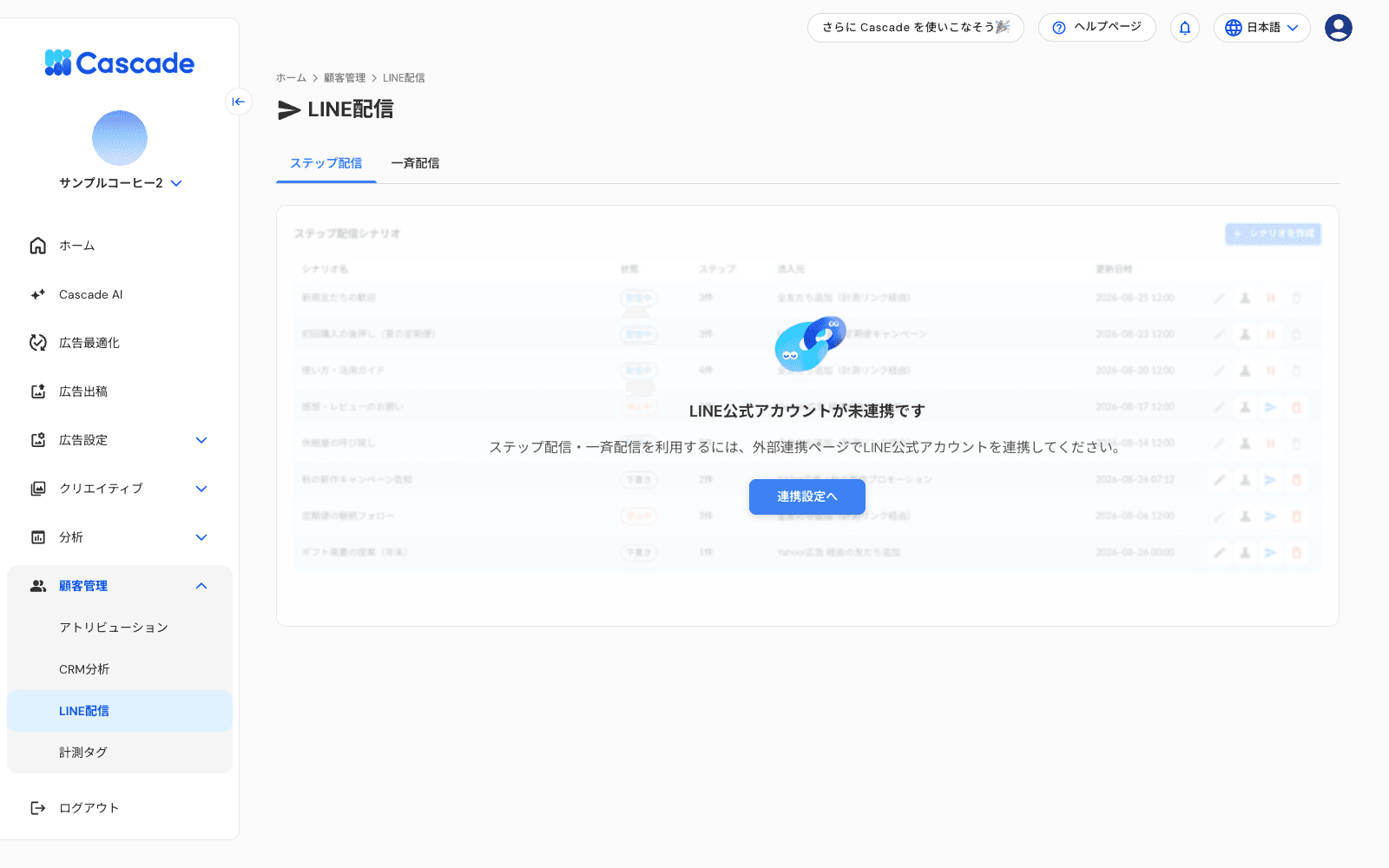
「LINE公式アカウントが未連携です」と表示される | 公式アカウントを連携していない | オーナーまたは管理者が[設定]>[外部連携]で連携してください |
流入元に「まだ広告経由の友だちがいません」と表示される | 計測リンク経由の友だち追加がまだ無い | 友だち追加計測を設定し、広告や LP に計測リンクを設定してください |
「本日の送信上限に達している」「当月の送信枠が不足」と表示される | LINE 側の通数の上限に達した | 翌日以降に送るか、LINE公式アカウントのプランをご確認ください。配信状況の「スキップ」にも理由が表示されます |
一斉配信で「対象が50人未満のため配信できません」と表示される | LINE の最小人数を満たしていない | 宛先の絞り込みを緩めてください |
「承認後に内容が変わっているため配信できません」と表示される | 承認後に文面や宛先が変わった | もう一度承認してから配信してください |
シナリオを編集できない | 配信中または停止中のシナリオは編集できない | [停止]してから編集し、再度承認してください |
関連記事
同じカテゴリーの記事
