
キーワードを入力してください
Qoo10連携の設定方法(Certification Keyの発行手順)
CascadeとQoo10を連携する手順のご案内です。QSMでのCertification Keyの発行方法(承認まで約5営業日)、API IDとの違い、Cascadeでの接続手順、よくあるエラーの対処方法を掲載しています。
著者: Cascade
CascadeとQoo10を連携すると、受注データにもとづく売上分析(トレンド・売れ筋・併売・顧客・在庫・精算など)を自動で利用できるようになります。連携にはQSM(Qoo10 Sales Manager)で発行する「Certification Key」を使用します。パスワードの入力は不要です。
連携に必要なもの
QSMのログインID(販売者アカウントID)
QSMで発行した Certification Key(150文字前後の長い文字列)
Certification Keyの発行手順
1. QSMで「API IDの発行/照会」を開く
QSMにログインし、左メニューから「API IDの発行/照会」を開きます。見つからない場合は「基本情報 > My情報」の中にあります。
2. キーの発行をリクエストする
「API連動会社名」に「Cascade」と記入し、キーの発行をリクエストします。
3. 承認を待つ(約5営業日)
発行リクエストの承認まで約5営業日かかります。承認完了の通知は届かないため、数日後に同じ画面でご確認ください。承認前のキーは無効のため、貼り付けてもエラーになります。
4. 「Certification Key」をコピーする
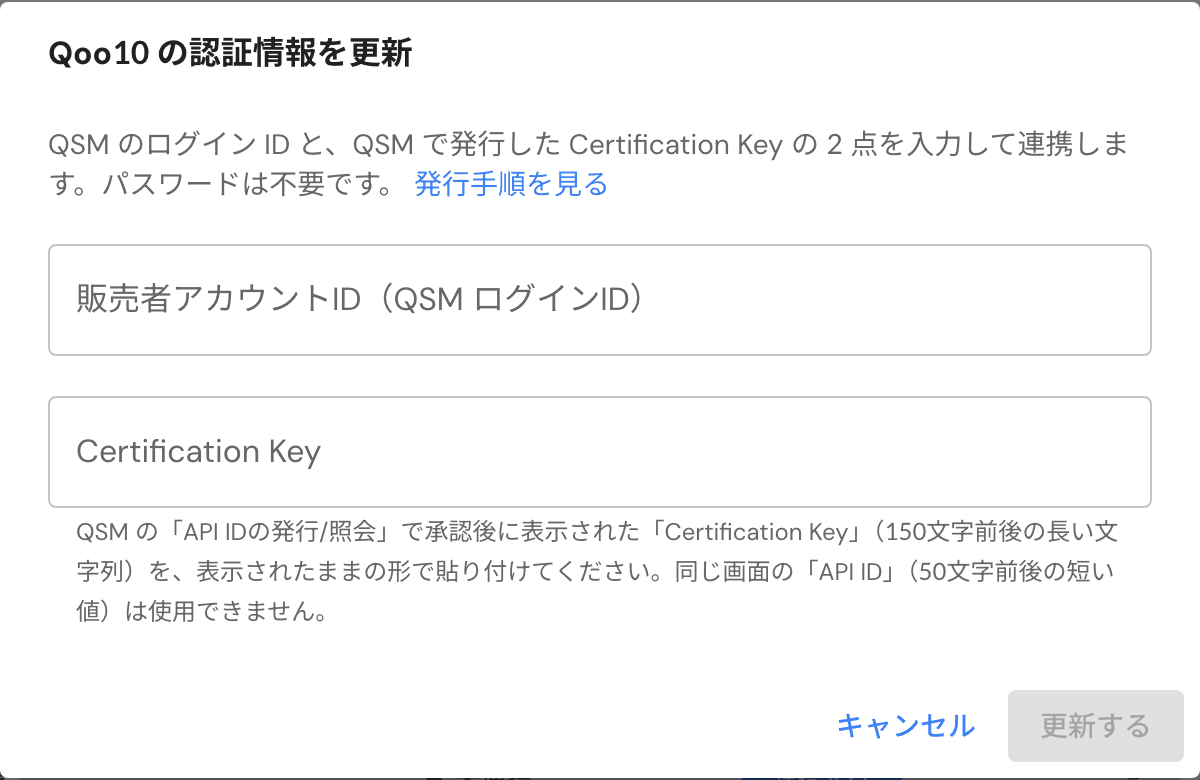
承認後、同じ画面に「API ID」と「Certification Key」の2つの値が表示されます。Cascadeの連携に使用するのは「Certification Key」(150文字前後の長い文字列)です。表示されたままの形でコピーしてください。
Cascadeでの接続手順
Cascadeの「設定 > 外部連携」を開きます。
EC連携のQoo10の「連携する」を押します。
「販売者アカウントID(QSMログインID)」と「Certification Key」を入力し、「連携する」を押します。
よくあるエラーと対処
「Certification Key が確認できませんでした」と表示される
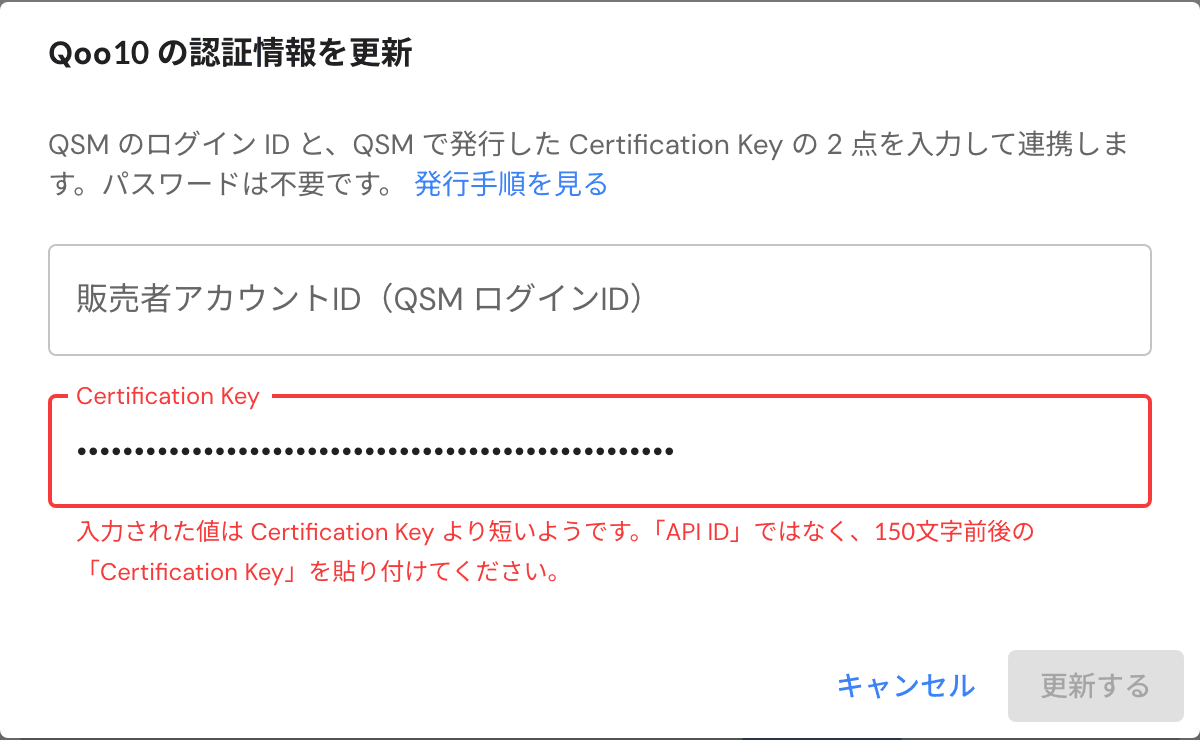
「API ID」を貼り付けていませんか? 同じ画面に表示される「API ID」(50文字前後の短い値)は別の値のため使用できません。ネクストエンジンなど他のツールでは「API ID」を使う場合がありますが、Cascadeでは「Certification Key」を貼り付けてください。入力した値が短い場合は、入力欄の下に警告が表示されます。
承認前ではありませんか? 発行リクエストから約5営業日の承認完了までは、表示されているキーでも接続できません。
キーの有効期限が切れていませんか? キーは発行から1年で失効します。QSMで再発行のうえ、新しいCertification Keyを貼り付けてください。
最近キーを再発行しましたか? 再発行すると古いキーは使用できなくなります。現在QSMに表示されているキーを貼り付けてください。
連携後にキーの更新を求められた
キーは年に1回の更新を推奨しています。QSMで新しいキーを発行し、外部連携画面の「認証情報を更新」から新しいCertification Keyを貼り付けてください。連携済みのデータはそのまま引き継がれます。
同じカテゴリーの記事
