
キーワードを入力してください
予算最適化を使う
AIが過去の広告キャンペーン実績データを分析し、媒体・ターゲット別に最適な予算配分を自動で提案する機能の使い方を解説。グループの新規作成から特定条件の除外設定、AIの提案内容を確認して承認するまでの一連の操作手順をまとめています。
著者: Cascade
予算最適化を使うと、AI が連携済みの広告キャンペーンの実績を分析し、媒体内・媒体間で最適な予算配分を自動で提案します。提案を承認するだけで、各媒体の予算が更新されます。左メニューの[広告最適化]を開き、「予算最適化」カードの[提案内容]から確認します。再配分の相手がなく予算を動かさないキャンペーンは、理由付きの「維持」として提案に表示されます。
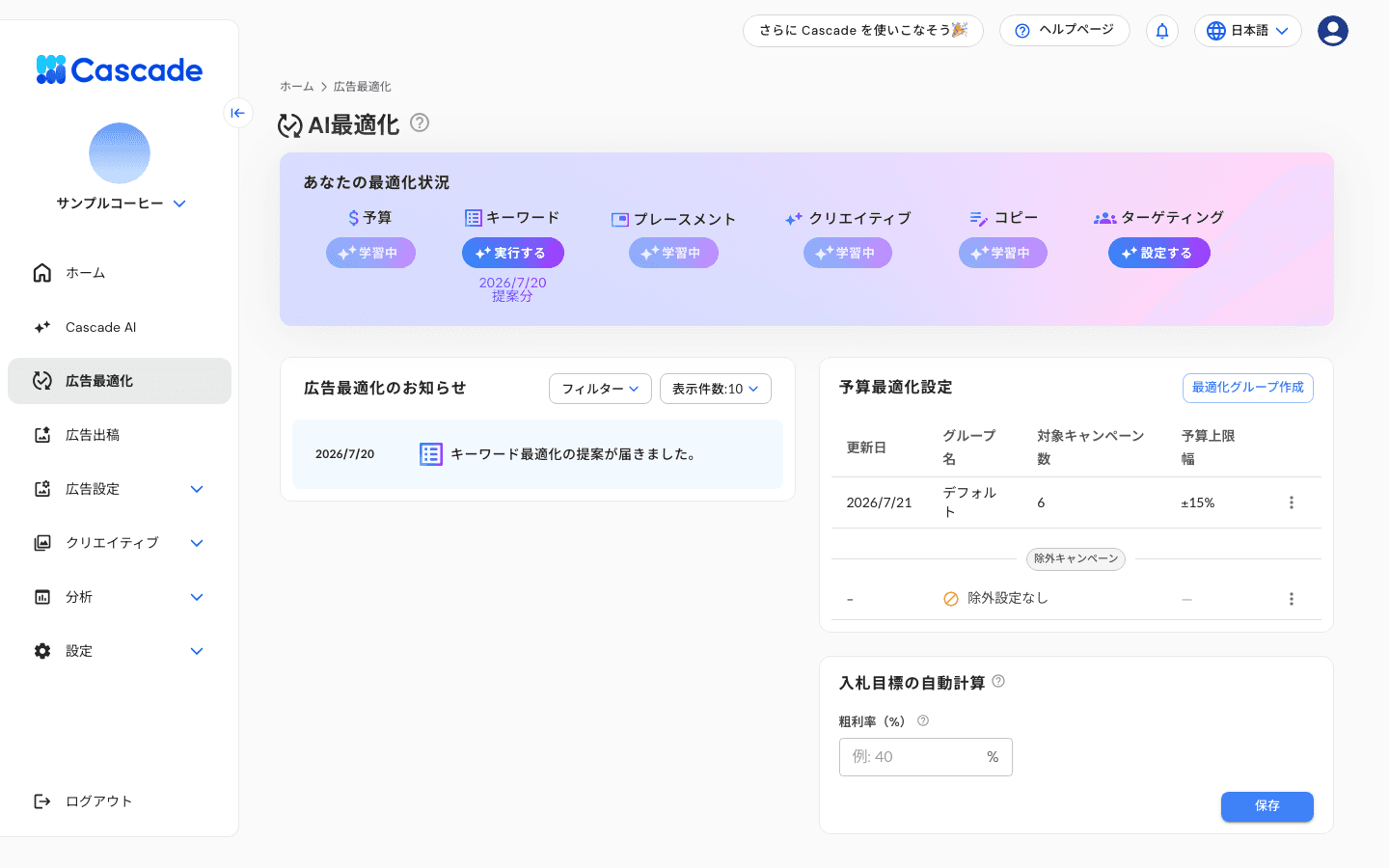
広告最適化の画面
予算配分を最適化する
1. 「予算最適化」カードの[提案内容]を押す
提案が届いていると、カードに「提案あり」と提案日が表示されます。AI が計算した推奨配分が開きます。
2. 内容を確認し、[予算配分を最適化]を押す
提案画面では以下が表示されます。
表示要素 |
内容 |
|---|---|
円グラフ |
現在の予算配分(外側)と提案後の配分(内側)の比較 |
キャンペーン別テーブル |
現在予算 → 提案予算/想定インプレッション/想定コンバージョン/想定 CPA の差分 |
全体サマリー |
想定コンバージョン増減、想定 CPA 改善幅、推定 ROAS 変化 |
提案を承認すると、Cascade から各媒体の予算が更新されます。承認しない場合は[キャンセル]を押して画面を閉じます。
予算を動かす必要がないとき
提案がすべて「維持」になった回は、カードの状態が「提案あり」ではなく変更なしになり、ホーム画面の「広告最適化のお知らせ」にも「変更なし」として並びます。提案画面を開くと、理由に応じて次のどちらかが表示されます。
現在の予算配分は最適です。現在の設定を維持しましょう — 配分を見直した結果、動かす必要がないと判断したとき
予算を再配分できるキャンペーンの組み合わせがないため、現在の予算を維持します — グループ内に同じ入札戦略のキャンペーンが他になく、予算の移動先がないとき
一部のキャンペーンだけが後者にあたるときは、「現在の予算」の表でそのキャンペーンに「*」が付き、「同じ入札戦略のキャンペーンがグループ内に他にないため、予算の再配分先がなく維持されます」と注記されます。
最適化グループを作成する
複数のキャンペーンをまとめて 1 つの予算枠で最適化したいときは、グループを作成します。グループの作成・編集は、カードの[設定]から行います(オーナー・管理者)。
1. [設定]>[最適化グループを作成]を押す
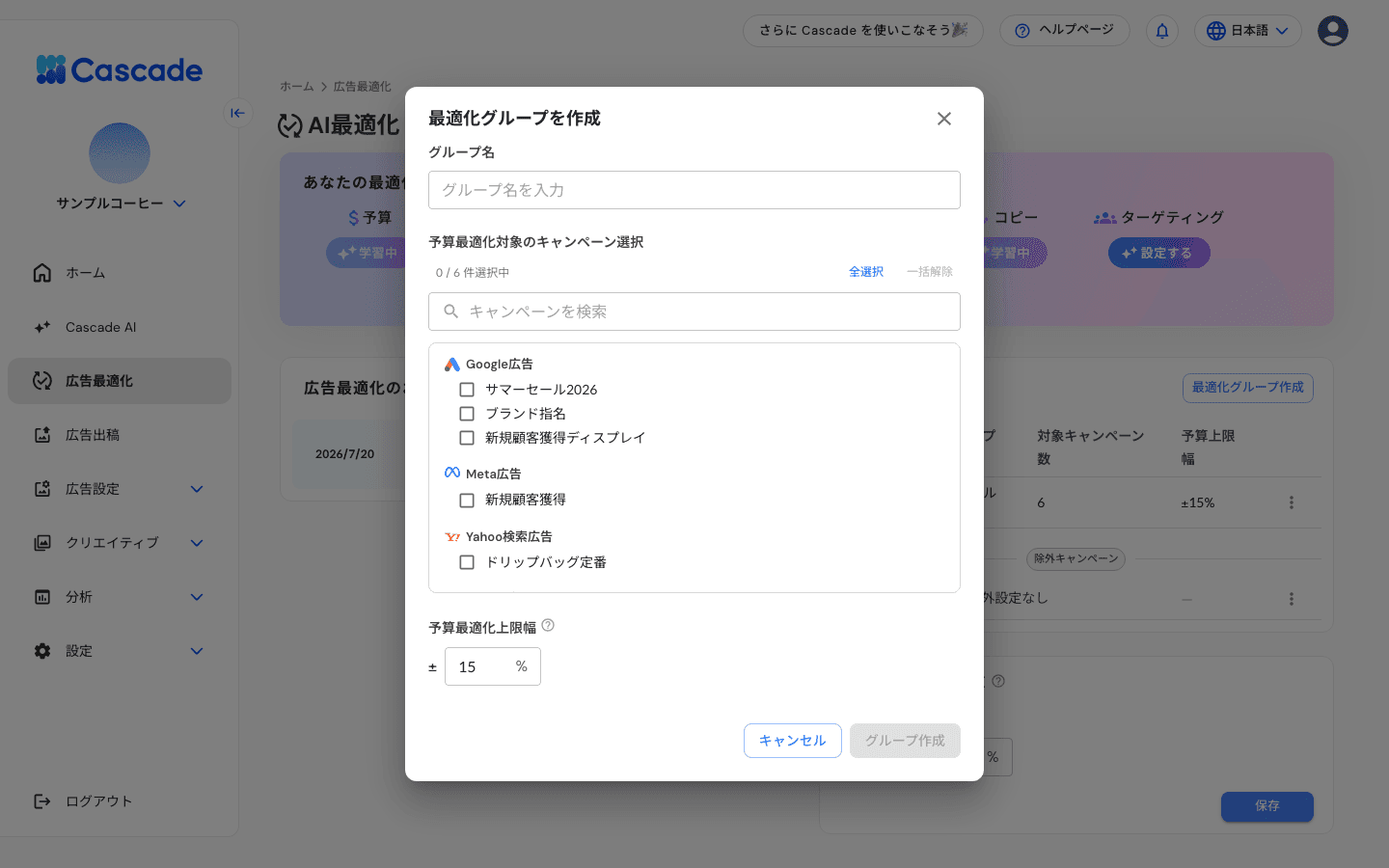
最適化グループ作成の画面
新規グループ作成画面が開きます。
2. グループ名を入力する
例:「JP_Search_全体」「Q2_新商品ローンチ」など、運用上わかりやすい名前を付けます。
3. 最適化対象とするキャンペーンを選ぶ
連携済みの全媒体のキャンペーンから対象を選びます。複数媒体のキャンペーンを 1 グループにまとめると、媒体をまたいだ予算最適化が行えます。
4. 予算上限を設定する
1回の最適化で各キャンペーンの予算が動く幅は、この欄で設定した割合(既定±15%)が上限です。各キャンペーンの費用対効果に差がない場合は予算を変更しません。また、グループの合計予算は変わりません(総額は増減しません)。
5. [グループ作成]を押す
作成完了後、グループ一覧に追加されます。
予算最適化からキャンペーンを除外する
特定のキャンペーンを最適化対象から外したいときに使います。
1. [設定]>[除外キャンペーン設定]を押す
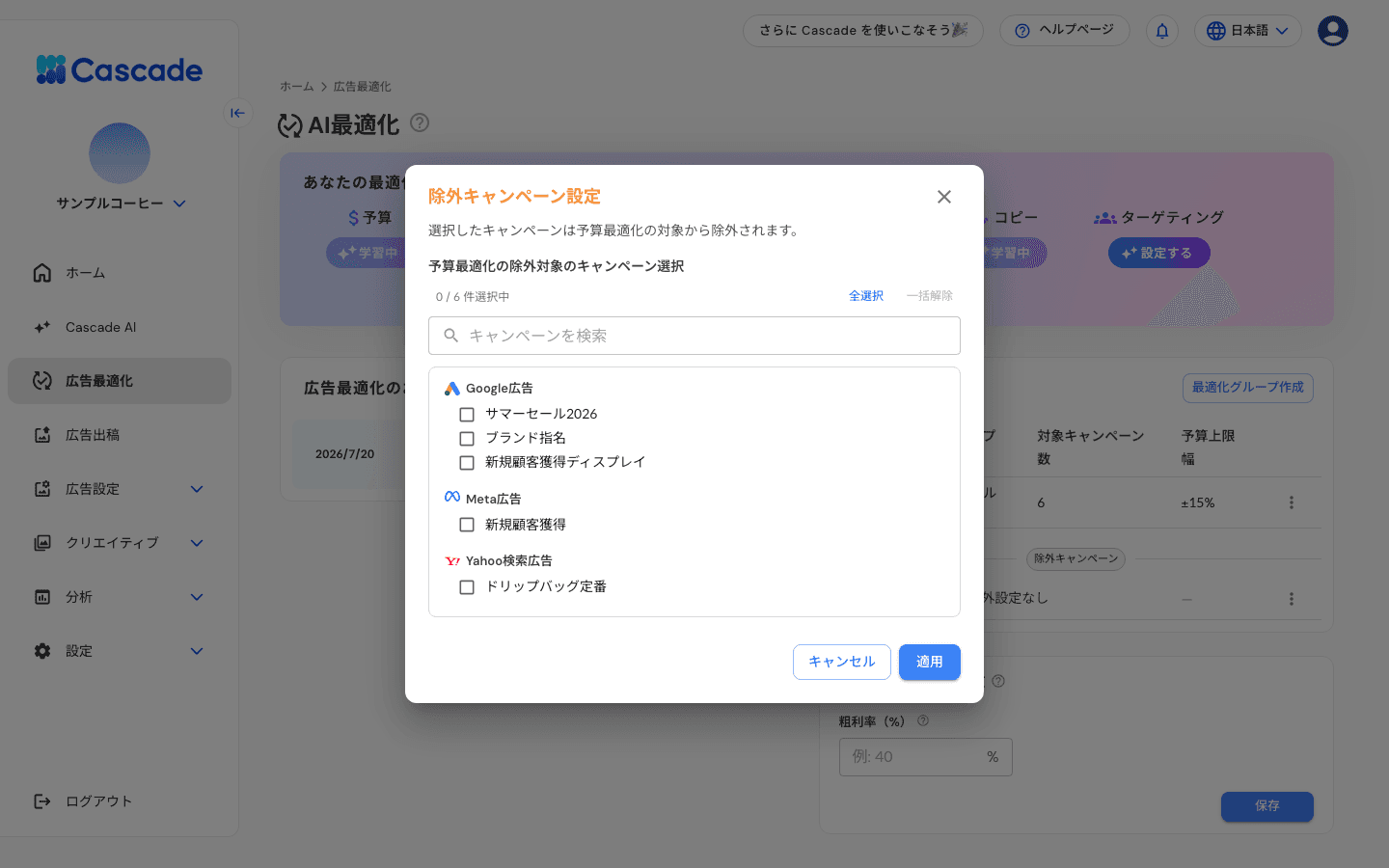
除外キャンペーン設定の画面
2. 除外するキャンペーンを選ぶ
新商品キャンペーンや、ブランド指名キャンペーンなど、AI に自動で配分させたくないものを除外します。
3. [適用]を押す
除外したキャンペーンは、以降の提案計算から外れます。除外解除も同じ画面から行えます。
Amazon のセール期間に合わせた予算提案
Amazon 売上と Amazon 広告の両方を連携していると、Cascade が Amazon のプロモーション(クーポン・タイムセール・価格割引)を毎日取り込み、対象商品を広告している配信中のスポンサープロダクトキャンペーンについて、セール開始の 3 日前から日予算を 30% 増額する提案を届けます。提案はプロモーション名ごとにまとまって「予算最適化」の提案画面に表示され、承認すると予算が更新されます。セールが終了・取り消しになると、増額前の日予算に戻す提案が届きます。
この提案は承認制です。増額が有効な間、そのキャンペーンは通常の予算最適化の対象から外れます。対応しているのは日本の Amazon(amazon.co.jp)です。
月次予算の目標と着地予測
ホーム画面の「月次予算の目標」で、月間の予算目標を全体・媒体別に設定すると、「月末の着地予測」カードに当月の消化ペースと着地見込みが表示され、乖離が大きいときは通知が届きます。設定と閲覧はオーナー・管理者が行えます。
エラーが出たとき
エラーメッセージ |
原因 |
対処 |
|---|---|---|
グループの作成に失敗しました |
一時的な通信エラー |
しばらく時間をおいて再度お試しください |
予算上限は正の数値で入力してください |
数値以外、または負の値を入力 |
正の整数で入力してください |
キャンペーンを 1 つ以上選択してください |
キャンペーン未選択 |
1 つ以上選択してください |
最適化の実行に失敗しました |
媒体側との一時的な通信エラー |
該当媒体の連携状態を[外部連携]でご確認ください |