
キーワードを入力してください
キーワード最適化とは
AIが連携済みの広告キャンペーンのキーワード実績を分析し、追加・入札変更・一時停止・除外を提案する機能の使い方と、Microsoft広告での除外の追加先の設定をまとめています。
著者: Cascade
キーワード最適化を使うと、AI が連携済みの広告キャンペーンのキーワード実績を分析し、新規キーワードの追加、既存キーワードの入札変更、効果の薄いキーワードの一時停止・削除・除外を自動で提案します。提案を承認するだけで、各媒体のキーワード設定が更新されます。
媒体管理画面でキーワードを 1 つずつチェックする手間が省けるほか、提案には想定インプレッション・クリック・コストが付くので、判断材料がそろった状態で承認できます。
対応している媒体
Google 広告
Yahoo!広告
TikTok 広告
Apple Search Ads
Amazon 広告
Microsoft 広告
(Meta 広告対象外)
提案は、コンバージョンへの貢献を考慮したスコアで選ばれ、成果の出ているキーワードを誤って一時停止・除外しないようにガードされています。
提案を確認して適用する
1. [広告最適化]の「キーワード最適化」カードから[提案内容]を開く
左メニューの[広告最適化]を開きます。提案が届いていると、キーワード最適化のカードに「提案あり」と表示されます。[提案内容]を押すと提案画面が開き、新規追加提案の表と、既存のキーワードへの変更の表が上下に並びます。表の上には、適用ステータスごとの件数が表示されます。
適用ステータスは、新規追加・一時停止・削除・除外キーワード・継続の 5 種類です。
2. 提案テーブルを確認する
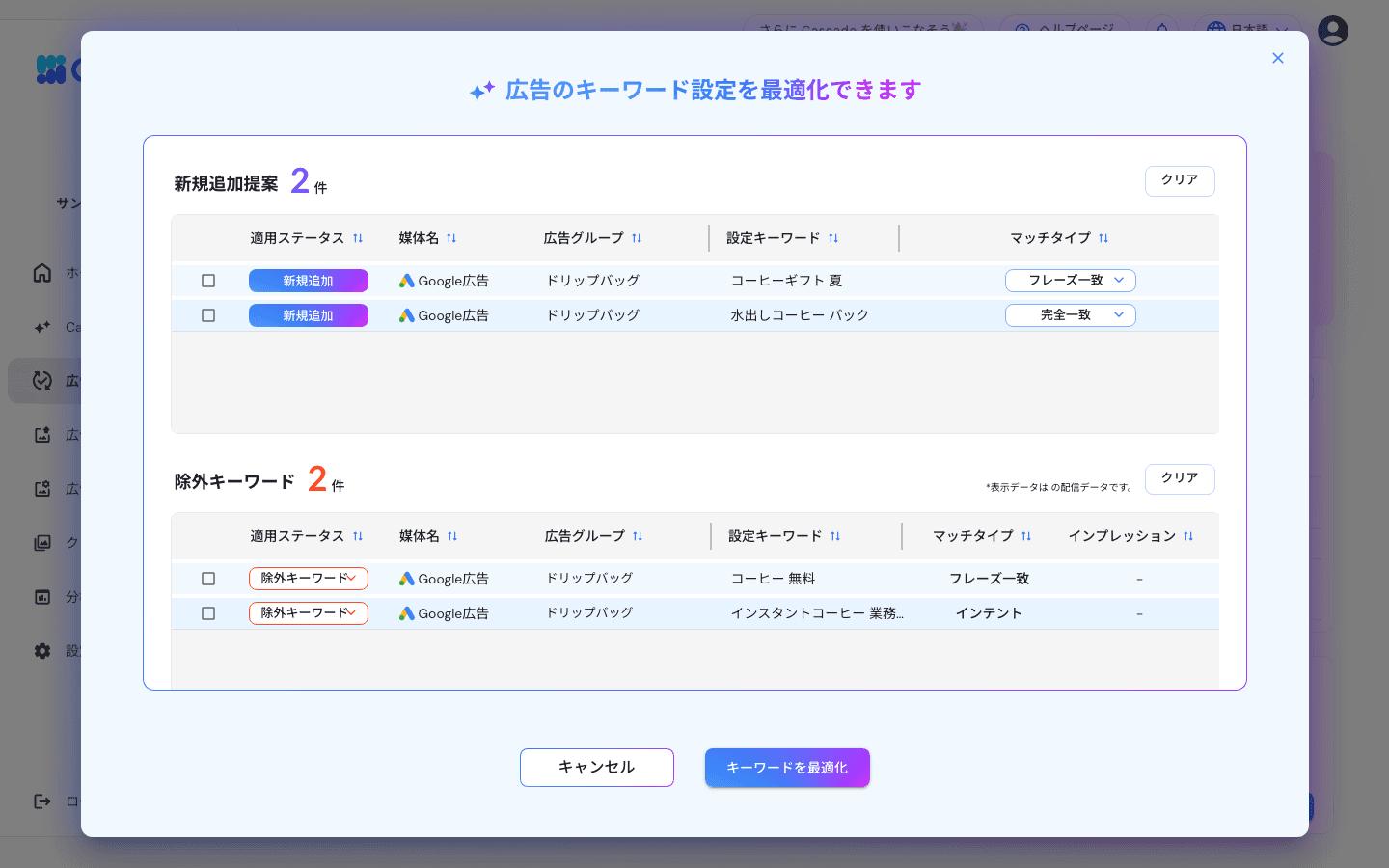
キーワード最適化の提案画面
表には、適用ステータス・媒体名・広告グループ・設定キーワード・マッチタイプと、月間平均検索ボリューム・インプレッション・クリック率・クリック単価・CV 数・CV 率が並びます。
既存のキーワードへの変更では、一時停止・除外を判断できるように、現在配信中の実績が一緒に表示されます。集計した期間は表の上に「表示データは◯◯の配信データです。」と表示されます。
Microsoft 広告で検索語句をもとにした除外が提案されているときは、除外の追加先の列が加わり、承諾したときに除外キーワードを書き込む先(広告グループ/キャンペーン/除外キーワードリスト)が表示されます。書き込み先はキャンペーンごとに変更できます(次の節を参照)。
3. 個別または一括で承認する
各行のチェックボックスで対象を選び、[キーワードを最適化]を押すと、選択したキーワードが Cascade から各媒体に反映されます。提案の承認はオーナー・管理者が行えます。適用した内容は、キャンペーン管理の変更履歴に「最適化提案」による変更として記録されます。
除外の追加先を変える(Microsoft 広告)
Microsoft 広告では、除外の提案を承諾したときに除外キーワードを書き込む先を、キャンペーンごとに選べます。[分析]>[広告分析]からキーワード分析を開き、媒体・キャンペーン・広告グループを選んで[除外キーワード]タブに切り替えると、「除外提案の書き込み先」から選択できます。
書き込み先 |
適用される範囲 |
|---|---|
広告グループ(既定) |
提案のあった広告グループにだけ除外キーワードを追加します |
キャンペーン |
キャンペーン全体(配下のすべての広告グループ)に適用されます |
除外キーワードリスト「◯◯」 |
そのリストに関連付いたすべてのキャンペーンに適用されます |
除外キーワードリストは、Microsoft 広告の管理画面で作成してキャンペーンに関連付けたものが選択肢に表示されます。書き込み先の変更は、オーナー・管理者・編集者が行えます。選んだリストの関連付けが外れていると、承諾したその行は失敗として記録され、広告グループへの追加に切り替わることはありません。
除外キーワードそのものの確認・追加・編集は キーワード分析とは をご覧ください。
エラーが出たとき
エラー |
原因 |
対処 |
|---|---|---|
キーワードの適用に失敗しました |
一時的な通信エラー、もしくは連携が切れている可能性 |
失敗したキーワードを選び直して、もう一度[適用]を実行してください。連携が切れているときは、[設定]>[外部連携]から再連携してください |
必須項目が入力されていません |
必須欄の入力漏れ |
該当項目を入力してください |
