
キーワードを入力してください
外部連携とは
外部連携では、広告媒体・Web 計測ツール・チャットツール・EC プラットフォーム・CRM を Cascade に接続します。連携できるサービスの一覧と、連携・再連携・解除の手順、エラー時の対処を説明します。
著者: Cascade
外部連携を行うと、複数の広告媒体や計測ツール、EC プラットフォーム、CRM のデータを Cascade に取り込み、横断的な分析や AI による広告運用の最適化が利用できるようになります。
左メニューの[設定]>[外部連携]から開けます。
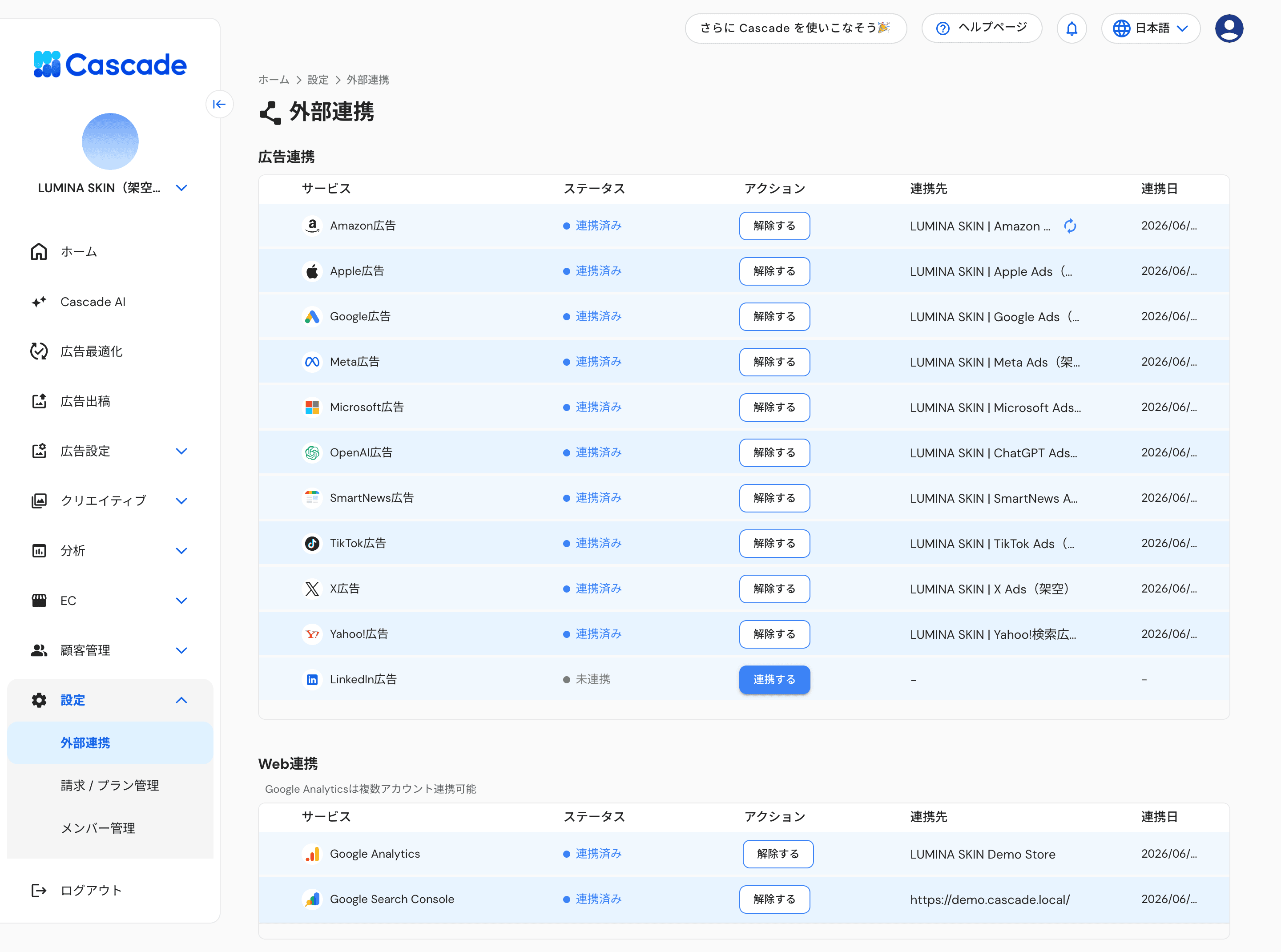
外部連携の一覧画面
各サービスのアカウントへログインするだけで連携が完了します。
連携できるサービス
外部連携の画面は、次の 5 つのカテゴリに分かれています。
広告連携
媒体 |
主に使える機能 |
|---|---|
Google 広告 |
成果分析、広告出稿、キャンペーン管理、広告最適化(予算・キーワード・コピー・クリエイティブ・ターゲティング) |
Meta 広告(Facebook/Instagram) |
成果分析、広告出稿、キャンペーン管理、広告最適化(予算・クリエイティブ・ターゲティング) |
TikTok 広告 |
成果分析、広告出稿(GMV Max を含む)、キャンペーン管理、広告最適化 |
Yahoo!広告(検索・ディスプレイ) |
成果分析、広告出稿、キャンペーン管理、広告最適化、受注データの送信 |
Amazon 広告 |
成果分析、広告出稿(ASIN を選ぶだけの出稿を含む)、キャンペーン管理、入札額・掲載枠・配信スケジュールの自動最適化、競合価格の検知による入札提案 |
Microsoft 広告 |
成果分析、広告出稿、キャンペーン管理 |
Apple Search Ads |
成果分析、広告出稿、キーワード管理 |
X 広告 |
成果分析、広告出稿、オーディエンス管理、受注データの送信 |
LinkedIn 広告 |
成果分析、コンバージョン設定、オーディエンス管理 |
SmartNews 広告 |
成果分析、広告出稿 |
ChatGPT 広告(OpenAI Ads) |
成果分析、広告出稿、オーディエンス管理 |
Web 連携
ツール |
利用できる機能 |
|---|---|
Google アナリティクス(GA4) |
ホームのサイト概況、ファネル分析、コンバージョン経路分析、流入分析、イベント設定 |
Google Search Console |
検索パフォーマンス分析 |
Google アナリティクスは複数アカウントを連携できます。連携したデータストリームが 2 件以上あるときは、一覧の「Google Analytics」の行を開くと個別の行が表示されます。
連携後は、GA4 のイベント一覧を毎日自動で取り込み直します。新しく計測が始まったイベントは[イベント設定]に自動で追加されます。詳しくは イベント設定 をご覧ください。
ワークスペース連携
ツール |
利用できる機能 |
|---|---|
Slack |
最適化提案・日次実績・審査アラート・リード検知などの通知受信 |
Chatwork |
同上 |
Microsoft Teams |
同上 |
スプレッドシートレポートの保存先となる Google Drive は、[分析]>[レポート生成]の画面から連携します。
コマース連携
サービス |
利用できる機能 |
|---|---|
Shopify |
EC 分析、商品管理、受注データの照合、購入計測 |
Shopline |
EC 分析、商品管理、購入計測 |
カラーミーショップ |
EC 分析、商品管理 |
BASE |
EC 分析、商品管理 |
Amazon 売上 |
EC 分析(Amazon タブ)、レビュー分析、商品管理、価格管理(自社価格の変更・競合価格の観測)、在庫連動の広告ガード、ブランドストア分析 |
楽天市場 |
EC 分析、商品管理、レビュー分析(レビュー CSV の取り込み) |
TikTok Shop |
EC 分析(TikTok Shop タブ)、商品管理 |
Yahoo!ショッピング |
EC 分析、商品管理 |
Qoo10 |
EC 分析、商品管理 |
Stripe(売上ソース) |
EC 分析(Stripe タブ)、受注データの送信 |
CRM 連携
サービス |
利用できる機能 |
|---|---|
Salesforce |
CRM 分析(リード・商談・受注)、受注データの送信、顧客リストへの合流 |
HubSpot |
CRM 分析、受注データの送信 |
LINE 公式アカウント |
友だち追加計測、CRM 分析(LINE タブ)、LINE 配信 |
媒体を連携する
1. [設定]>[外部連携]を選択する
連携できるサービスの一覧が表示されます。
2. 連携したい媒体の[連携する]を押す
選んだ媒体のログイン画面が開きます。Shopify・Shopline・楽天市場・Qoo10・Yahoo!ショッピングなど、ストアの URL や API キーの入力が必要なサービスは、先に入力画面が表示されます。各サービスの個別手順は、このカテゴリの記事をご覧ください。
連携の追加と解除は、オーナーまたは管理者のみ行えます。それ以外の権限では、一覧に[連携する][解除する]が表示されません。
3. 媒体のアカウントでログインし、Cascade へのアクセスを許可する
許可が完了すると Cascade の画面に自動で戻ります。
4. 連携したアカウントを選ぶ
複数アカウントをお持ちの場合は、アカウント選択画面で Cascade で利用するアカウントを選択します。広告媒体では、Cascade のプロダクトに対応する広告アカウントを 1 つ選びます。
連携直後は、過去の実績データの取り込みに時間がかかります。広告媒体は連携時に過去 2 年分までさかのぼって日次実績を取り込むため、初回は数時間かかることがあります。
連携を解除・再連携する
連携を解除するには、対象サービスの行の[解除する]を押します。確認画面で「連携を解除すると連携先のデータにアクセスできなくなり、表示できるレポートやデータが制限されます。」と表示されるので、内容を確認して進めてください。Google アナリティクスを複数連携している場合は、まとめて外す[全て解除]も選べます。
連携先でパスワード変更・権限変更・アプリの削除などがあると、認証が切れてデータの取り込みが止まります。連携済みの行には[再連携]ボタンはないため、基本の直し方は「いったん[解除する]で解除してから、もう一度[連携する]」です。
Google アナリティクスだけは、[分析]>[サイト分析]>[イベント設定]に出る警告から認可し直せます。連携を解除するとイベント設定(表示名・イベント内容・「イベント利用」の ON / OFF)も一緒に削除されるため、認証を直したいだけのときは解除しないでください。詳しくは イベント設定 をご覧ください。
ただし次のサービスは、解除せずに直せる導線が「連携先」列に表示されます。
サービス |
表示と操作 |
|---|---|
Amazon 広告 |
認可期限が近づくと「再認可 残り◯日」、切れると「再認可 期限切れ」。[再認可]から認可し直します |
Yahoo!ショッピング |
公開鍵の期限が近づくと「公開鍵 残り◯日」、再認可の期限が近づくと「再認可 残り◯日」。[公開鍵を更新][再認可]から直します |
Qoo10 |
キーの更新推奨時期が近づくと「更新推奨まで◯日」、過ぎると「キー更新推奨」。[認証情報を更新]から貼り直します |
Shopify |
認証が切れると「要再連携」。連携した本人が押すと、同じストアと連携し直せます |
認可の有効期限がある媒体
Amazon 広告の認可は、同意から 365 日で失効します。失効の 30 日前から、外部連携画面の Amazon 広告の行に「再認可 残り◯日」のチップと[再認可]ボタンが表示されます。[再認可]を押して Amazon で再度認可すると、同じアカウントのまま連携が更新されます(連携の解除は不要です)。失効後は「再認可 期限切れ」と表示され、再認可するまでデータの取り込みが止まります。
Yahoo!ショッピングには期限が 2 つあります。公開鍵の有効期限は 30 日前から、再認可の期限は 7 日前から、それぞれチップで案内します。Qoo10 は接続から 1 年を目安に、認証キーの更新をおすすめする案内が表示されます。
エラーが出たとき
エラー |
原因 |
対処 |
|---|---|---|
アカウントへのアクセス権がありません |
連携時に選んだアカウントに、広告アカウントへのアクセス権がない |
媒体側でアクセス権を付与してから、再連携してください |
接続中のままになる |
連携用のログインウィンドウがブラウザにブロックされている、もしくは途中で閉じてしまった |
ポップアップを許可して、もう一度[連携する]を押してください |
データが反映されない |
連携直後は、データの取り込みに時間がかかります |
数分〜数時間後に再度ご確認ください |
「残り◯日」「期限切れ」と表示される |
Amazon 広告・Yahoo!ショッピングの認可の有効期限が近い、または切れている |
対象媒体の[再認可]を押して、再度認可してください |
Shopify の行に「要再連携」と表示される |
連携先でパスワード変更・権限変更・アプリの削除などがあり、認証が失効した |
連携したご本人が「要再連携」を押して、同じストアと連携し直してください。ご本人が対応できない場合は、[解除する]で解除してから連携し直してください |
[連携する][解除する]が表示されない |
連携を設定する権限がない |
オーナーまたは管理者の権限を持つ方が操作してください |
関連記事
同じカテゴリーの記事