
Please enter a keyword
問い合わせ・予約・購入を計測する(タグの設置方法)
サイトに Cascade の計測タグを 1 行貼ると、問い合わせ・予約・購入を「どの広告から来たか」と一緒に記録できます。タグの取得と設置、許可ドメインの登録、設置チェック、カート別の購入計測の手順を説明します。
Author: Cascade
サイトにタグを 1 行貼るだけで、成果を「どの広告から来たか」と一緒に記録できます。計測できるのは、フォームからの問い合わせ・予約ツールでの予約・EC の購入です。記録した成果は、アトリビューションでの分析、成果分析の「Cascade 計測」列、アドフラウド対策、受注データの広告媒体への送信、Web サイトの成果の広告媒体への送信に使われます。
計測したい成果に合わせて、3 つの設置方法があります。まずは共通のタグを貼り、必要なものを追加で設定します。所要時間は 5 分ほどです。
計測タグの画面
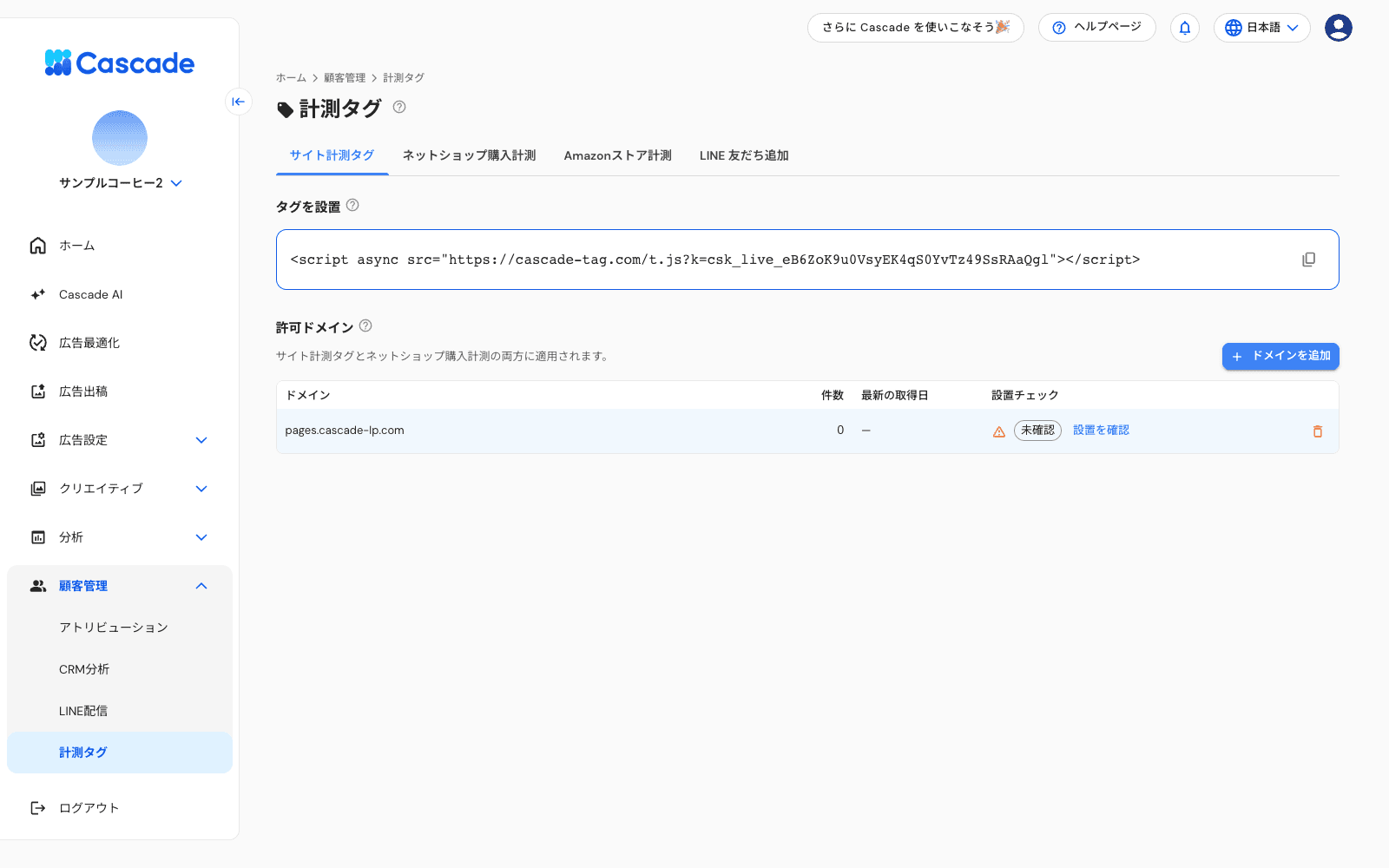
計測タグの画面
Cascade のメニューから[顧客管理]>[計測タグ]を開きます。画面は 4 つのタブに分かれています。
タブ |
内容 |
|---|---|
サイト計測タグ |
共通のタグの取得と、許可ドメインの登録・設置チェック |
ネットショップ購入計測 |
カート別の購入計測コードの取得 |
Amazon ストア計測 | Amazon ストアリンクへの参照元タグの自動付与(Amazon 売上連携時) |
LINE 友だち追加 | 友だち追加の計測リンク(友だち追加計測を設定する) |
まずやること(すべてに共通)
[サイト計測タグ]タブの「タグを設置」に表示されたタグ(1 行のコード)をコピーします。
このタグを、計測したいすべてのサイトの、すべてのページに貼ります。貼る場所は、ページの </head> の直前です。Google タグマネージャー(GTM)をお使いの場合は、下の「Google タグマネージャー(GTM)で設置する場合」の手順でも設置できます。
Shopify をお使いの場合は、設置する場所が 2 つに分かれます(ストア全体のタグと、購入の計測)。専用の手順を後述の「Shopify をお使いの場合」にまとめましたので、そちらをご覧ください。
ご自身での設置が難しいときは、サイトの制作会社に頼むと確実です。その際は「全ページの </head> 直前にこのコードを入れてほしい」と伝えてください。
タグは 1 回貼れば、3 つの計測すべての土台になります。 問い合わせ・予約・購入のどれを計測する場合も、この共通タグが必要です。
許可ドメインを登録する
同じタブの「許可ドメイン」に、タグを貼ったサイトのドメイン(例:www.example.com)を登録します。登録したドメインからの送信だけを受け付けるしくみで、なりすましを防ぎます。サイト計測タグとネットショップ購入計測の両方に適用されます。登録できるドメインは 20 件までです。
登録後、一覧の「設置チェック」でタグが正しく入っているかを確認できます。[設置を確認]を押すと、直接設置・GTM 経由・未検出のいずれかが表示されます。「件数」と「最新の取得日」で、実際に計測が届いているかも確認できます。
Cascade で生成した LP を公開した場合は、公開先のドメインが自動で登録されます。自社サーバーへの FTP 転送で公開する場合も同じです。 LP の公開画面で「Cascade 計測タグを埋め込む」をオンにしたまま公開 URL を入力すると、公開したページに計測タグが入り、その URL でタグが配信されていることを確認できたドメインが許可ドメインへ登録されます。公開先のサイトや GTM で計測タグをすでに配信している場合は、二重にならないようこのスイッチをオフにしてください。
Google タグマネージャー(GTM)で設置する場合
サイトの HTML を直接編集できない場合や、すでに GTM をお使いの場合は、共通のタグを GTM で設置することもできます。
GTM で「新しいタグ」>タグタイプ「カスタム HTML」を選びます。
コピーした共通のタグ(
<script ...></script>)を、そのまま貼り付けます。トリガーは「All Pages(すべてのページ)」を選びます。ここは必ず「すべてのページ」にしてください。 サンクスページなど特定のページだけにすると、広告から来た情報を着地時に取りこぼし、正しく計測できません。
保存して公開します。
購入の計測は GTM では設置できません。 GTM で設置できるのは共通のタグだけです。カート各社・Shopify の購入計測は、それぞれの手順(注文完了ページのタグ欄、または Shopify のカスタムピクセル)で設置してください。
操作手順
1. フォームからの問い合わせを計測する
共通のタグを貼るだけで、設定は完了です。追加の作業はいりません。
メールアドレスの入力欄がある問い合わせフォームを、Cascade が自動で見つけます。フォームが送信されると、問い合わせとして記録します。メールアドレスの欄がないフォームや、外部のフォームサービスを埋め込んだフォームも、送信内容から自動で判別して捕捉します。捕捉されないフォームが見つかった場合は、Cascade 側で自動的に捕捉対象へ追加されます。
「どの広告から来た人が問い合わせたか」が、自動でわかるようになります。
ログインフォームや、ネットショップのカートページにある数量変更・クーポン適用などのフォーム(Shopify・WooCommerce のカートページを含む)は、問い合わせではないため自動の捕捉対象にはなりません。
会員サイト作成サービス(hacomono)をお使いの場合 施設ごとのサイトでは、入会・体験などの登録ページにある登録フォームだけを自動で捕捉します。マイページや支払い手続きの途中のフォーム、ログイン画面は捕捉しません。また、同じサービス上の別施設のサイトとは、訪問者の広告情報を共有しません。
2. 予約ツール・フォームツールの完了を計測する
ランディングページに予約ツールやフォームツールを「ページに直接表示する形(埋め込み)」で設置している場合、予約や送信の完了を自動で記録します。共通のタグ以外に、追加の設定はいりません。
計測できるツールは次のとおりです。
予約ツール:Calendly、TimeRex、Nitte、HubSpot ミーティング、Chili Piper
フォームツール:Typeform
埋め込み(ページの中に表示する形)で設置してください。 ボタンを押すと別のサイトへ移動する「リンク型」では、完了を記録できません。各ツールの「ページ内に表示する形(Inline embed など)」で設置してください。
なお、予約・送信した方の連絡先は記録しません。「誰が予約・送信したか」はわかりませんが、「どの広告経由か」はわかります。
お使いのツールがこの一覧に無い場合や、うまく計測されないときは、サポートまでお問い合わせください。順次、対応ツールを増やしています。
3. EC の購入を計測する(Shopify・Shopline 以外のカート)
この手順は、カラーミーショップ・MakeShop・futureshop・ecforce・BASE、および一覧にないカート(「その他のカート」)をお使いの場合のものです。Shopify をお使いの場合は、この手順ではなく、後述の「Shopify をお使いの場合」をご覧ください。Shopline は、Shopline 連携を行うと購入が自動で計測されるため、この手順は不要です。
[ネットショップ購入計測]タブの「カートを選択」でお使いのカートを選ぶと、そのカート用のコードが表示されます。内容は次の 2 行です。
画面に表示されるコードは、タグキー・platform・注文番号の変数・金額の変数がすべて入力済みです。カラーミーショップ・MakeShop・futureshop・ecforce・BASE を選んだ場合は、そのままコピーして貼り付けるだけで完了です。 内容を確認したい場合は、下の表と見比べてください。
あなたのタグキー:「サイト計測タグ」の画面に表示されているタグの、k=のあとの英数字です注文番号の変数:注文ごとの番号が自動で入る記号です(下の表を参照)金額の変数:購入金額が自動で入る記号です(下の表を参照)platform:ご利用のカートを表す名前です(下の表を参照)
currency: 'JPY' は、日本円という意味です。そのままで大丈夫です。
カート別の設定一覧
カート |
タグを貼る場所 |
注文番号の変数 |
金額の変数 |
platform の値 |
|---|---|---|---|---|
カラーミーショップ |
ショップ作成 > コンバージョンタグ設定 | | | |
MakeShop |
プロモーション > タグの設定 > 任意アフィリエイト | | | |
futureshop |
プロモーション管理 > 測定タグ設定(注文完了ページ) | | | |
ecforce |
各種設定 > タグ管理(注文完了画面に割り当て) | | | |
BASE |
広告効果測定 App | | | |
その他のカート |
注文完了ページ | | | |
BASE をお使いの場合 BASE では、タグがすべてのページに自動で入ります。注文番号が入らないページ(商品ページなど)は、自動的に計測されません。そのため、注文完了ページだけが正しく記録されます。
コードを表の「タグを貼る場所」に貼り付けて保存すれば完了です。購入が「どの広告から来たか」と一緒に記録されます。
一覧にないカートをお使いの場合(その他のカート)
「その他のカート」を選ぶと、汎用のコードが表示されます。このコードだけは、貼る前に 2 か所の書き換えが必要です。
{{ORDER_NUMBER}}:注文番号が入るように、お使いのカートの書き方(例:{{ order.number }})へ置き換えます{{TOTAL_AMOUNT}}:税込の合計金額が入るように置き換えます
書き方はお使いのカートのマニュアルをご確認ください。書き換えないまま貼り付けた場合、購入は記録されません(誤った注文番号で記録されるのを防ぐためです)。
この注文番号は、CRM 分析で取り込んだ受注 CSV との自動突合にも使われます。
Shopify をお使いの場合
Shopify では、設置する場所が 2 つに分かれます。両方そろって初めて、「購入がどの広告から来たか」が記録されます。 どちらか一方だけでは、購入は記録できても広告とのひも付けができません。
① ストア全体の計測タグ
この記事の最初で用意した共通の計測タグを、ストア全体に設置します。訪問者が「どの広告から来たか」を覚える役割です。
Shopify 管理画面の「オンラインストア」>「テーマ」>(対象テーマの)「…」>「コードを編集」を開き、
theme.liquidの</head>の直前に貼り付けます。テーマに貼ると、トップ・商品ページ・カートなどストア全体で計測されます。すでに Google タグマネージャー(GTM)をお使いの場合は、テーマ編集の代わりに GTM で設置してもかまいません(上の「Google タグマネージャー(GTM)で設置する場合」を参照)。
② 購入の計測(カスタムピクセル)
購入の完了を記録するコードを設置します。Shopify は注文完了ページにタグ欄がないため、Shopify 専用の仕組み(カスタムピクセル)を使います。
Cascade の[顧客管理]>[計測タグ]を開き、[ネットショップ購入計測]タブでカートの選択から Shopify を選ぶと、専用のコードが表示されます。
そのコードをコピーします。
Shopify 管理画面の「設定」>「顧客イベント」を開き、「カスタムピクセルを追加」から貼り付けて保存します。
あわせて、チェックアウトのドメインも Cascade の許可ドメインに登録してください。
なぜ 2 つ必要? ①のタグが「どの広告から来たか」を覚え、②のカスタムピクセルがそれを読み取って購入に結びつけます。①が無いと、購入は記録されても「どの広告から来たか」が分からず、広告の成果(ROAS)が計測できません。
Shopify 連携を行っている場合は、注文データと照合して金額をより正確に扱い、注文の追加情報からも広告の帰属を復元します。
対象外のカート・モール
一覧にないカート(STORES など)は、[ネットショップ購入計測]タブの「その他のカート」でご利用いただけます。注文完了ページにコードを貼れるサービスであれば計測できます。
楽天市場などのモールは、注文完了ページにコードを貼れないため対象外です。モールの売上は、モールとの売上連携でお取り込みください。
同じ人からの再送信の扱い
多段フォームの確認ページを経由した送信や、入力エラー後の再送信のように、同じ訪問者が 10 分以内に同じ内容でフォームを再送信した場合は、新しいリードを作らず既存のリードに併合します。併合されたリードは、リード一覧に 1 件として表示されます。
同じ人かどうかは、両方の送信にメールアドレスがあればメールアドレスで、どちらかに無ければ電話番号で判定します。
お問い合わせ内容や、フォームの入力項目の値が変わっている場合は、別の用件として扱い併合しません。
金額の扱いについて
金額の変数は、カートによって税込・税抜などの意味が異なります。表示される金額は、広告ごとの成果をくらべる目安としてお使いください。ご利用の EC カートを Cascade と連携している場合は、注文データと照らし合わせた「注文ベース」の金額がアトリビューションに表示されます。
うまく計測されないとき
状況 |
原因 |
対処 |
|---|---|---|
設置チェックが「未検出」になる |
タグがページに入っていない、または別のドメインに貼られている | そのドメインのページの |
問い合わせが記録されない |
共通のタグが一部のページに入っていない、または許可ドメインが未登録 |
すべてのページにタグが入っているか、許可ドメインにサイトのドメインが登録されているかご確認ください |
予約・送信が記録されない |
予約・フォームツールがリンク型で設置されている |
ページの中に表示する「埋め込み」の形に変更してください |
購入が記録されない |
注文番号や金額の変数が書き換えられていない |
表のとおりに、ご利用のカートの変数へ置き換えてください |
購入が記録されない |
タグが注文完了ページ以外に貼られている |
表の「タグを貼る場所」に貼られているかご確認ください |
Shopify で購入は記録されるが広告とひも付かない |
ストア全体の共通タグ(テーマまたは GTM)が設置されていない |
「Shopify をお使いの場合」①の共通タグを設置してください |
関連記事
More articles in this category