
Please enter a keyword
Microsoft Teams と連携して通知を受け取る
Cascade の前日サマリーや AI の最適化提案を Microsoft Teams のチャネルで受け取る連携の手順です。Teams 側のワークフロー設定もあわせて解説します。
Author: Cascade
Cascade と Microsoft Teams を連携すると、前日の広告パフォーマンスサマリーや、AI による予算最適化・キーワード最適化・配信面除外の提案が、指定した Teams のチャネルに自動で届きます。
連携には、Teams 側で通知を受け取るためのワークフローを作成し、発行された URL を Cascade に貼り付けます。所要時間は 5 分ほどです。連携は商品ごとに設定します。
連携前の準備
Teams にチャネルを作成・編集できる権限
通知を受け取りたいチャネル(専用のチャネルを用意すると、通知が見やすくなります)
職場または学校の Microsoft アカウント
Cascade 側で連携を設定するための、オーナーまたは管理者の権限
ご利用のアカウントについて この連携では、Teams の「ワークフロー」(外部からのメッセージを自動で投稿する機能)を使います。個人用の Microsoft アカウントでは「ワークフロー」をご利用いただけません。会社や学校から配布されたメールアドレスでログインしているかをご確認ください(
@outlook.comや@hotmail.comなどは個人用アカウントです)。
操作手順
1. Teams で通知を受け取るチャネルを開く
Microsoft Teams で、Cascade の通知を届けたいチャネルを開きます。
2. チャネルにワークフローを追加して URL を発行する
チャネル名にマウスを乗せ、右に表示される […(その他のオプション)] を押します。
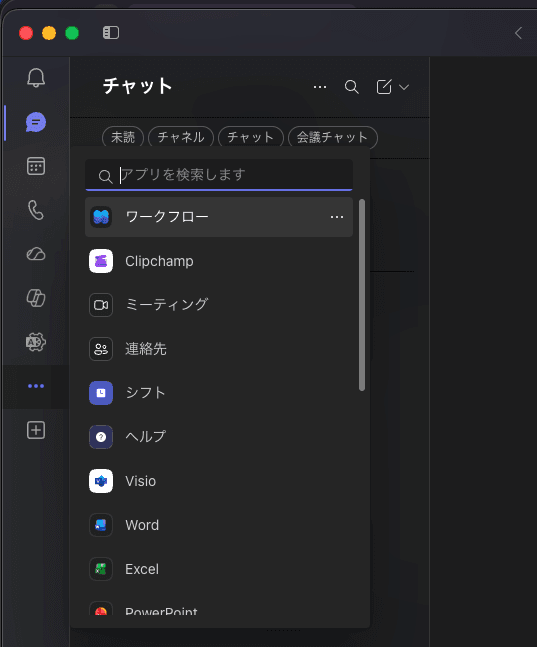
ワークフロー選択
メニューから [ワークフロー] を選びます。ワークフローの作成画面が開きます。
上部の検索欄に「Webhook」と入力し、[Webhook の要求を受信したらチャネルに投稿する] を選びます。
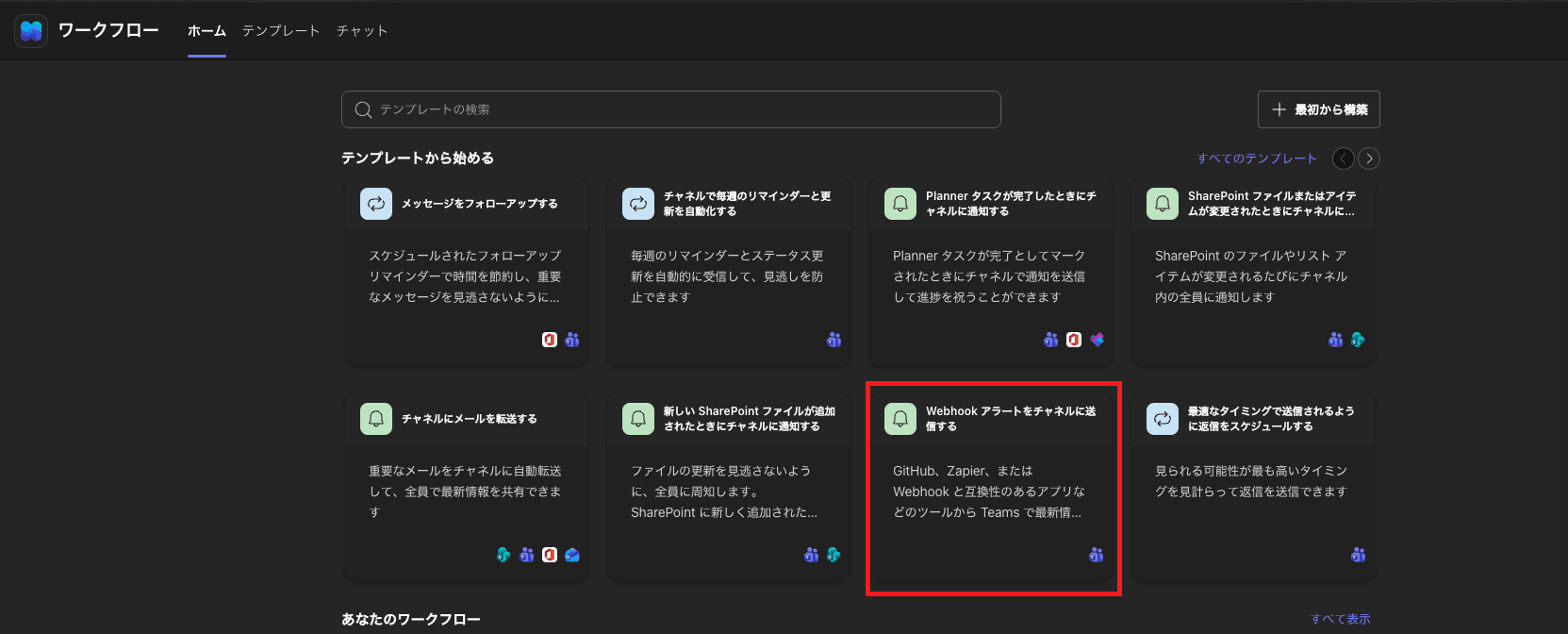
チャネルに投稿する
画面の案内に沿って進めます。アカウントとの接続を確認する画面では、表示されたアカウントが正しいことを確かめて [次へ] を押します。
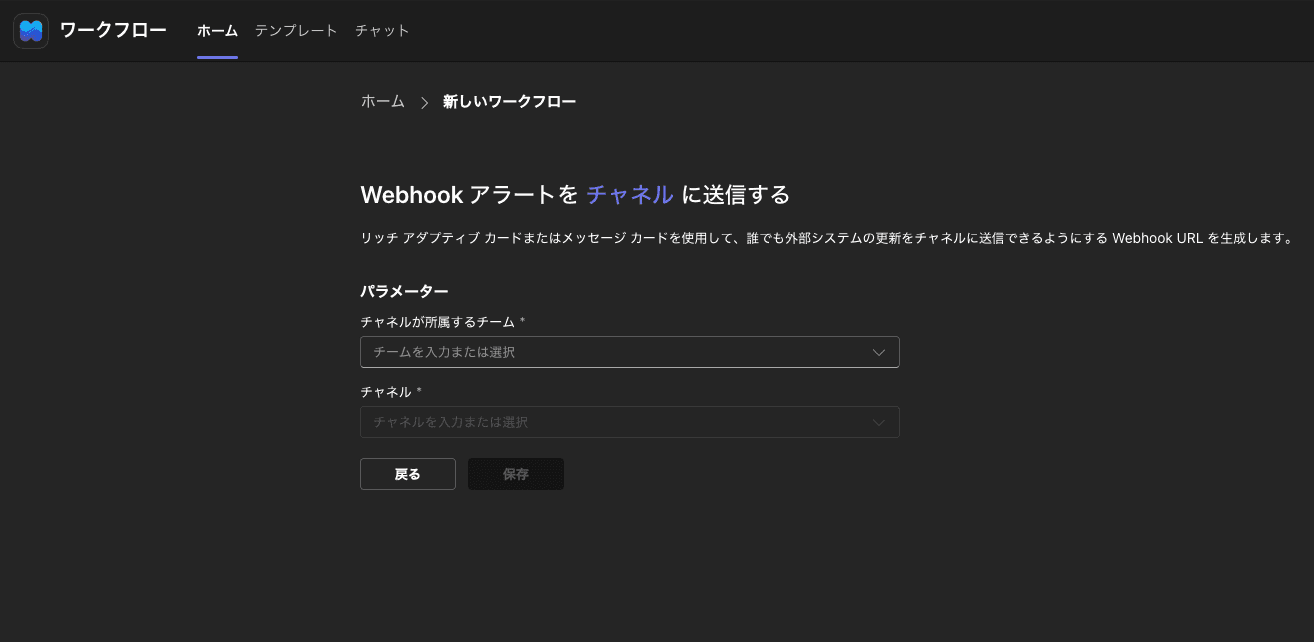
ワークフローの保存
投稿先のチームとチャネルが正しいことを確認し、[ワークフローを追加] を押します。
表示された Webhook URL を [コピー] で控えます。
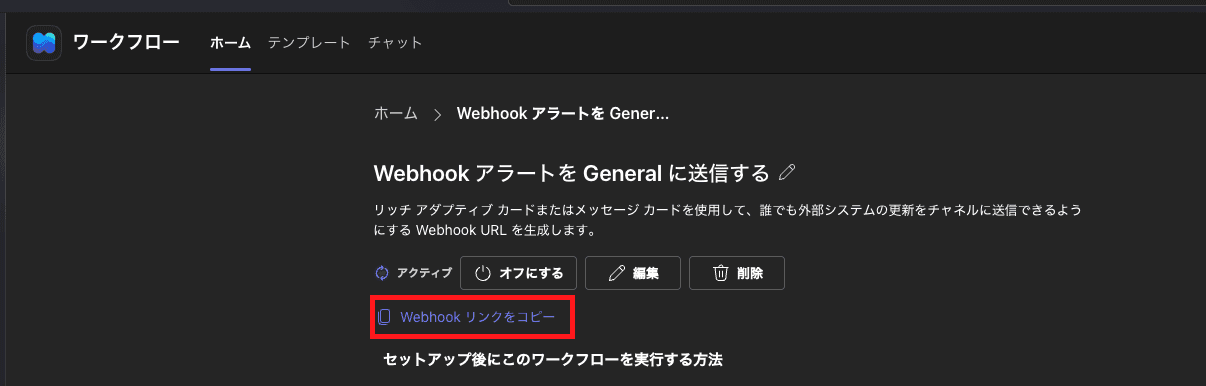
Webhookリンクのコピー
URL は他人に共有しないでください。 この URL があれば、あなたのチャネルに通知を送れてしまいます。スクリーンショットの共有も避けてください。
詳しい画面操作は、Microsoft の公式ガイド Microsoft Teams のワークフローで受信 Webhook を作成する でもご確認いただけます。
3. Cascade で連携画面を開く
Cascade の [設定]>[外部連携] を開き、一覧から「Microsoft Teams」の [連携する] を押します。
「Microsoft Teams と連携」画面が開きます。
4. URL とチャネル名を入力して連携する
開いた画面で、次を入力して [Teams と連携する] を押します。
入力欄 |
内容 |
|---|---|
Webhook URL |
手順 2 でコピーした URL を貼り付け |
チャンネル名(表示用) | 連携先を見分けるための名前(例: |
連携が完了すると、Cascade の外部連携画面で Microsoft Teams が「連携済み」に変わります。あわせて、Teams のチャネルに「🎉 Cascade と Microsoft Teams の連携が完了しました!」といったメッセージが届きます。
メッセージは通常、数秒〜1 分ほどで届きます。1 分待っても届かないときは、「うまくいかないとき」をご確認ください。
届く通知
連携後は、次の通知が自動で Teams のチャネルに届きます。各メッセージの [Cascade で確認する] から、内容の詳細を開けます。
通知 |
届くタイミング |
|---|---|
連携完了のお知らせ |
連携した直後 |
前日の広告パフォーマンス要約(媒体別の消化額・クリック・CV・CPA、計測タグがある場合は Cascade 計測の CV と CPL、「昨日の変化」として配信停止・消化の急増・CPA 上昇などの検知) |
毎朝 9 時(広告媒体と連携している商品のみ) |
AI による最適化提案(予算💰・入札📈・配信面除外🎯・ターゲティング👥・クリエイティブ🎨・コピー✏️・キーワード🔑) |
新しい提案ができたとき |
自動ルールの実行 |
キャンペーン管理の自動ルールが条件を満たして実行されたとき |
Amazon 競合価格の変化のお知らせ🔍 |
価格管理のウォッチリストで値下げなどを検知したとき |
Amazon の自社価格の変更結果💴 |
価格管理で価格を変更・復元したとき |
広告表現チェックの結果🛡️ |
チェックが完了したとき |
LP 分析の更新🔍 |
分析結果が更新されたとき |
Amazon 広告の配信スケジュール最適化の提案⏰・掲載枠(配置別入札)最適化の提案🎯 |
新しい提案ができたとき |
おすすめオーディエンスの提案📇・検索語句にもとづく広告文の提案🔎 |
新しい提案ができたとき |
最適化提案の自動適用の実行結果 |
自動適用がオンの提案が適用されたとき |
「⚠️ 予算消化が高いキャンペーンがあります」「月次予算ペーシングのお知らせ」 |
予算の消化ペースが想定から外れたとき |
「広告審査のお知らせ」「掲載可否の変化のお知らせ」 |
広告が審査に落ちた・掲載可否が変わったとき |
「在庫連動の広告ガードのお知らせ」「Amazonカートボックス獲得率のお知らせ」 |
在庫切れで広告を止めたとき・カートボックス獲得率が下がったとき |
定期レポートの実行結果 |
レポートを実行したとき |
提案のお知らせは、提案が作成されたときだけ届きます。提案がない日には届きません。
連携を解除する
外部連携画面で「Microsoft Teams」の [解除する] を押すと、連携が解除され、通知がすぐに届かなくなります。すでに Teams に届いたメッセージは、そのまま残ります。
別のチャネルに通知先を変えたいときは、一度解除してから、新しいチャネルの URL で連携し直してください。
うまくいかないとき
状況 |
原因 |
対処 |
|---|---|---|
[ワークフロー]が見つからない |
個人用の Microsoft アカウントでログインしている |
職場または学校の Microsoft アカウントでログインし直してください |
連携時に「Microsoft Teams との連携に失敗しました」と表示される |
URL のコピー間違い、または Teams 側のワークフローが停止している |
手順 2 の URL を正確に貼り直し、Teams でワークフローが有効かをご確認ください。解決しない場合は、手順 2 からワークフローを作り直してください |
連携は完了したのに通知が届かない |
Teams 側でワークフローが停止している、またはチャネルが削除・変更された |
Teams の [ワークフロー] でワークフローが有効かをご確認ください |
[外部連携]に Microsoft Teams が表示されない、または連携できない |
連携を設定する権限がない |
オーナーまたは管理者の権限を持つ方が設定してください |
関連記事
More articles in this category