
キーワードを入力してください
成果分析とは
成果分析では、連携した広告媒体全体のコスト・CV・CPA・ROAS などを一画面で確認できます。Cascade の計測タグで捕捉した CV や売上の列、認知指標、AI レポート生成、Cascade AI への引き継ぎを説明します。
著者: Cascade
成果分析を使うと、連携している広告媒体全体のコンバージョン・ROAS・CPA などの主要指標を一画面で確認できます。媒体が報告する数値に加えて、Cascade の計測タグで捕捉した問い合わせ・購入をもとにした CV・売上の列も並べて比較できます。AI が「今期のまとめ」と「次にやること」を自動で提案するため、媒体ごとに管理画面を行き来せずに運用全体の状況を素早く把握できます。
左メニューの[分析]>[広告分析]を開き、分析手法のカードから[成果分析]を選びます。
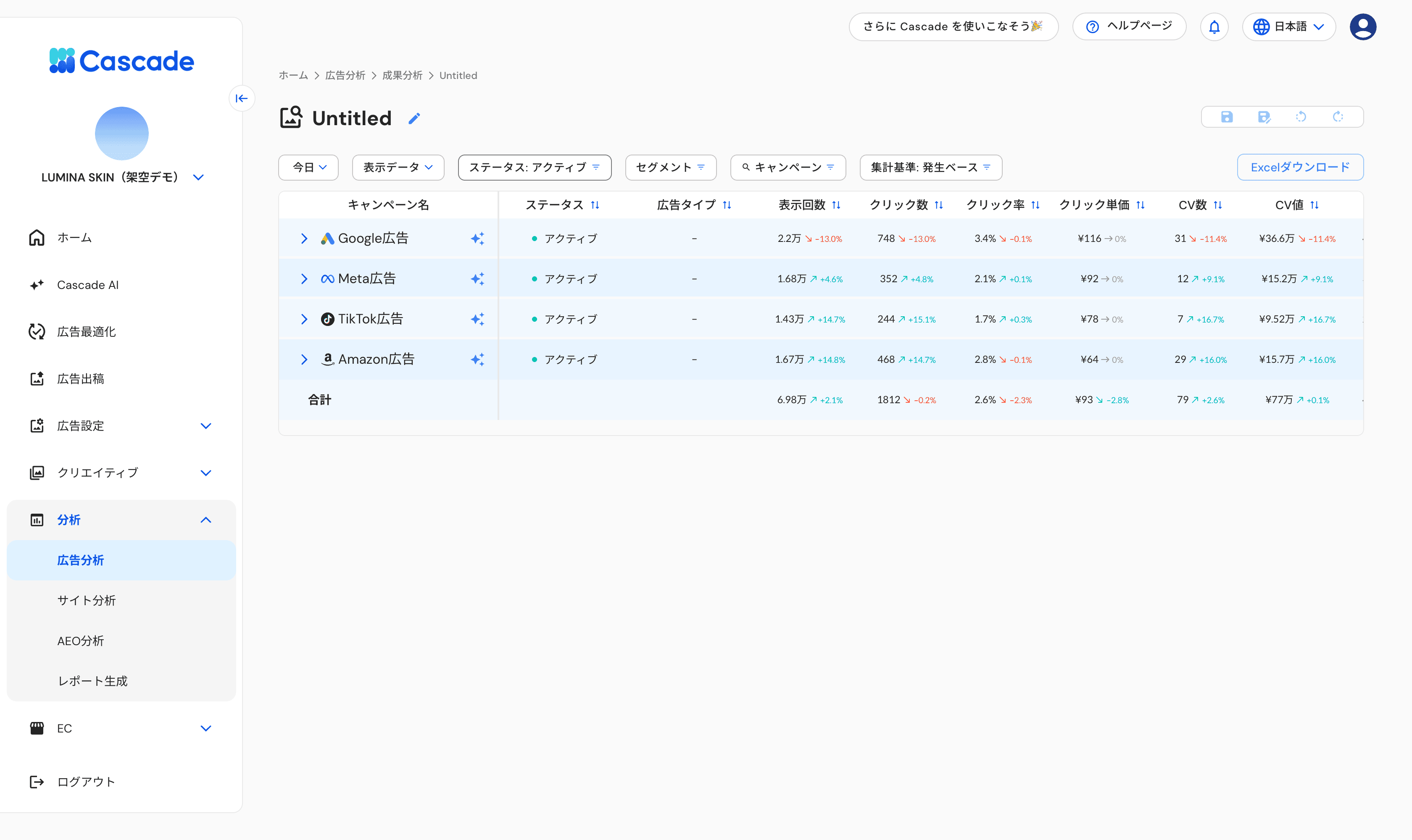
成果分析レポート画面
こんなときに使えます
媒体をまたいだ広告成果を、一画面で確認したい
期間を絞って前期と比較したい
媒体が報告する CV と、自社サイトで実際に発生した問い合わせ・購入の差を見たい
予算をかけているのに成果が下がった原因を、素早く把握したい
確認できる指標
共通指標
指標 |
内容 |
|---|---|
表示回数(Imp) |
広告が表示された回数 |
クリック数(Click) |
広告がクリックされた回数 |
CTR |
クリック率(クリック数 ÷ 表示回数) |
コスト(Cost) |
期間中の総広告費 |
CPC |
クリック単価(コスト ÷ クリック数) |
コンバージョン数(CV) |
媒体側で設定したコンバージョンの発生数 |
CVR |
コンバージョン率(CV ÷ クリック数) |
CPA |
顧客獲得単価(コスト ÷ CV) |
ROAS |
広告費用対効果(売上 ÷ コスト) |
Cascade 計測の列
サイトに計測タグを設置していると、次の列が追加されます。媒体のピクセルが自己申告する CV とは別に、Cascade が自社サイトで実際に捕捉した成果をもとにした値です。
指標 |
内容 |
|---|---|
CV(Cascade 計測) |
計測タグが捕捉した問い合わせ・予約・購入のうち、その広告のクリックにひも付いた件数 |
CPA(Cascade 計測) |
コスト ÷ CV(Cascade 計測) |
売上(Cascade 計測) |
計測タグや連携 EC・CRM の注文データから確認できた購入・受注の金額 |
ROAS(Cascade 計測) |
売上(Cascade 計測)÷ コスト |
媒体が報告する CV とは計測方法が異なるため、数値は一致しません。また、売上(Cascade 計測)と ROAS(Cascade 計測)は期間全体の合計で、キャンペーンやステータスの絞り込みとは連動しません。売上はプロダクト通貨で申告されたものだけが対象です。
認知指標
動画再生数・リーチ・フリークエンシーなどの認知指標は、取得をオンにした媒体について列として追加できます。ホーム画面の広告分析グラフでも認知グループとして確認できます。
セグメントで分解している間は認知指標を取得できないため、認知の列は「-」で表示されます。分解を「なし」に戻すと表示されます。
コンバージョンの種類
成果分析では、コンバージョンを以下のような種別ごとに区別して集計できます。
購入
アプリインストール
カートに追加
チェックアウト開始
登録完了
ページ閲覧
リード獲得(フォーム送信、電話、来店予約、見積もり依頼 など)
iOS SKAdNetwork 経由のコンバージョン
種別は媒体側の設定に基づきます。
操作手順
1. [広告分析]のカードから[成果分析]を選択する
連携している媒体の合計値と、媒体別のブレイクダウンが表示されます。
2. 期間と絞り込みを選ぶ
画面上部のボタンで、表示する内容を絞り込みます。
項目 |
内容 |
|---|---|
期間 |
直近 7 日などの指定の日付で確認が可能。上部の開始日/終了日を押して編集対象を切り替えられます |
表示データ |
テーブルに出す列の選択 |
ステータス |
配信中・停止中などの状態で絞り込み |
セグメント |
デバイス・性別・年齢・地域・曜日・時間帯などの分解軸を選ぶと、その内訳で行が分かれます |
キャンペーン |
媒体名・キャンペーン名・広告グループ名で絞り込み |
集計基準 |
Salesforce の商談データを取り込んでいる場合に表示されます。「発生ベース」と「リード獲得ベース」を切り替えられます |
前期(同じ日数分さかのぼった期間)との比較は自動で行われ、テーブルの各数値に増減が並びます。
3. テーブルで媒体・キャンペーン別に確認する
テーブルは媒体→キャンペーン→広告グループの階層で展開でき、表示中データの合計行が最下部に表示されます。列の並び順は、見出しをドラッグして入れ替えられます。
取得に失敗した媒体があるときは、テーブルの上に対象の媒体名が表示されます。ROAS や合計などの集計値は、取得に成功した媒体だけで算出されます。
4. [Excel 出力]で表をダウンロードする
画面右側の[Excel 出力]から、表示中の条件で Excel ファイルを書き出せます。日別のデータもあわせて出力されます。
5. [AI レポート生成]でサマリーを作る
[AI レポート生成]を押すとレポート生成の画面が開き、[生成開始]で AI が運用状況を要約します(1 回 1 クレジット)。ボタンを押した階層(媒体・キャンペーン・広告グループ)に応じた粒度で分析されます。
セクション |
内容 |
|---|---|
今期のまとめ |
広告費・獲得数・CPA・ROAS の状況を前期比で要約 |
次にやること |
インパクトの大きい打ち手を 3 つ以内で具体提案 |
レポート末尾の[Cascade AIで更に分析]を押すと、Cascade AI にレポート内容を引き継いで追加の質問ができます。
6. レポートを保存・共有する
操作 |
内容 |
|---|---|
一括コピー |
レポート全文をクリップボードにコピー |
保存 |
条件とレポートを名前を付けて保存。広告分析の一覧から再度開けます |
共有 |
メンバーや外部のメールアドレスへ閲覧権限を付与 |
エラーが出たとき
エラーメッセージ |
対処 |
|---|---|
以下の媒体のデータ取得に失敗しました:◯◯ |
該当媒体を[設定]>[外部連携]から再連携してください。集計値は、取得に成功した媒体のみで算出されます |
レポートの生成に失敗しました |
しばらく時間をおいて、もう一度[AI レポート生成]を押してください |