
キーワードを入力してください
CRM分析を使う
CRM分析では、Salesforce の商談・リード、受注 CSV、LINE の友だちと配信、Shopify の顧客を広告の成果と並べて確認できます。各タブの内容、CSV 取込の手順と上限、Salesforce 連携設定の項目を説明します。
著者: Cascade
CRM分析を使うと、Salesforce のリード・商談、CSV で取り込んだ受注、LINE 公式アカウントの友だちと配信、Shopify の顧客を、広告の成果と並べて確認できます。クリックや獲得件数だけでなく、実際の受注・売上・顧客の LTV まで追えます。左メニューの[顧客管理]>[CRM分析]から開きます。
できること
データの出所 | 確認できる内容 |
|---|---|
Salesforce | リードファネルサマリー・商談ダッシュボード・顧客 LTV。受注額と ROAS(受注)を媒体別に見られます |
CSV(取込データ) | 基幹システムの受注一覧を取り込み、顧客 LTV・受注推移・購入回数分布・顧客別ランキング・任意の軸の内訳を見られます |
LINE | 友だち追加の実績と属性、メッセージ配信の送信・開封・クリック |
Shopify | 顧客の件数と、定期契約・LINE 連携・購入商品などで絞り込める顧客一覧 |
データの出所が 2 つ以上あるときは、画面上部のタブで切り替えます。1 つだけのときはタブが出ず、その内容だけが表示されます。
ご利用にあたっての前提
Business プランで使えます。
Salesforce・LINE 公式アカウント・Shopify のいずれかの連携、または受注 CSV の取り込みが必要です。どれも無い場合は「CRM が未連携です」と表示されます。CSV は連携が無くても取り込めます。
金額に関わる項目(受注額・ROAS・商談ダッシュボード・顧客 LTV)と Shopify タブは、オーナー・管理者・編集者に表示されます。閲覧者には件数の指標だけが表示され、CSV タブでは取込状態だけが見えます。
タイトルの下(画面左上)の期間は、既定で「直近 14 日」です。CSV タブでは受注推移だけが期間の対象(月単位)で、Shopify タブには期間の選択はありません。
Salesforce タブ

カード | 内容 |
|---|---|
リードファネルサマリー | リード数(SF)・有効リード・商談数・成約数・受注額・ROAS(受注)。「集計基準」で「発生ベース」と「リード獲得ベース」を切り替えられます。リード獲得ベースでは、商談・成約をリードを獲得した時期に結びつけて数えるため、獲得から日が浅い期間の数値は今後増えます |
商談ダッシュボード | 商談総数・進行中の商談・勝率・平均受注期間、受注トレンドとパイプラインの内訳。商談のセグメント項目で絞り込めます |
顧客 LTV | 期間内の受注、新規・既存の内訳、リピート状況、顧客別の LTV ランキング |

リードは、Salesforce のリードが持つ utm_source を広告媒体に、utm_campaign を Cascade のキャンペーン名に結びつけて集計します。対応付けは[Salesforce 連携設定]で行います。対応の無いリードは媒体に結びつかず「未帰属」として扱われます。
HubSpot の商談はこのページには表示されません。受注した取引の金額は、アトリビューションの「ROAS(受注ベース)」とリード一覧で使われます(HubSpot と連携して商談データを取り込む)。
CSV(取込データ)タブ

取り込んだ受注データを、計測タグや広告との突合の有無にかかわらず集計します。顧客 LTV・購入回数分布・ランキング・内訳は取込データ全体の値で、受注推移だけが期間の対象です。
セクション | 内容 |
|---|---|
取込状態 | 取込日時・取込行数・ウィザードで除外した行数・突合キーを持たない行(分析専用)の件数と、新規/既存の判定基準。オーナー・管理者には[CSV取込]ボタンが表示されます |
顧客 LTV(全期間) | 受注(受注額・受注件数・失注件数・平均受注単価)、顧客(顧客数・購入者数・平均 LTV)、新規/既存、リピート(リピート購入者数・リピート率・平均購入間隔) |
受注推移(月次) | 期間内の受注額・受注件数・失注件数、新規購入者数と新規/既存別の受注額、月次の推移グラフ |
購入回数分布 | 購入回数(1 回〜5 回・6〜9 回・10 回以上)ごとの購入者数 |
顧客別 累計ランキング | 累計 LTV の上位 50 人(51 人目以降は 1 行にまとめます)。顧客 ID は末尾以外を伏せて表示し、オーナー・管理者だけが[顧客 ID を表示]で元の値に切り替えられます |
内訳 | 取込時に指定した分析軸(性別・受注経路など)または年代ごとの購入者数・受注件数・受注額。[内訳の軸]で切り替えます |
取込状態より下のセクションは、オーナー・管理者・編集者に表示されます。取込前は「取込済みデータはありません。」と案内されます。
LINE タブ
LINE 公式アカウントを連携すると、次の 2 つのカードが表示されます。数値は 1 時間ごとに取り込みます。
LINE 友だち — 友だち追加数・友だち追加単価・累計友だち追加数・ブロック数・ターゲットリーチ、日別の実績、友だち属性(性別・年齢・地域)。
LINE メッセージ配信 — 送信数・開封ユーザー数・クリックユーザー数・当月の送信数、日別の実績、配信グループ別、クリックされたリンク。
友だち追加が「どの広告から」だったかは、友だち追加計測を設定すると追えます。
Shopify タブ
Shopify を連携し、顧客データの取り込みが始まっている店舗で表示されます。カードの右上に取り込みの状態(準備中 / 取り込み中 / 最新 / 同期停止)が出ます。
顧客の件数 — 顧客数と、LINE 連携済み・定期契約中・メール購読中の件数、年代・都道府県の内訳。
顧客一覧 — 顧客 ID・LINE 連携・定期契約・メール購読・都道府県・年代・累計購入額・購入回数・最終購入日・購入商品。LINE 連携・定期契約・メール購読・都道府県・年代・購入商品で絞り込めます。1 ページ 20 件で、最大 50 件まで増やせます。
顧客 ID は末尾以外を伏せて表示し、オーナー・管理者だけが元の値に切り替えられます。購入商品は直近 2 年の注文から集計します。
操作手順
1. データの出所を用意する
Salesforce — [設定]>[外部連携]の「CRM 連携」から連携します。連携直後に初回の同期が始まり、以降は 6 時間ごとに自動で同期します。手動で同期する操作はありません。
受注 CSV — CSV タブの「取込状態」カードにある[CSV取込]から、受注一覧の CSV・TSV・Excel(xlsx / xls)を取り込みます。メールアドレス・電話番号に加えて、姓名・郵便番号・注文 ID を含めると、広告との照合の精度が上がります。Salesforce の連携と併用できます。
LINE・Shopify — [設定]>[外部連携]から連携します(LINE 公式アカウントと連携する・Shopify と連携する)。
2. CSV を取り込む
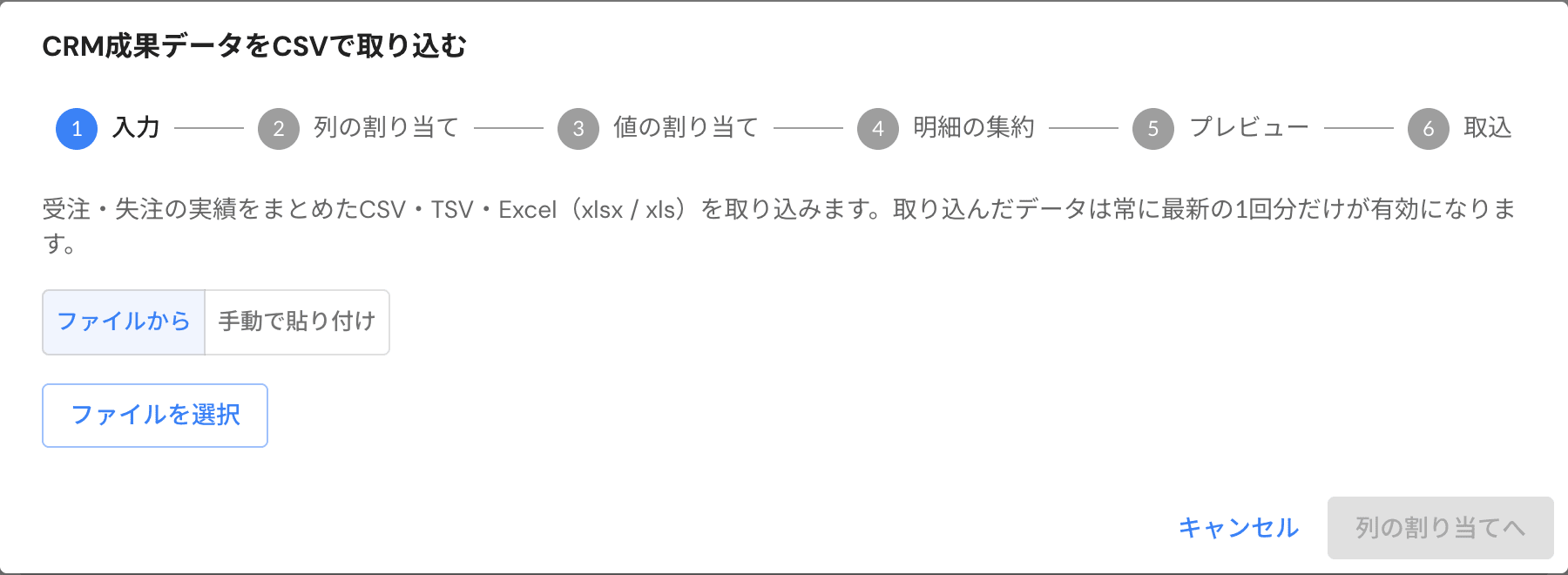
取り込みは「入力 → 列の割り当て → 値の割り当て → 明細の集約 → プレビュー → 取込」の順に進めます。有効なのは常に最新の 1 回分で、実行すると前回の内容は置き換わります。オーナー・管理者が行えます。
入力 — ファイルを選ぶか、テキストを貼り付けます。Excel に複数のシートがある場合は、読み込むシートを選びます。1 回に読み込めるのは 50 MB・50 列・300,000 行までで、1 つのセルは 500 文字までです。
列の割り当て — 各列の取り込み先を選びます。AI の提案を確認して変えられます。前回の取込と見出しが同じなら、前回の割り当てを自動で使います。受注日・受注金額・通貨・受注/失注・商談ステータス・メールアドレス・電話番号・クリック ID・注文 ID・問い合わせ日時のほか、次の列を割り当てられます。
顧客 ID(会員番号など) — リードとの突合には使わず、顧客別の分析キーとして保存します。
新規/既存 — 取込データが持つ新規・既存の区分。
年齢(年代で保存) — 20 歳未満・20 代〜60 代・70 歳以上(読み取れない値は「不明」)に変換して保存します。元の年齢は保存しません。
分析軸 1〜3 — 列の見出しが分析軸の名前になり(例: 性別・受注経路)、値ごとの内訳を集計します。
値の割り当て — 受注/失注の列の値ごとに「受注」「失注」「除外」を選びます。値の種類が 100 を超える列は使えません。受注/失注の列が無い場合は、全行を受注として取り込めます。新規/既存の列も、値ごとに「新規」「既存」「不明」を選びます。
明細の集約 — 1 行 = 1 商品明細のデータは、注文番号などのキーの列を選ぶと 1 件の受注にまとまります。金額は合算し(マイナスの明細は差し引きます)、受注日・受注/失注・通貨・顧客 ID・新規/既存・分析軸・年齢・突合キーはキーの中で同じ値である必要があります。食い違う注文は一覧に出て、取込から外せます。キーが空の行は「顧客 ID × 受注日」でまとめることもできます。
プレビュー → 取込 — 取込・対象外・エラー・除外の件数を確認して実行します。
集約後の件数が 20,000 件を超える場合は、内容をアップロードしてからバックグラウンドで取り込みます。ダイアログを閉じても取込は続き、進捗は取込状態に「履歴データを取込中」として表示されます。完了まで新しい取込は実行できません。
メールアドレス・電話番号・注文 ID・クリック ID・リード ID・問い合わせ日時などの突合キーを持つ行は 100,000 件までです。超える場合は、突合キーの列を取り込み対象から外して分析専用として取り込むか、ファイルを分けてください。受注日が計測開始日(最も古いリードの日付)より前の行は、リードとの突合には使わずに取り込みます。
注文 ID の列は、購入計測タグや EC 連携で記録した注文番号と自動で結びます。一覧にないカートをお使いの場合は、計測タグの設置画面の[ネットショップ購入計測]タブで「その他のカート」を選び、購入完了ページに注文番号と税込合計金額が入るコードを設置します(問い合わせ・予約・購入を計測する(タグの設置方法))。
3. Salesforce の対応付けを確認する
Salesforce タブの[Salesforce 連携設定]を押します。Salesforce の項目は自動で検出され、確認して保存します。変更はオーナー・管理者が行えます。保存した変更は、次の同期の後に分析へ反映されます。
項目 | 内容 |
|---|---|
Salesforce Lead の項目 | utm_source・utm_medium・utm_campaign・utm_content・utm_term・削除対象理由・セグメント・従業員数・商談獲得日に当たる Salesforce の項目。自動検出済みで、通常は変更不要です。商談獲得日が入っているリードを「商談化」として数えます |
削除対象ステータス | 有効リードに含めない Salesforce 側のリード状況 |
utm_source → 媒体 | utm_source の値と広告媒体の対応。対応の無いリードは「未帰属」になります |
キャンペーン名の別名(任意) | Salesforce と Cascade でキャンペーン名が違うときだけ、対応を登録します |
商談のセグメント項目 | 商談ダッシュボードの絞り込みに使う Salesforce の項目 |
4. 期間を選んで見る
タイトルの下(画面左上)の期間で、表示する期間を切り替えます。既定は「直近 14 日」です。
受注データの活用
CRM分析で扱う受注データは、次の機能にも使われます。
受注データの広告媒体への送信 — 受注した成果を Google 広告・Meta広告・Yahoo!広告などへ送り、自動入札に学習させます(受注データを広告媒体へ送信する)。
顧客リスト — CRM で成約したお客様や商談中の見込み客を、オーディエンス管理の顧客リストとして広告媒体へ同期できます。
入札目標の自動計算 — 受注の実測値をもとに、リード獲得型の入札目標を計算できます。
Cascade AI — チャットで受注や商談について聞くと、この画面と同じ CRM の数値を回答や図表で返します(Cascade AI を使う)。
ご利用時の注意
商談・受注に複数の通貨が混在している場合は、最も件数の多い通貨だけを金額に集計します。他の通貨の件数は「異なる通貨の商談 ◯ 件は金額集計から除外しています」と注記されます。
金額が未入力の受注は、受注額・ROAS の集計から除外されます。
Salesforce の商談は、受注・失注・進行中それぞれ 50,000 件まで読み込みます。超えると新しい商談から順に読み込み、「読み込み上限を超えたため、一部の商談は集計に含まれていません。」と表示されます。
1 つの Salesforce 組織を複数のプロダクトに連携することはできません。連携済みの場合は「この Salesforce 組織は別の商品に連携済みです。先に別の商品側で連携を解除してください。」と表示されます。
CSV の顧客 ID は突合には使わず、画面では末尾以外を伏せて表示します。分析軸の値が 100 種類を超えると、受注額の上位 100 種類以外を「その他」にまとめます。
CSV で顧客 ID の無い受注は、受注件数と受注額には含まれますが、購入者数・購入回数分布・顧客別ランキングには含まれません。
こんなときは
症状 | 原因 | 対処 |
|---|---|---|
「CRM が未連携です」と表示される | 連携も CSV の取込も無い | [設定]>[外部連携]から Salesforce・LINE 公式アカウント・Shopify のいずれかを連携するか、CSV を取り込みます。 |
「同期準備中です(夜間同期後に表示されます)」のまま変わらない | 初回の同期がまだ完了していない | 次の同期を待ってから開き直します。 |
「Salesforce の同期が失敗しています」と表示される | 一時的な通信エラー、または連携が切れている | [外部連携]で連携状態を確認し、必要なら連携し直します。 |
一部の商談・リードが集計に含まれない | 対応付けや削除対象ステータスの設定が影響している | [Salesforce 連携設定]の内容を確認します。 |
「履歴データの取込がバックグラウンドで進行中です」と表示され、新しい取込ができない | 20,000 件超の取込が処理中 | 取込状態で完了を待ってから実行します。失敗した場合は理由が表示されるので、内容を直して取り込み直します。 |
突合キーを持つ行が上限(100,000 件)を超えている旨が表示される | メールアドレス・電話番号・注文 ID・クリック ID・リード ID・問い合わせ日時のいずれかを持つ行が 100,000 件を超えている | 突合キーの列を取り込み対象から外す(分析専用として取り込む)か、ファイルを分けます。 |
取り込む件数が上限(300,000 件)を超えている旨が表示される | 明細を集約したあとの件数が上限を超えている | 「明細の集約」で注文番号などのキーを選んでまとめるか、ファイルを分けます。 |
「この取込データは集計に対応する前に取り込まれたものです」と表示される | 集計機能の追加前に取り込んだデータ | [CSV取込]から同じデータを取り込み直します。 |
