
キーワードを入力してください
キーワード分析とは
キーワード分析は、検索キーワードごとの表示回数・クリック・コスト・CV などを可視化し、ステータスやマッチタイプを画面上で編集できるレポートです。広告グループ・キャンペーン・除外キーワードリストへの除外キーワードの追加・編集・削除の手順も説明します。
著者: Cascade
キーワード分析は、検索キーワードごとに表示回数・クリック・コスト・CV などの指標を可視化する分析機能です。「実際に検索された語句(検索クエリ)」と「広告主が設定した出稿キーワード」の紐付けを確認しつつ、ステータスやマッチタイプを画面上で直接編集できます。[除外キーワード]タブでは、媒体をまたいで除外キーワードを確認し、広告グループ・キャンペーン・除外キーワードリストのいずれかに追加・編集・削除できます。
左メニューの[分析]>[広告分析]を開き、分析手法のカードから[キーワード分析]を選びます。
対応している媒体
Google 広告・Yahoo!広告(検索)・TikTok 広告・Apple Search Ads・Amazon 広告・Microsoft 広告・X 広告の検索キーワードが対象です。連携済みの媒体だけが表示されます。
確認できる指標
列 |
内容 |
|---|---|
ステータス |
キーワードの有効/停止(インライン編集可) |
検索クエリ |
実際に検索された語句 |
マッチタイプ |
完全一致/フレーズ一致/部分一致(インライン編集可) |
設定キーワード |
広告主が設定した出稿キーワード |
追加日 |
キーワード追加日 |
表示回数/クリック/CTR |
表示成果 |
最上部のインプレッションシェア割合 |
上位枠表示率(品質指標) |
広告費/CPM/CPC |
コスト指標 |
ROAS/コンバージョン/CV |
成果指標 |
複数のコンバージョン定義がある場合、CV 別の集計列が動的に追加されます。
操作手順
1. [広告分析]のカードから[キーワード分析]を開く
2. 媒体・キャンペーン・広告グループを選ぶ
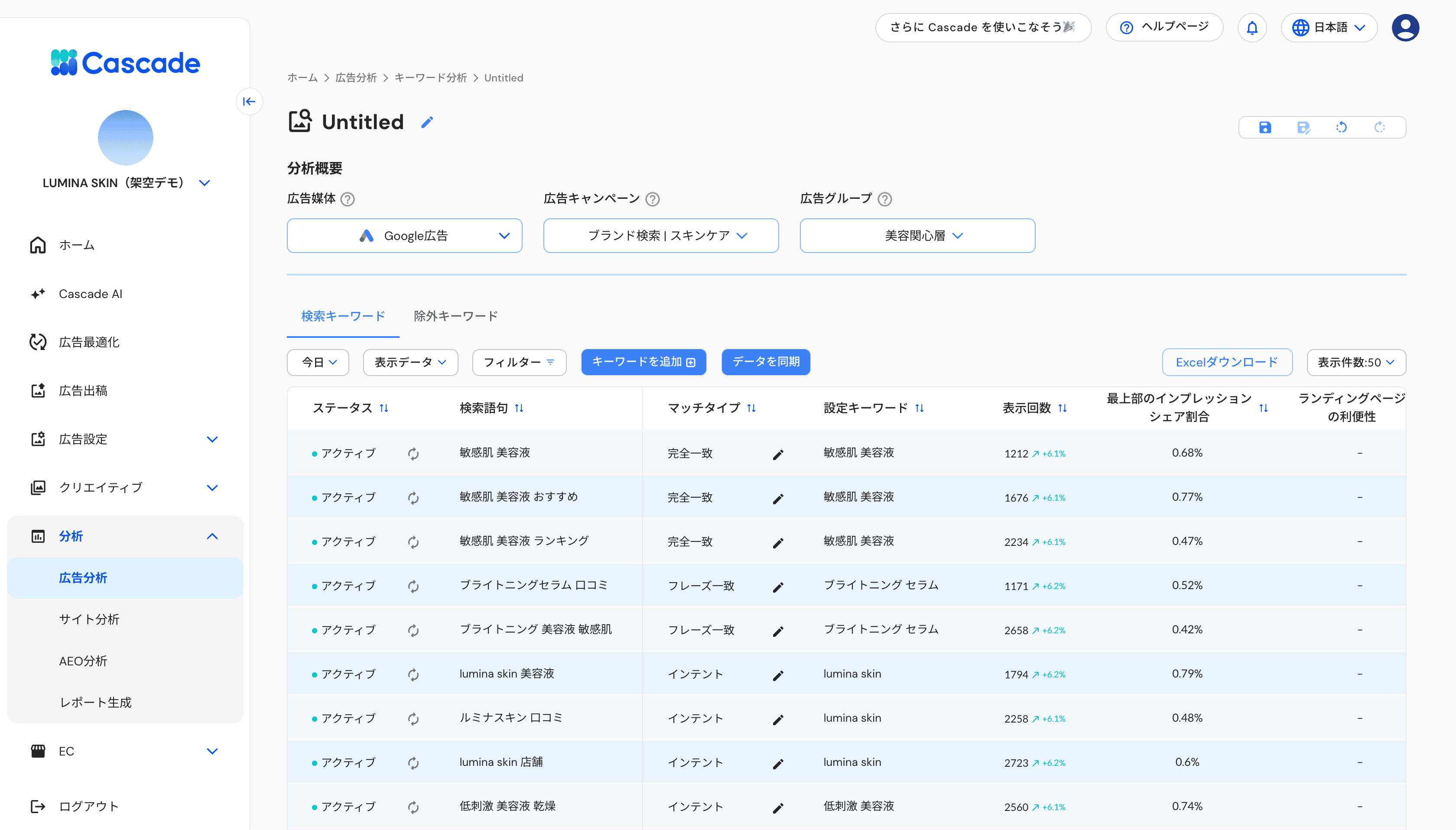
キーワード分析の画面
階層フィルタで対象を絞り込みます。
3. ステータス・マッチタイプで絞り込む
ステータスフィルタ(有効/停止/除外)とマッチタイプフィルタを併用できます。
4. キーワードをインライン編集する
操作 |
内容 |
|---|---|
ステータスセルをクリック |
キーワードを有効/停止/除外に切替 |
マッチタイプセルをクリック |
完全一致/フレーズ一致/部分一致を切替 |
キーワードの編集は、オーナー・管理者・編集者が行えます。変更内容は各媒体に直接反映され、キャンペーン管理の変更履歴にも記録されます。
5. 期間と列をカスタマイズする
日付範囲ピッカーで対象期間を、列の表示/並び順を画面右上のアイコンから変更できます。
除外キーワードを管理する
画面上部の[除外キーワード]タブに切り替えると、キャンペーン・広告グループに設定された除外キーワードを媒体横断で一覧できます。操作するには、階層フィルタで媒体・キャンペーン・広告グループをすべて選んでください。
一覧の「適用元」の列には、その除外キーワードがどこに設定されているか(広告グループ/キャンペーン/除外キーワードリスト)が表示されます。最新の状態にするには[データを同期]を押します。
除外キーワードを追加する
[除外キーワードを追加]を押し、広告を表示したくない語句とマッチタイプを入力して[追加]で積み上げ、[適用]を押します。配信中のキーワードと同じ語句・同じマッチタイプは、入力時点で警告されて追加できません。
追加先を複数持つ媒体では、[除外キーワードを追加]を押すとまず追加先のメニューが開きます。
追加先 |
適用される範囲 |
対応媒体 |
|---|---|---|
広告グループの除外キーワードに追加 |
選択中の広告グループだけに適用されます |
追加に対応するすべての媒体 |
キャンペーンの除外キーワードに追加 |
キャンペーン全体(配下のすべての広告グループ)に適用されます |
Amazon 広告・Microsoft 広告 |
除外キーワードリスト「◯◯」に追加 |
そのリストに関連付いたすべてのキャンペーンに適用されます |
Microsoft 広告 |
追加の画面には、選んだ追加先に応じて適用範囲の注意が表示されます。
除外キーワードリストを使う(Microsoft 広告)
除外キーワードリストは、複数のキャンペーンで使い回せる除外キーワードのまとまりです。Cascade から操作できるのは、選択中のキャンペーンに関連付いているリストへの語句の追加・編集・削除だけです。リストの新規作成・名前の変更・削除と、キャンペーンへの関連付けの変更は、Microsoft 広告の管理画面で行ってください。
関連付いたリストがないときは、メニューに「キャンペーンに関連付いた除外キーワードリストはありません(Microsoft広告の管理画面で作成・関連付けしたリストが表示されます)」と表示されます。
編集・削除する
各行の[編集]から語句とマッチタイプを変更でき、[削除]から除外を解除できます。キャンペーン単位の除外や除外キーワードリストの語句では、変更・削除がどこまで及ぶかが画面に表示されます(例:「この編集は除外キーワードリストの語句を書き換え、リストに関連付いたすべてのキャンペーンの除外が変わります。」)。削除は取り消せません。
追加先(適用元)そのものは編集では変えられません。変えるときは、いったん削除してから追加し直してください。
媒体ごとの対応
媒体 |
できる操作 |
選べるマッチタイプ |
|---|---|---|
Google 広告 |
追加・編集・削除 |
部分一致/フレーズ一致/完全一致 |
Yahoo!広告(検索) |
追加・編集・削除 |
部分一致/フレーズ一致/完全一致 |
Amazon 広告(スポンサープロダクト) |
追加・編集・削除 |
部分一致/フレーズ一致/完全一致 |
Microsoft 広告 |
追加・編集・削除 |
フレーズ一致/完全一致 |
Apple Search Ads |
追加・編集・削除 |
部分一致/完全一致 |
X 広告 |
追加・編集・削除 |
フレーズ一致 |
TikTok 広告 |
追加のみ |
部分一致/フレーズ一致/完全一致 |
除外キーワードの追加・編集・削除は、オーナー・管理者・編集者が行えます。権限やプランが足りないときは、ボタンに「除外キーワードを操作する権限またはプランがありません。」と表示されます。
除外キーワードの追加は、AI が提案するキーワード最適化からも行えます。Microsoft 広告では、提案を承諾したときの書き込み先をこのタブの「除外提案の書き込み先」でキャンペーンごとに選べます。
注意事項
キーワードの状態変更は即座に各媒体へ反映されますが、媒体側の反映には時間差が出ることがあります
マッチタイプ変更は新規キーワードとして扱われる場合があります