
キーワードを入力してください
Cascade AIを使う
Cascade AI は、広告・EC・顧客データの分析から広告画像の作成、予算やキーワードの変更・出稿の実行、使い方の案内や設定の診断までを対話で依頼できる AI エージェントです。依頼の書き方、画像の添付、承認カード、履歴の使い方を説明します。
著者: Cascade
Cascade AI を使うと、広告運用に関する分析・相談・クリエイティブ作成・運用操作を、チャットで依頼できます。連携済みの広告・サイト・EC・顧客のデータを AI が自分で取得して答えるため、モードや参照データを事前に選ぶ必要はありません。予算の変更や広告の停止・出稿など、広告媒体や Cascade の設定に書き込む操作は、AI が計画を提示し、あなたが承認したものだけを実行します。Cascade 自体の使い方や「何を設定すれば使えるか」も、ヘルプ記事と設定状況をもとに答えます。
左メニューの[Cascade AI]から開けます。
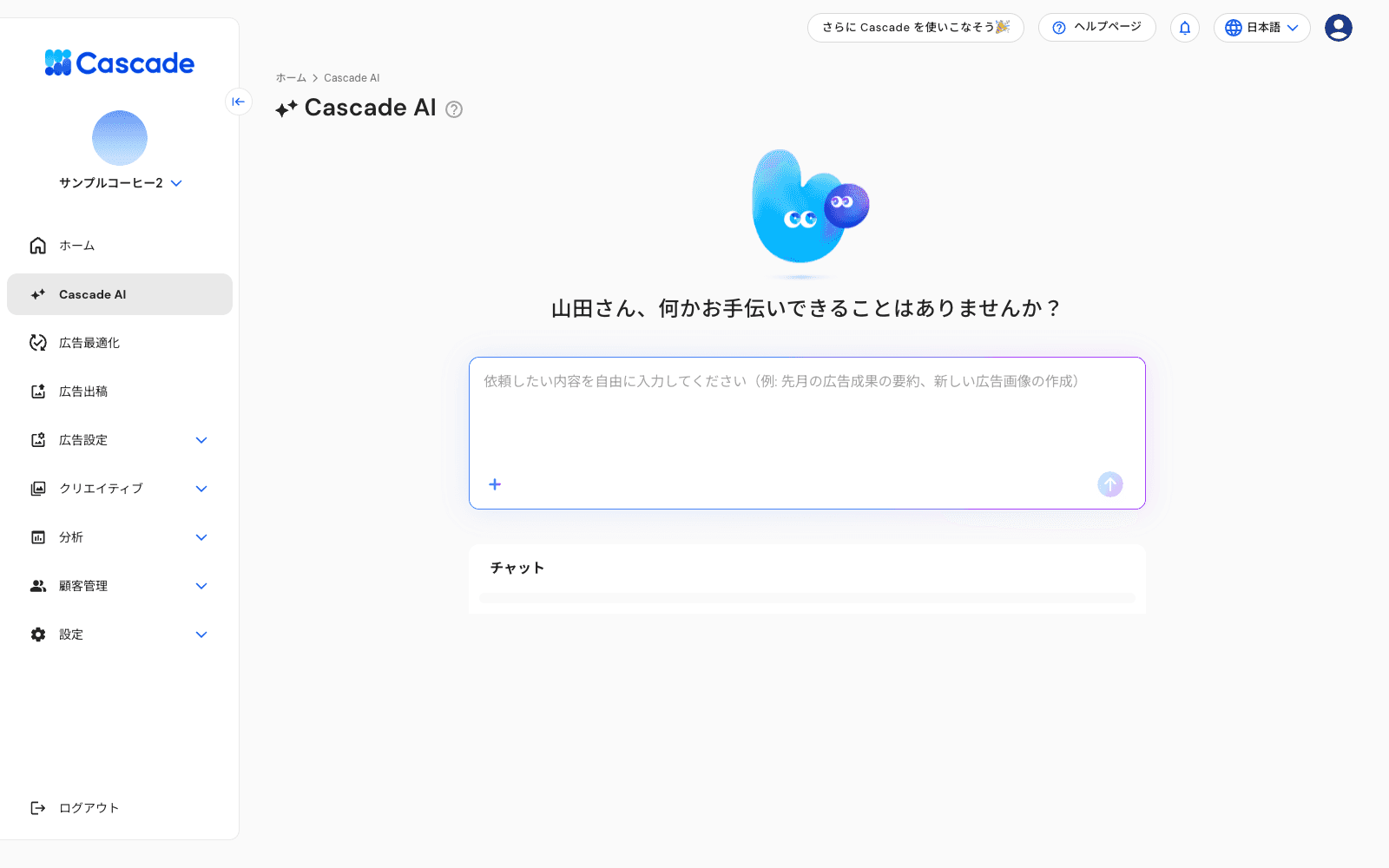
Cascade AI のトップ画面
※ Cascade AI は Business プランの機能です。オーナー・管理者・編集者が利用できます。
できること
種類 |
依頼の例 |
|---|---|
データの取得・分析 |
「先月の広告成果を要約して」「ROAS が高いキャンペーンを上から 3 つ、理由とあわせて教えて」「Google の検索語句で成果が悪いものを出して」「先月の Amazon の売上と TACoS を教えて」「楽天の売れ筋と在庫を教えて」「商談につながっている獲得経路はどれ?」。キャンペーン・広告グループ・広告・キーワード・検索語句・アセットの指標、GA4 のサイト分析・コンバージョン経路、Search Console のデータ、EC 分析(Amazon・楽天市場・Yahoo!ショッピング・Qoo10・Shopify・TikTok Shop・カラーミーショップ・BASE・Shopee・Shopline)の売上・売れ筋・在庫、Amazon の広告効率(TACoS/ACoS)・手数料と精算、CRM 分析(リード・商談・受注・LTV・LINE)、獲得経路別の成果(アトリビューション)を参照します |
戦略・施策の相談 |
「BtoB SaaS のリード獲得で TikTok 広告は効果があるか」「初回トライアルの CV 単価を下げる打ち手を 5 つ挙げて」 |
クリエイティブの作成 |
「30〜40 代女性向けスキンケアの広告コピーを 5 案」「新しい広告画像を作って」。広告画像はブランドガイドラインを反映して生成し、そのままダウンロードや出稿に使えます。チャットに添付した画像を、商品写真・モデル・ロゴ・背景のシーンなどの参照として使うこともできます |
運用操作の実行 |
「キャンペーン A の日予算を 1 万円に上げて」「成果の悪い広告グループを停止して」「止めていたキャンペーン B を再開して」「入札戦略を目標 CPA に変えて」「配信を平日の 9〜18 時だけにして」「配信地域を関東に絞って」「この顧客リストを広告グループに適用して」「不正の疑いがある配信面を除外して」「成果の良い検索語句をキーワードに追加して」「このキーワードの入札額を上げて」「この広告の見出しを書き換えて」「TikTok にこの画像で広告を出稿して」。いずれも承認カードでの確認後に実行されます |
使い方の案内・設定の診断 |
「粗利率はどこで設定する?」「アトリビューションを使うには何が必要?」「今どの連携が済んでいて、何が足りない?」。ヘルプ記事を根拠に使い方を答え、記事とページへのリンクを添えます。連携済みのサービス、一律の粗利率、顧客リストの同期、計測タグの受信状況、チュートリアルの進み具合を確認して不足を案内し、粗利率・目標 ACoS・計測タグの設置チェックは承認カードで代わりに実行できます |
操作手順
1. 依頼を入力する
トップ画面の入力欄に、依頼したい内容を自由に書いて送信します。入力欄左の[+]から画像を添付できます。添付できるのは PNG・JPEG の画像で、1 回の送信につき 4 枚まで、1 枚あたり 2 MB までです。
添付した画像は、広告画像を生成するときの参照として使えます。どの役割(商品写真/モデル/商品を持ったモデル/ロゴ/背景のシーン/登壇者の写真/資料の表紙/サービス画面)で使うかは Cascade AI が画像の中身から判断して推奨し、承認カードの「添付画像」タブで選び直せます。
2. 足りない情報を補う
あなたが決める値(予算額・粗利率・目標 ACoS・画像の比率など)には、Cascade AI が必ず推奨を出します。値を選ぶのは承認カードの中で、推奨と代替候補、それぞれの理由が並びます。理由には、商材データから出したのか一般的な目安なのかが示されます。
選べる候補が 1 件も無いとき(許可ドメインが未登録、対象のキャンペーンが無いなど)や、あなたの権限ではその設定を変更できないときは、書き込みの提案は作らず、何を登録すればよいか・どのページで設定できるかを文章で案内します。
3. 回答を確認する
データ取得と分析の進行状況が順に表示され、回答には比較表やグラフ(成果の推移・構成比・KPI 一覧・アセット)と、根拠にした「取得データ」が添えられます。金額は商材の通貨で表示されます。
同じ会話で同じ対象・同じ期間を聞き直したときは、先に取得した結果をそのまま使います。取り込み直したいときは「最新の値で」のように書き添えてください。
4. 承認カードで実行を承認する(運用操作のとき)
広告媒体や Cascade の設定に書き込む操作は、実行前に承認カードが表示されます。カードには、承認すると実行される内容と「ステップ数」「承認期限」「判断理由」「承認前の注意」が示されます。
値を選ぶ操作は、変更する項目ごとにタブが分かれます。各タブで候補を選ぶか、金額・%・文言などを直接入力し、最後の「確認・承認」タブで「選択内容(現在 → 変更後)」を確認してから承認します。
出稿では、キャンペーン名・予算・配信期間・リンク先 URL・クリエイティブ・広告テキストなどを承認前に編集できます。未編集の項目はそのまま出稿されます。
承認すると実行が始まり、カードにステップごとの進行と結果が表示されます。失敗したステップは理由が表示され、先に適用した変更は自動で元に戻ります。元に戻せなかった変更があるときは、その件数とキャンペーン管理画面で確認するよう案内が出ます。
承認したのに実行が始まらないときは[再実行]が表示されます。押すと、承認した内容のまま実行を開始します。
承認せずに放置した計画は、提示から 72 時間で承認期限を過ぎ、承認も却下もできなくなります。承認できるのは Cascade AI を使えるロール(オーナー・管理者・編集者)です。ただし、その設定を変更する権限が無い項目は、はじめから提案されません。
広告媒体への書き込みで実行できる操作は次のとおりです。
操作 |
対象と対応媒体 |
|---|---|
日予算の変更 |
キャンペーンの日予算。候補から選ぶか金額を直接入力します |
配信ステータスの変更(停止・再開) |
キャンペーンと広告グループ |
入札戦略・入札額の変更 |
キャンペーンの入札戦略。広告グループ段の入札額は Google・TikTok・Apple・Amazon・Microsoft・LinkedIn |
配信面の除外 |
Google・Meta・Microsoft・Yahoo!ディスプレイ |
オーディエンスの適用・解除 |
Meta・Google・Yahoo!ディスプレイ。広告グループ(Meta は広告セット)の配信対象と除外を切り替えます(Google の除外はキャンペーン全体に効きます) |
ターゲティング(年齢・性別・地域)の変更 |
Meta・TikTok・Google・Apple・Yahoo!検索・Yahoo!ディスプレイ |
配信スケジュール(開始日・終了日・曜日×時間帯)の変更 |
Google・Meta・TikTok・Apple・Yahoo!検索・Yahoo!ディスプレイ・Amazon・Microsoft |
キーワードの追加 |
Google・Yahoo!検索・Apple・Microsoft・Amazon。既存の広告グループへ、キーワードとマッチタイプを指定して追加します。同じ広告グループに同じキーワード × マッチタイプがある行は追加せず、そのまま残します |
キーワードの配信ステータスの変更 |
Google・Yahoo!検索・Apple・Microsoft・Amazon。既存キーワードの停止・再開 |
キーワードの入札額の変更 |
Google・Yahoo!検索・Amazon(スポンサープロダクト)。候補から選ぶか金額を直接入力できます(Yahoo!検索は整数のみ) |
キーワードのマッチタイプの変更 |
Yahoo!検索・Microsoft はそのまま変更します。Google・Amazon(スポンサープロダクト)は媒体の仕様で直接変更できないため、変更後のマッチタイプのキーワードを新しく作り、元のキーワードを停止する形に置き換えます |
除外キーワードの追加・解除 |
Google・Yahoo!検索・Apple・Microsoft・Amazon(広告グループ単位)。キャンペーン単位は Amazon・Microsoft |
広告の本文の差し替え |
Google・Microsoft・Yahoo!検索・TikTok・Yahoo!ディスプレイ。既存の広告の見出しまたは説明文を 1 本ずつ差し替えます |
商品ターゲットの入札額の変更 |
Amazon(スポンサープロダクト) |
掲載枠の入札調整率の変更 |
Amazon(スポンサープロダクト) |
新しい広告の出稿 |
TikTok |
Cascade 側の設定とクリエイティブでは、次の操作を代わりに実行できます。
操作 |
内容 |
|---|---|
粗利率(一律)の保存 |
[広告最適化]の「入札目標の自動計算」で使う粗利率を、カードの自由入力(%)で確定して保存します。「承認前の注意」には、保存後に受注データ連携済みの Google・Yahoo!検索のキャンペーンで目標値の自動計算・適用が始まることが示されます |
商品別粗利率の保存 |
連携ストアの商品ごとの粗利率。Amazon の目標 ACoS を「粗利率から自動」にしているキャンペーンが、この値で目標値を解決します |
目標 ACoS の設定 |
Amazon(スポンサープロダクト)のキャンペーン。手入力の値の設定、粗利率からの自動への切り替え、設定の解除ができます |
計測タグの設置チェックの実行 |
許可ドメインのページを取得して、タグが直接設置されているか・GTM 経由か・未検出かを判定し、一覧に記録します |
広告画像の生成 |
比率・テンプレート・生成枚数・画像に入れる文言とその言語・セール訴求文言・文字の焼き込み方・書体・見た目の手本・添付画像の役割を、承認前にタブで選べます |
途中のステップが失敗したときは、先に適用した変更を自動で元に戻します(キーワードの追加は追加した行の削除、入札額や配信ステータスは変更前の値への復元)。画像の生成と計測タグの設置チェックは元に戻せないため、この対象外です。
5. 履歴を活用する
過去の会話は、トップ画面下の[チャット]一覧から再開できます。会話のタイトルは編集できます。以前の「データ分析/デジタルマーケティング戦略/クリエイティブ」のモード別に作成した会話は閲覧専用で残り、新しい依頼は新規の会話で行います。
依頼のコツ
対象と期間を具体的に書く(「Google 広告の A キャンペーン」「直近 14 日」)と、取得するデータがぶれません。
「◯◯して」という運用操作は、承認カードで内容を確認してから承認してください。実行内容はキャンペーン管理の変更履歴に「Cascade AI」による変更として記録されます。
値を自分で決めたいときは、依頼の中で数値まで書く(「粗利率を 35% にして」)と、その値が推奨として承認カードに載ります。書かなくても推奨は出るので、候補から選ぶだけでも進められます。
使い方の質問には、根拠にしたヘルプ記事の URL と該当ページへのリンクが添えられます。Cascade AI を使えないロール・プランの方は、画面上部の[ヘルプ]から同じ記事を検索できます。
顧客リストの有効化、計測タグの設置、媒体・EC・CRM の連携など本人の操作が必要な設定は、AI は手順とページの案内までを行い、代わりに実行はしません。
広告表現チェックの承認フローを有効にしている場合、出稿やコピー適用は承認フローの対象になります。
関連記事
同じカテゴリーの記事