
キーワードを入力してください
ファネル分析とは
サイトやアプリ内で「商品閲覧→カート追加→購入完了」などの一連の操作をステップとして設定し、各段階の通過人数と離脱率を階段グラフで確認できます。どのステップで離脱が集中しているかを数値で把握し、導線改善の優先箇所を特定するために使います。
著者: Cascade
ファネル分析は、GA4のイベントデータを使い、「第1ステップ → 第2ステップ → … → 最終ステップ(CV)」の各段階でのアクティブユーザー数と転換率を階段グラフで可視化する分析機能です。各ステップ間の脱落率を特定し、サイト導線の改善ポイントを見つけられます。
コンバージョン経路分析との違い
機能 |
目的 |
|---|---|
直線的な経路の段階別転換率 | |
複数分岐を含む経路全体の俯瞰 |
ファネルは「順に経るステップ」を明示する分析で、シンプルにCV手前のボトルネックを探す用途に向いています。
UIの構成
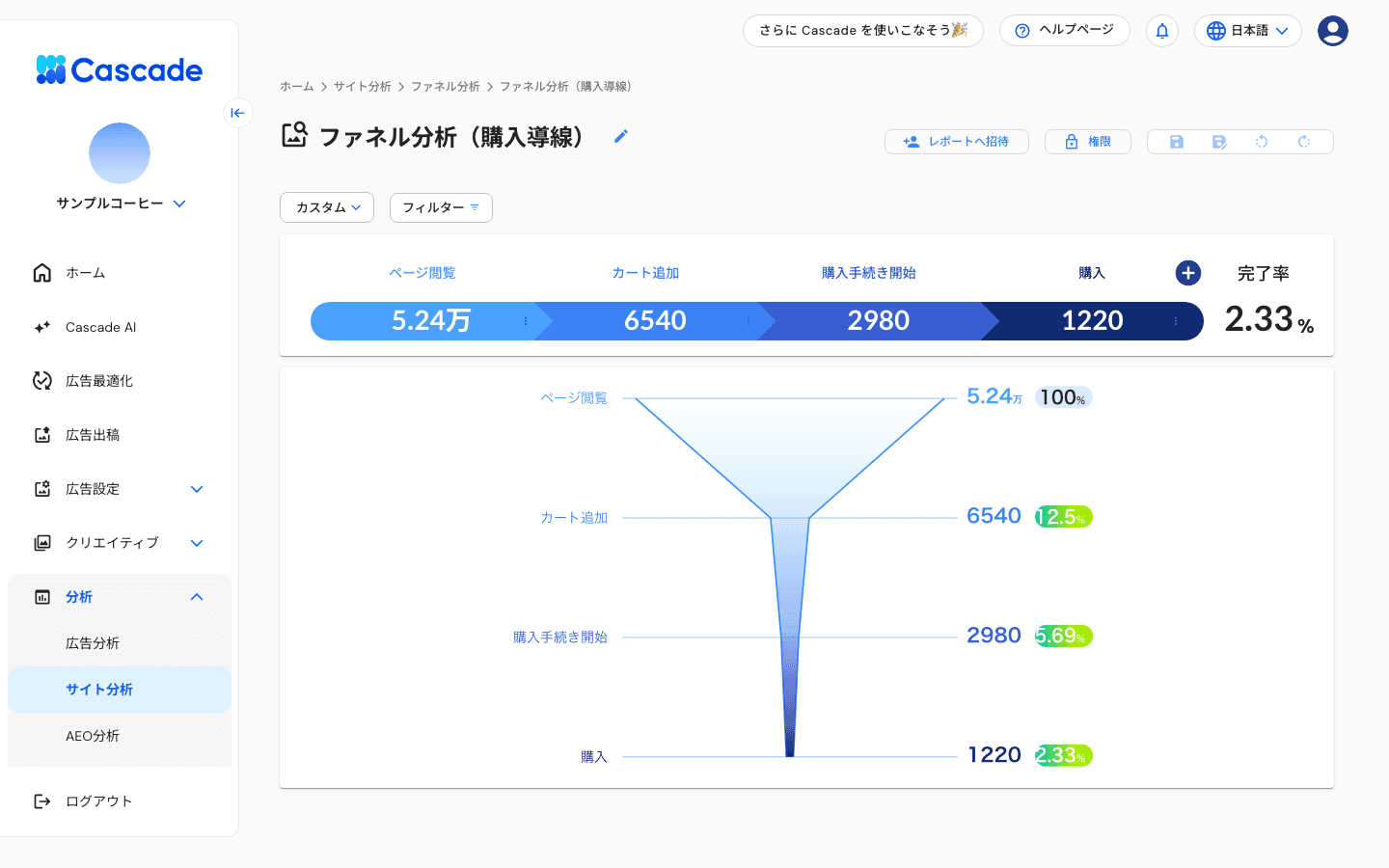
ファネル分析の画面
ファネルグラフ: 段階的に縮小する階段グラフ。各ステップの幅が ∝ アクティブユーザー数
ステップリスト: イベント名・アクティブユーザー数・前ステップからの転換率を行表示
GA4アカウント選択: 複数プロパティ連携時の切り替え
ステップ追加・削除・並び替え: Cascadeに登録済みのイベントから追加
フィルタ: 国/デバイス/性別/年齢/流入元
日付範囲
操作手順
1. [分析]>[サイト分析]を開き、分析手法のカードから[ファネル分析]を選ぶ
2. GA4アカウントを選択する
3. ステップを追加する
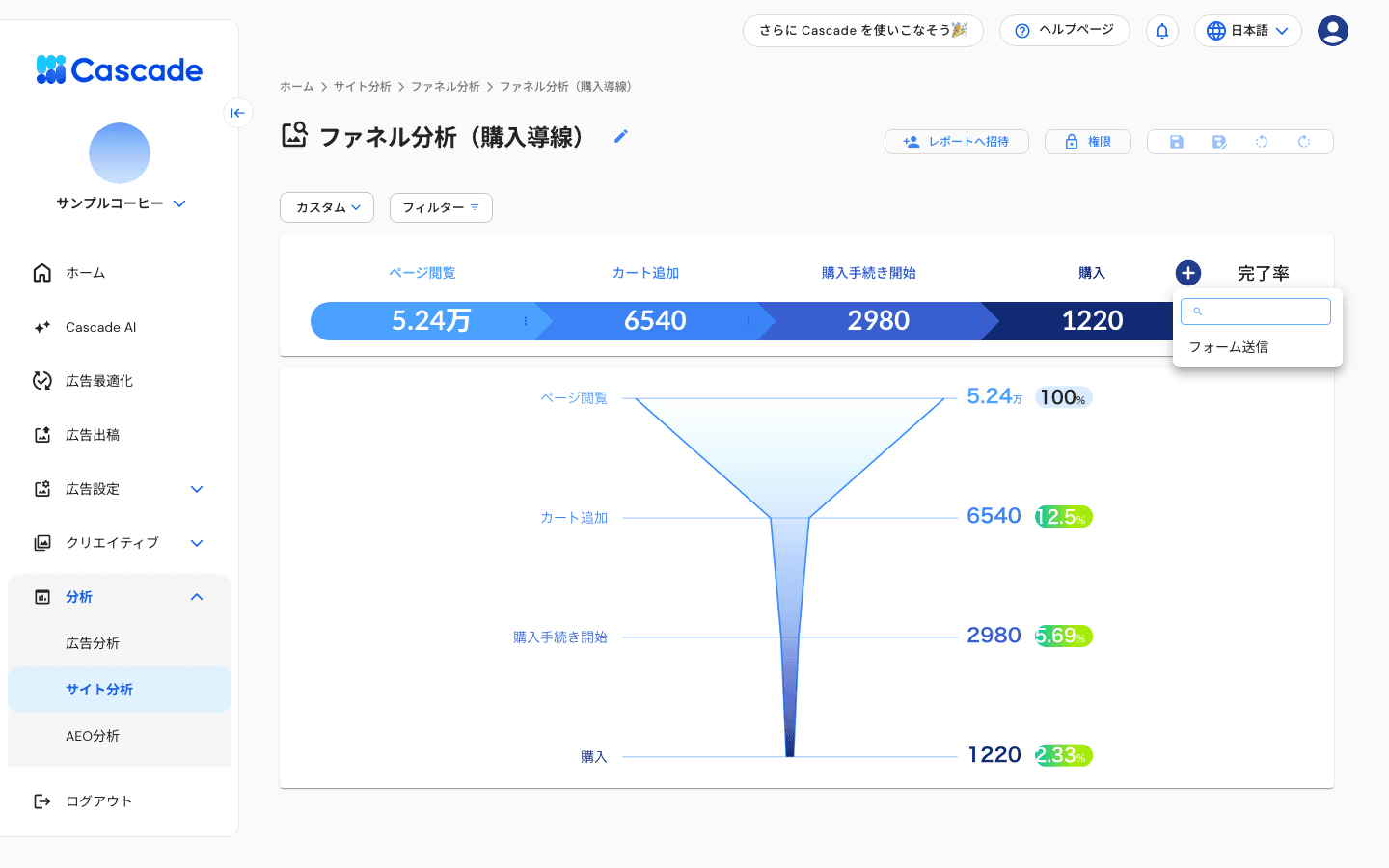
ステップ追加の画面
初期ステップは session_start に固定されています。Cascadeに登録済みのイベントから次のステップを順に追加します(最低2ステップ必要)。
4. フィルタ・期間を設定する
5. グラフで転換率を確認する
各ステップ間の転換率が自動計算されます。ステップ削除や順序変更でグラフは即座に再描画されます。
利用するための前提
必須: GA4 連携
必須: Cascadeに イベント設定 で最低2つのイベントが登録済み
初期ステップは session_start に固定
データ反映はGA4の遅延に依存
注意事項
ステップが1つ(session_start のみ)の状態ではグラフは表示されません
ステップ追加直後はGA4データ取得に時間がかかることがあります
ステップ順序を変更すると、転換率は自動再計算されます