
キーワードを入力してください
クリエイティブ最適化を使う
成果が伸び悩む広告グループに、AIが成果の良い画像をもとに新しい画像広告を作成して追加を提案。候補画像を選ぶだけで、既存の広告はそのまま広告を増やせます。
著者: Cascade
クリエイティブ最適化を使うと、成果が伸び悩む広告グループに対して、成果の良い画像をもとに AI が作った新しい画像広告を追加できます。候補画像を選ぶだけで、見出しと説明文はそのまま広告を追加できます。左メニューの[広告最適化]を開き、「クリエイティブ最適化」カードの[提案内容]から確認します。
既存の広告を差し替えるのではなく追加する提案なので、今の配信を止めずにクリエイティブの選択肢を増やせます。
対応している媒体
Meta広告
Google広告(デマンドジェネレーション・レスポンシブディスプレイ広告・P-MAX)
Yahoo!広告 ディスプレイ
P-MAX では、アセットグループへの画像の追加と、低成果の画像の一括置き換えに対応しています。
ご利用にあたっての前提
Business プランでご利用いただけます。
提案の確認は、オーナー・管理者・編集者が行えます。適用はオーナー・管理者が行えます。
対象の広告媒体を[設定]>[外部連携]で連携していることが必要です。
操作手順
1. [広告最適化]を開く
左メニューの[広告最適化]を選びます。カードの見方は 広告最適化(AI 最適化)を使う をご覧ください。クリエイティブ最適化のカードには、次の状態が表示されます。
カードの状態 | 内容 |
|---|---|
媒体未連携 | 対応する広告媒体と連携していない |
学習中 | 提案がまだない期間 |
提案なし | 直近の判定で条件に当たる広告グループが無かった。理由がカードに表示されます(例: 最低配信量に達した広告グループがまだない、派生の種にできる画像広告が無い) |
提案あり | 新しい提案がある |
反映中 | 承認した提案を、広告に反映している |
完了 | 反映が完了している |
2. クリエイティブのカードから提案を開く
「提案あり」と表示されたカードの[提案内容]を押すと、「クリエイティブ最適化」画面が開きます。提案は広告グループ単位で表示されます。
3. 提案内容と候補画像を確認する
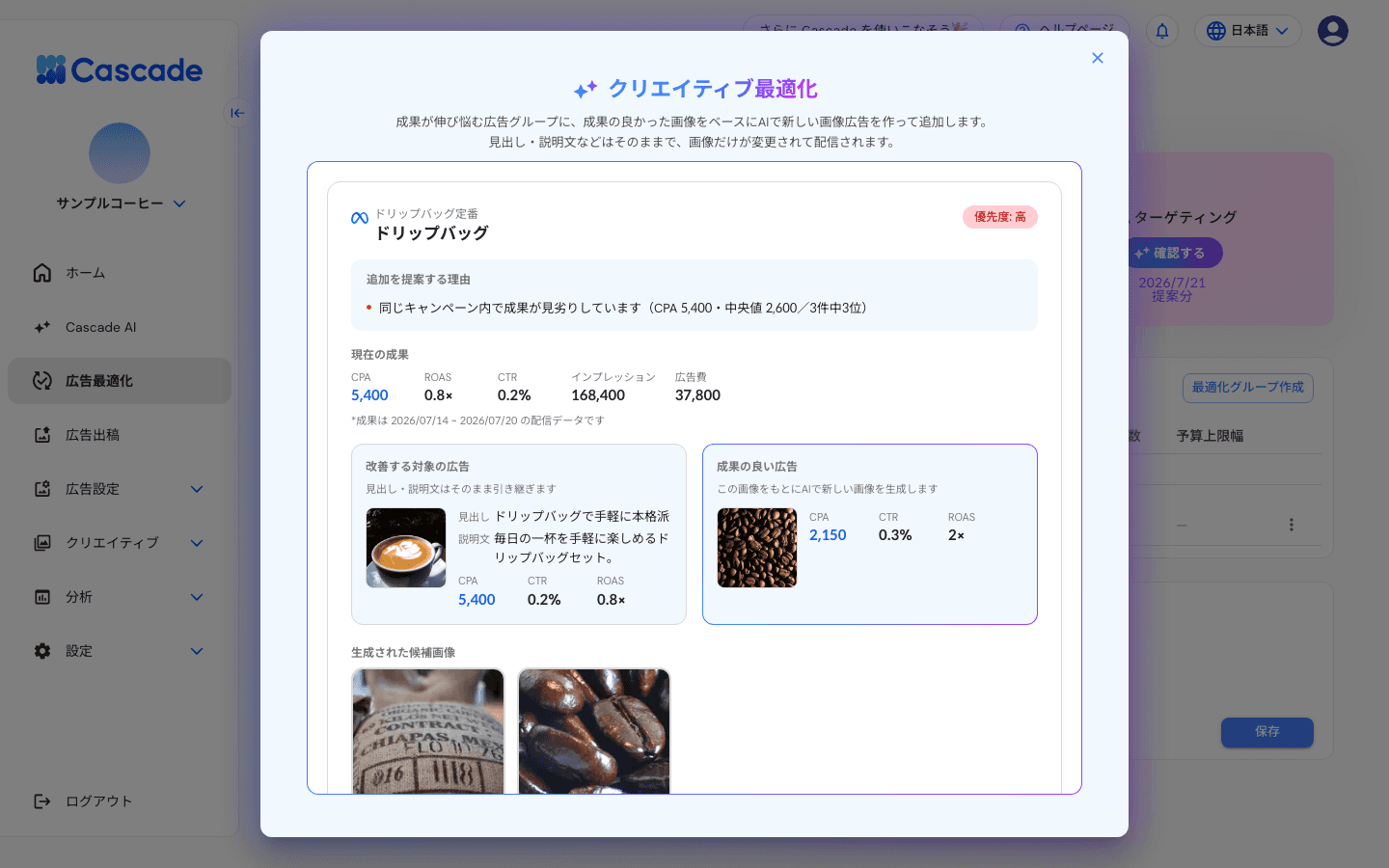
提案には、次の内容が表示されます。
項目 | 内容 |
|---|---|
対象広告グループ | 提案の対象となる広告グループ |
追加を提案する理由 | AI が追加を提案した理由 |
現在の成果 | 対象広告グループの成果。集計した期間は「成果は ◯◯ の配信データです」と表示されます |
改善する対象の広告 | 成果が伸び悩んでいる広告 |
成果の良い広告 | 新しい広告のベースにした、成果の良い広告 |
生成された候補画像 | AI が作成した候補画像(2 枚) |
優先度 | 高・中・低の 3 段階 |
候補画像が気に入らないときは、[クリエイティブの最適化]を押すと作り直せます。作り直しは、1 つの提案につき最大 2 回までです。
4. 画像を選んで追加する
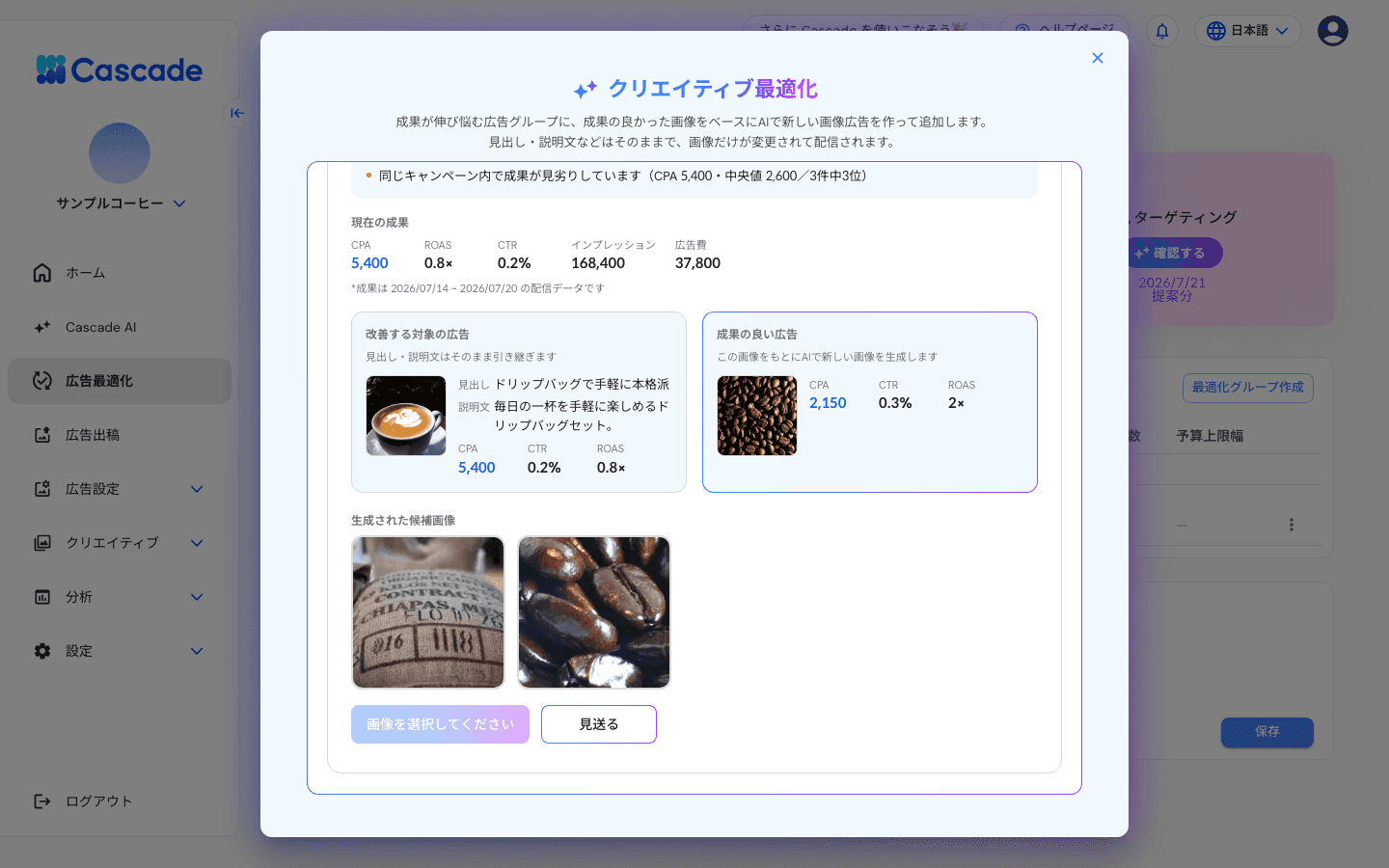
候補画像を 1 枚選び、[この画像で広告を追加]を押します。見出しと説明文は既存の広告のまま、画像だけが変わった広告が追加されます。完了すると「新しい広告を追加しました。」と表示されます。
反映しないときは、[見送る]を押します。既存の広告が消えることはありません。
[広告設定]>[広告表現チェック]の承認フローを有効にしている場合は、追加前に承認が必要です。
P-MAX の低成果画像を一括で置き換える
P-MAX のアセットグループでは、同じ種別(横長・正方形・縦長)の画像を期間の実績で比べ、低成果と判定した画像をまとめて置き換える提案が届きます。Google の品質評価が「低」の画像も対象です。
「低成果画像の一括置き換え」で「生成枚数」を選び、[◯枚生成(◯クレジット消費)]を押します。1 枚につき 1 クレジットを消費します。
生成が終わったら候補を確認し、[◯枚を適用(低成果◯枚と置き換え)]を押します。
「画像の置き換えを確認」で「消える画像の候補」と「入る画像」を確認し、[置き換えを実行]を押します。削除される画像は、適用時点の成績が悪い順に自動で決まります。
画像枠が満杯のアセットグループでは、新しい画像の追加だけでは適用できないため、低成果画像との置き換えとして適用します。一度に多く置き換えるほど、画像ごとの評価に必要な期間が長くなることがあります。
提案のしくみ
AI は 3 日ごとに、連携済みの広告グループの成果を確認します。次のようなときに、追加の提案が届きます。
同じキャンペーン内の他の広告グループより成果が見劣りしている
同じ広告グループ内で、最良の広告より成果が見劣りする広告がある
クリック率が下がってきている(クリエイティブ疲労の兆候)
成果がほとんどないまま広告費が消化されている
稼働している画像広告の本数が目安を下回っている
P-MAX で低成果の画像がある、または Google の品質評価が「低」になっている
同じ広告グループへの再提案は、前の提案から 14 日以上空けます。提案の確認・適用に AI クレジットは消費されません(P-MAX の一括置き換えで候補画像を生成する場合のみ、1 枚 1 クレジット)。提案が自動で適用されることはなく、承認した提案だけが反映されます。適用した画像は、適用済みの提案から確認できます。
Slack・Chatwork・Microsoft Teams を連携している場合、提案が届くとクリエイティブ改善の提案の通知が届きます。
こんなときは
症状 | 原因 | 対処 |
|---|---|---|
カードが「媒体未連携」と表示される | 対応する広告媒体と連携していない | [外部連携]から対象媒体を連携してください |
「提案なし」のまま提案が来ない | 最低配信量や配信日数が足りない、条件に当たる広告グループが無い、派生の種にできる画像広告が無い | カードに表示された理由を確認し、配信を続けて次の判定をお待ちください |
「候補画像がありません。」と表示される | 候補画像の生成に失敗した | 次回の最適化で再生成されます。[クリエイティブの最適化]で作り直すこともできます |
[この画像で広告を追加]を押しても反映されない | 媒体との連携が切れている、または一時的な通信エラー | 時間をおいて再度お試しのうえ、[外部連携]で連携状態をご確認ください |
候補画像を作り直せない | 1 つの提案につき最大 2 回までの上限に達している | 新しい提案が届くまでお待ちください |
一括生成が始まらない | AI クレジットの残高が不足している | [設定]>[請求]でクレジットの残高を確認してください |
