
キーワードを入力してください
UTM管理とは
UTM管理では、UTM パラメータ付きの追跡用 URL をフォームから生成し、一覧で保存・検索・複製・一括インポートできます。GA4 や流入分析で流入元を正しく区別するための使い方を説明します。
著者: Cascade
UTM 管理は、UTM パラメータ付きの追跡用 URL を Cascade 上で生成・保存・再利用する機能です。手動で記述しがちなパラメータをフォームから入力でき、過去に作った URL も一覧で管理できます。既存の URL 一覧をファイルから一括で取り込むこともできます。
左メニューの[広告設定]>[UTM管理]から開けます。
UTM パラメータの役割
UTM パラメータを URL に付与すると、GA4 などの分析ツールで「どの広告/メール/SNS から流入したか」を区別して計測できます。Cascade 上の流入分析(リファラル)やEC 流入チャネル分析、アトリビューションの精度向上に貢献します。
Cascade から広告を出稿する場合は、出稿時に GA4 と整合した計測パラメータが自動で付与されるため、UTM を手動で用意する必要はありません。UTM 管理は、Cascade 以外で作る広告・メール・SNS 投稿などの URL に使います。
設定するパラメータ
項目 |
内容 |
|---|---|
元の URL |
追跡対象のランディングページ URL |
utm_source(ソース) |
google/facebook/newsletter など |
utm_medium(メディア) |
cpc/email/social など |
utm_campaign(キャンペーン名) |
識別用のキャンペーン名 |
utm_term(キーワード) |
検索広告のキーワードなど(任意) |
utm_content(コンテンツ) |
A/B テスト用の識別子など(任意) |
操作手順
1. [UTM管理]を開く
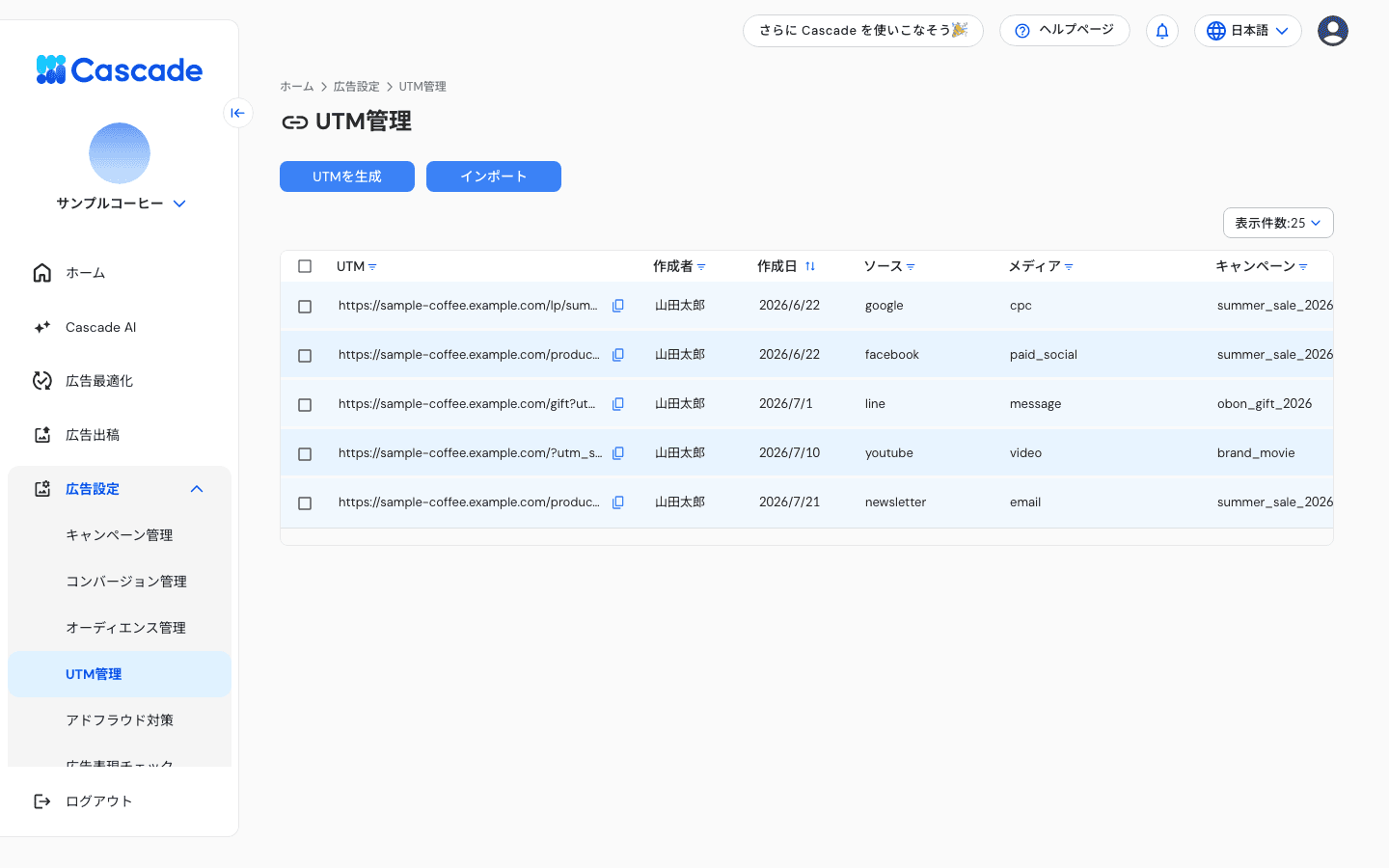
UTM管理の画面
左メニューの[広告設定]>[UTM管理]を選択します。
2. [新規作成]でフォームを開く
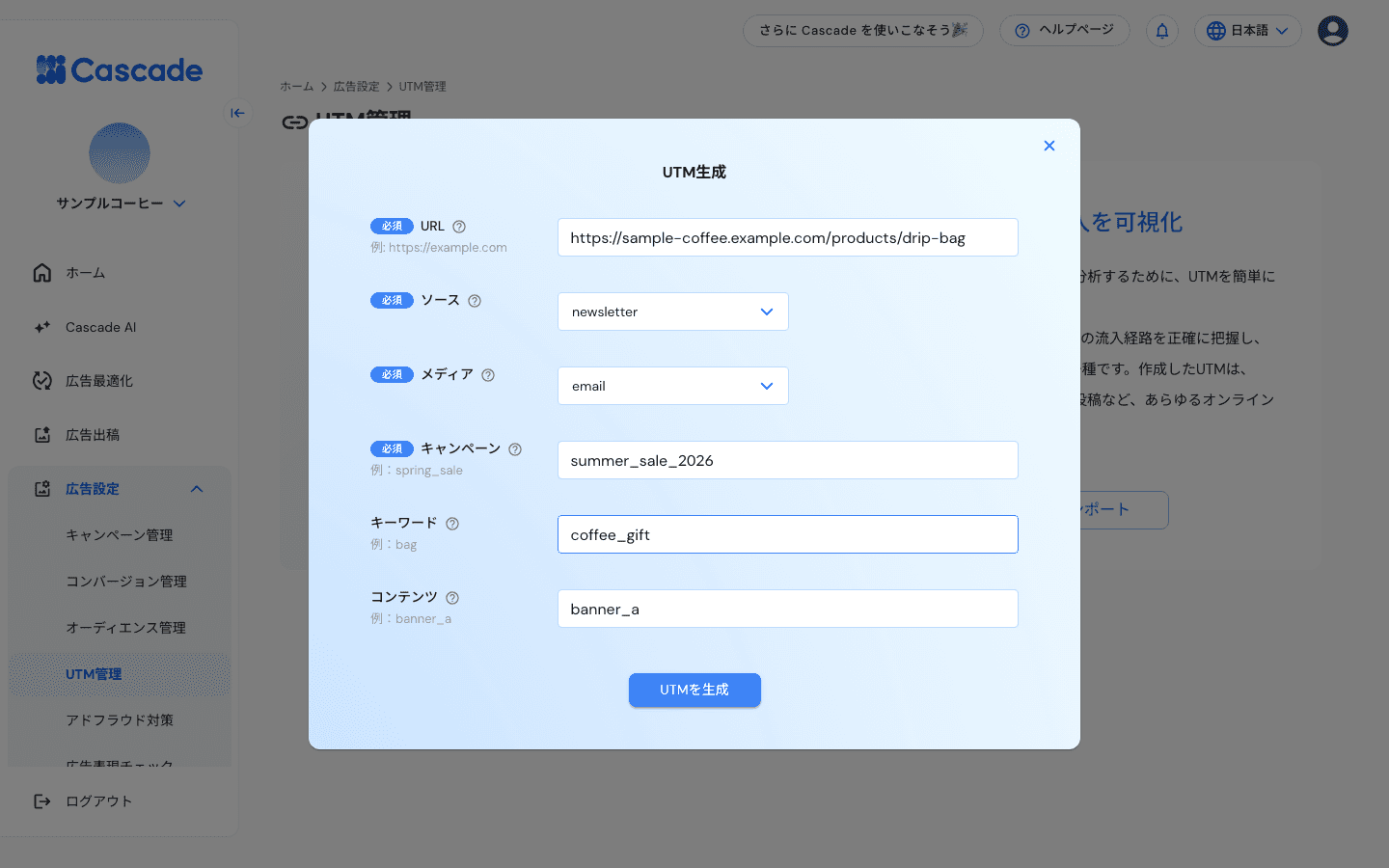
UTM生成フォーム
元の URL と各 UTM パラメータをフォームに入力します。
3. UTM 付き URL を生成・コピーする
入力完了で UTM パラメータが付加された URL が自動生成されます。[コピー]ボタンでクリップボードにコピーできます。
4. 一覧で保存・再利用する
作成した URL は Cascade に保存され、一覧画面で確認・再利用・複製・編集ができます。同じ source/medium を使い回す場合は、過去の URL を複製してパラメータだけ変更すると効率的です。
一覧上部の検索欄と絞り込み行で、URL・ソース・メディア・キャンペーン名から目的の行を探せます。
既存の UTM を一括インポートする
スプレッドシートなどで管理していた UTM 付き URL は、[インポート]からまとめて取り込めます。
[インポート]を押し、CSV/TSV ファイルを選ぶか、テキストを貼り付けます(1 行 1 件)。
プレビューで、ファイルのどの列をどの項目(ベース URL/ソース/メディア/キャンペーン/キーワード/コンテンツ)に取り込むかを確認します。列の対応は自動で提案されます。UTM 付きの完全な URL の列を選ぶと、URL から各項目を自動で分解します。
[登録]を押すと、一覧に追加されます。
一覧で見える項目
列 |
内容 |
|---|---|
元の URL |
ランディングページ URL |
生成日時 |
作成日 |
キャンペーン |
utm_campaign |
ソース/メディア |
utm_source/utm_medium |
キーワード |
utm_term(任意) |
コンテンツ |
utm_content(任意) |
注意事項
UTM は GA4 などの分析ツール側の集計設定が前提となります
同じパラメータの組み合わせを別の意味で使うと集計が混ざるので、命名規則を社内で揃えるのを推奨します
短縮 URL(Bitly など)と組み合わせて使う場合、UTM が含まれた状態で短縮することで一貫した計測ができます
UTM 管理の利用はオーナー・管理者・編集者の権限で可能です
