
キーワードを入力してください
アカウントを作成する
Cascadeへの新規登録から初期設定までの手順を解説します。アカウント作成時に必要なメール認証の進め方、パスワードを忘れた際のリセット操作、利用目的に合わせたプラン選択の方法など、登録時に行う一連の操作をまとめて確認できます。
著者: Cascade
Cascade のアカウントを作成すると、Cascade のすべての機能をご利用いただけるようになります。サインアップから利用開始まで、5 分ほどで完了します。
1. サインアップ画面を開く
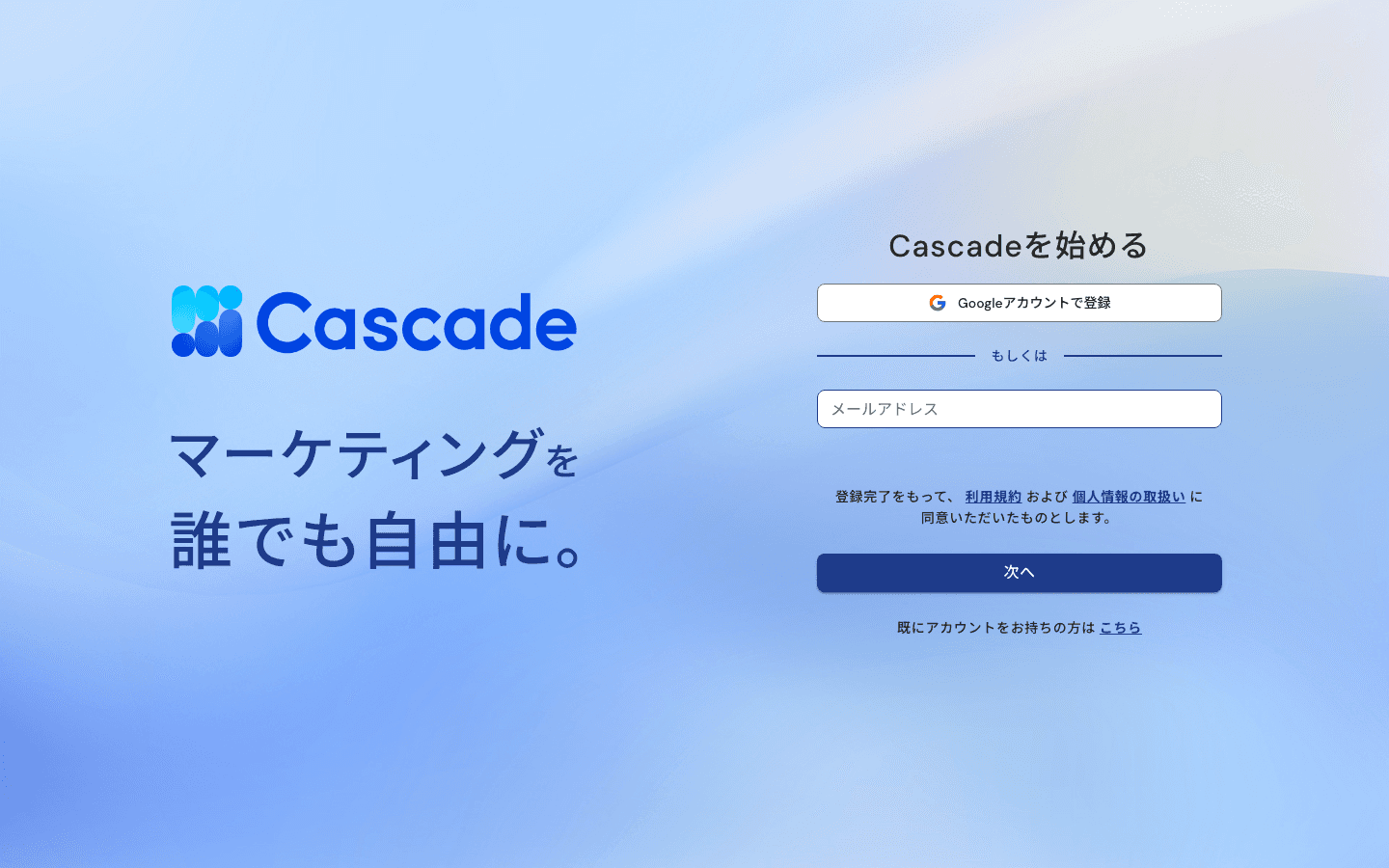
サインアップ画面
https://cascaded.ai のトップページから[今すぐ始める]を押すか、デモ時に共有されるリンクからサインアップ画面を開いてください。
2. 登録方法を選ぶ
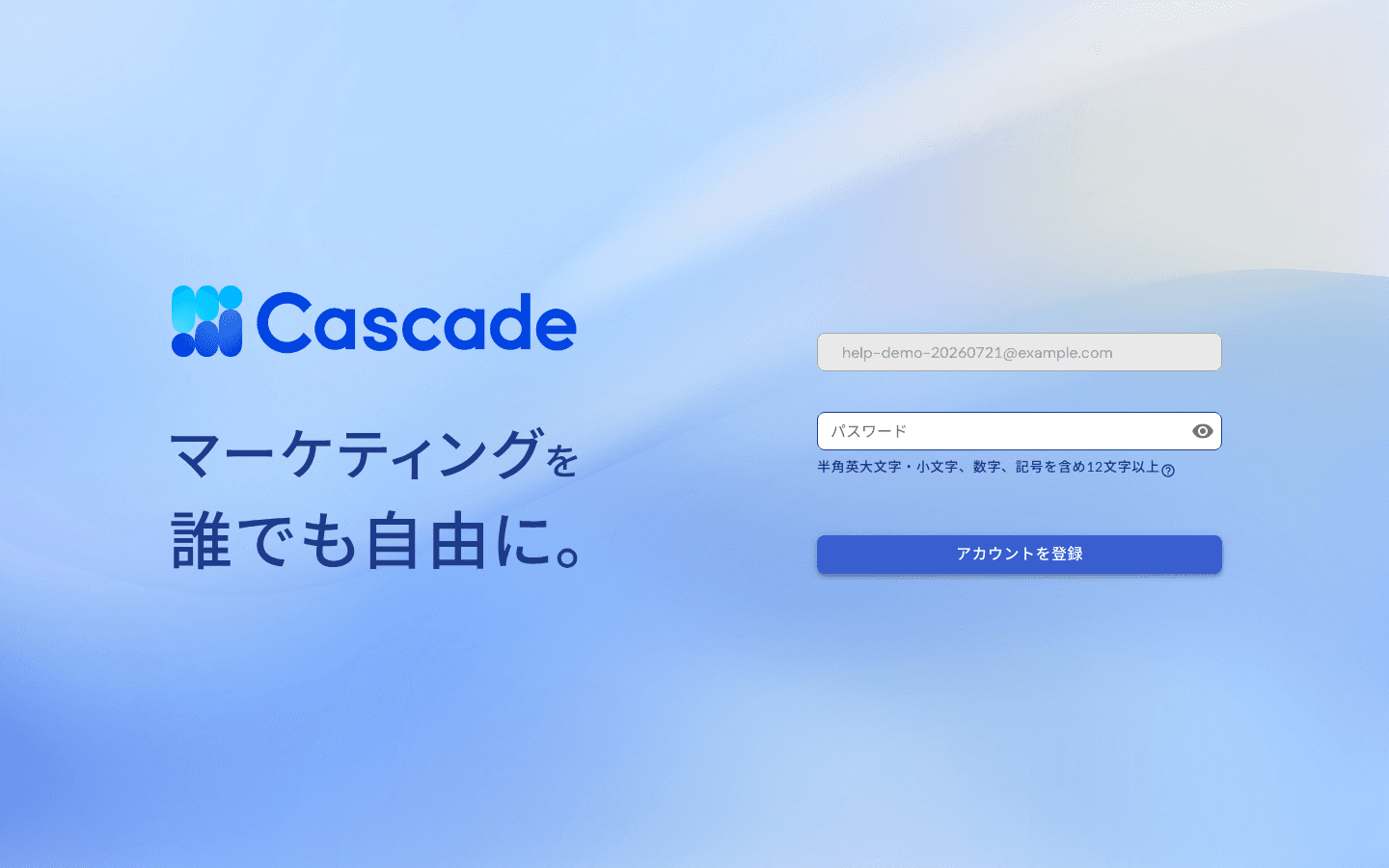
パスワード設定画面
メールアドレス、または Google アカウントで登録できます。
登録方法 |
内容 |
|---|---|
メールアドレスで登録 |
お好きなメールアドレスで登録します。後ほど、認証メールが届きます |
Google で登録 |
お持ちの Google アカウントで認証します。認証メールの確認をスキップできます |
メールアドレスで登録した場合は、入力したアドレス宛に認証メールが届きます。本文内のリンクを開くと認証が完了します。リンクの有効期限は 24 時間です。
数分経っても認証メールが届かないときは、本ページ末尾の「認証メールが届かないとき」をご確認ください。
3. プロフィールを入力する

お名前と会社名の入力画面
項目 |
必須/任意 |
内容 |
|---|---|---|
姓・名 |
必須 | |
姓(フリガナ)・名(フリガナ) |
必須 |
カタカナのみ(日本語で利用する場合) |
会社名 |
必須 | |
ここで入力した情報は、招待したメンバーへの表示に使われます。
4. ブランド情報を入力する
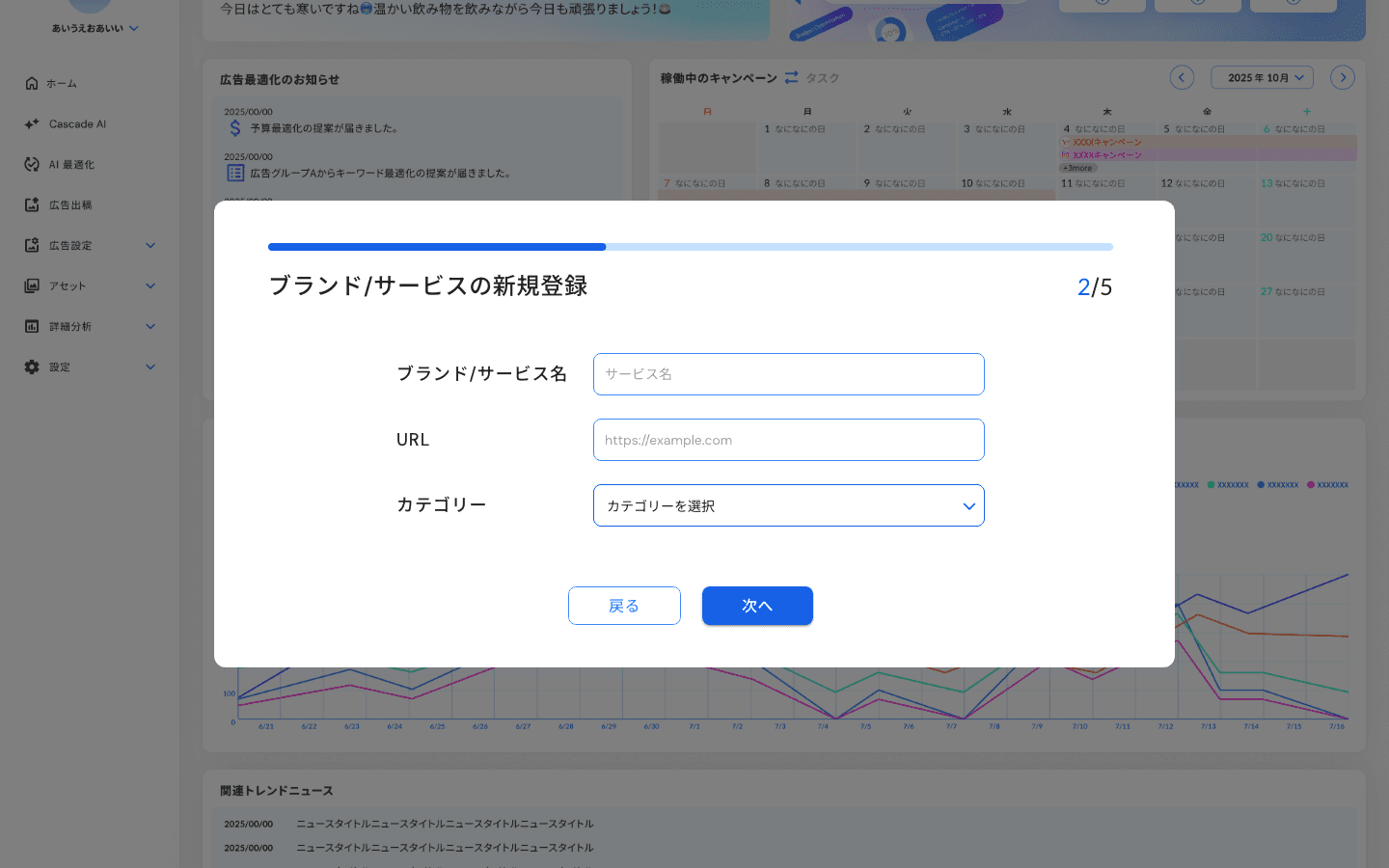
ブランド/サービスの登録画面
ここで入力したブランドの情報は、AI最適化に必要なブランドの文脈として参照されます。今回Cascadeを利用する製品やサービスを入力ください。
項目 |
必須/任意 |
内容 |
|---|---|---|
ブランド・サービス名 |
必須 |
Cascade で運用するブランドの名前 |
URL |
必須 |
ブランドの Web サイト URL |
カテゴリー |
必須 |
一覧から 1 つ選択します(食品・飲料/美容・コスメ/ファッション・アパレル/飲食・フードサービス/教育・学習/BtoB・ビジネスサービス など) |
5. 広告運用の経験を教えてください
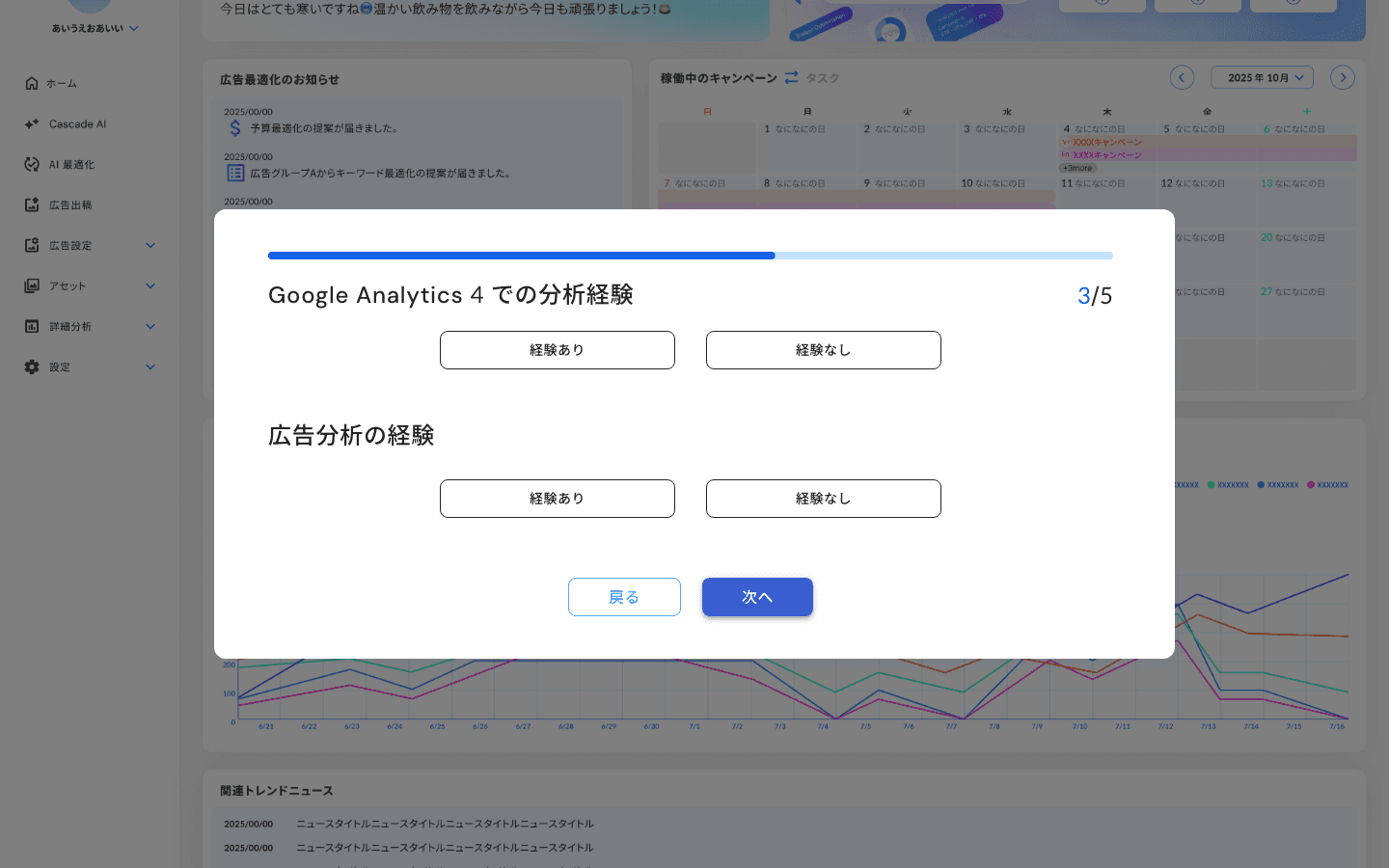
経験に関する質問画面
Google Analytics 4 での分析経験
広告分析の経験
選択肢は「経験あり/経験なし」の 2 つで、どちらも回答が必要です。
6. プランを確認し、クレジットカードを登録する
ご利用プランは Business プランのみで、連携した広告媒体の月間広告費に応じて料金の段階が自動で適用されます。内容を確認して[Business プランで始める]を押すと、クレジットカードの登録に進みます。
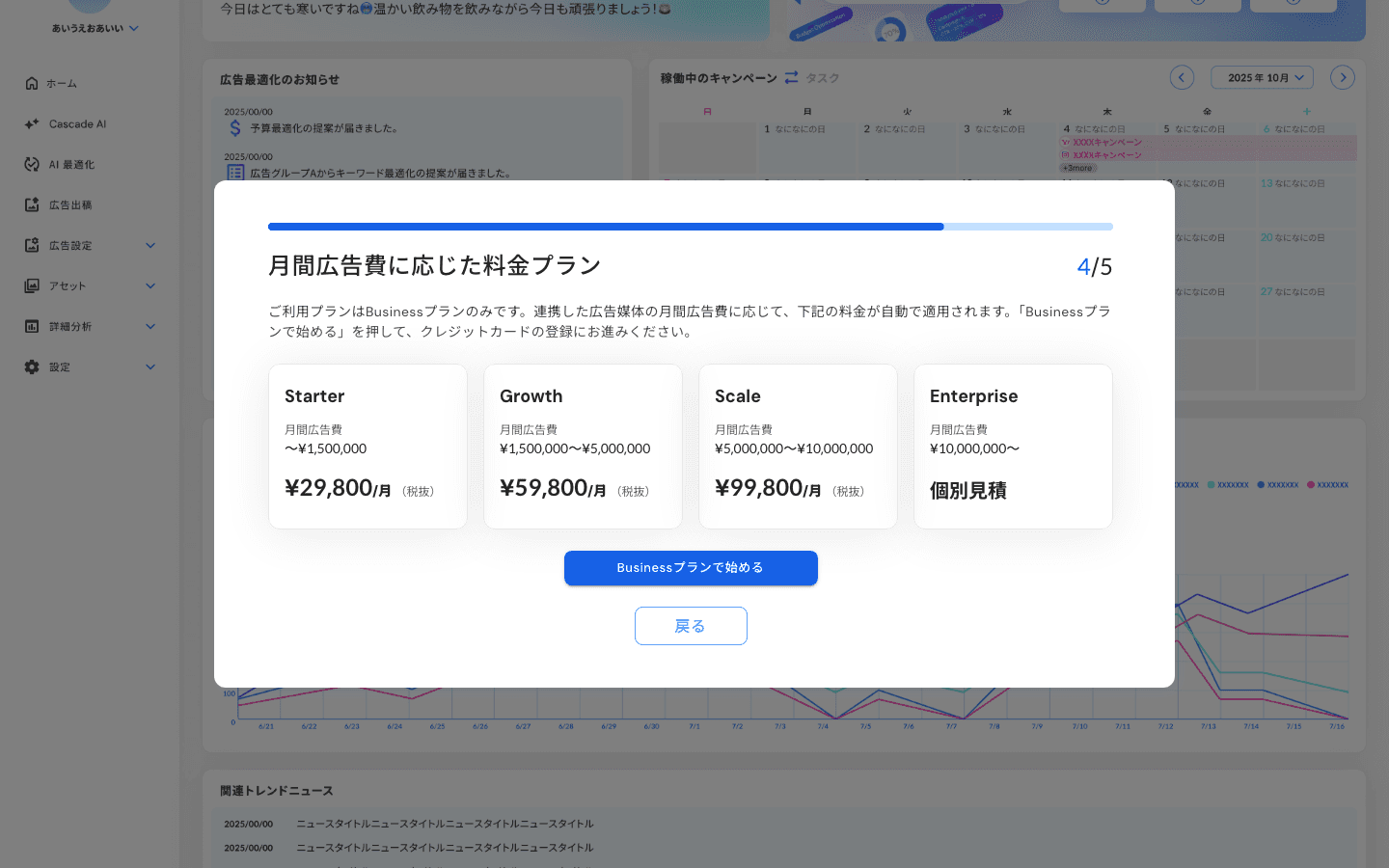
料金プランの案内画面
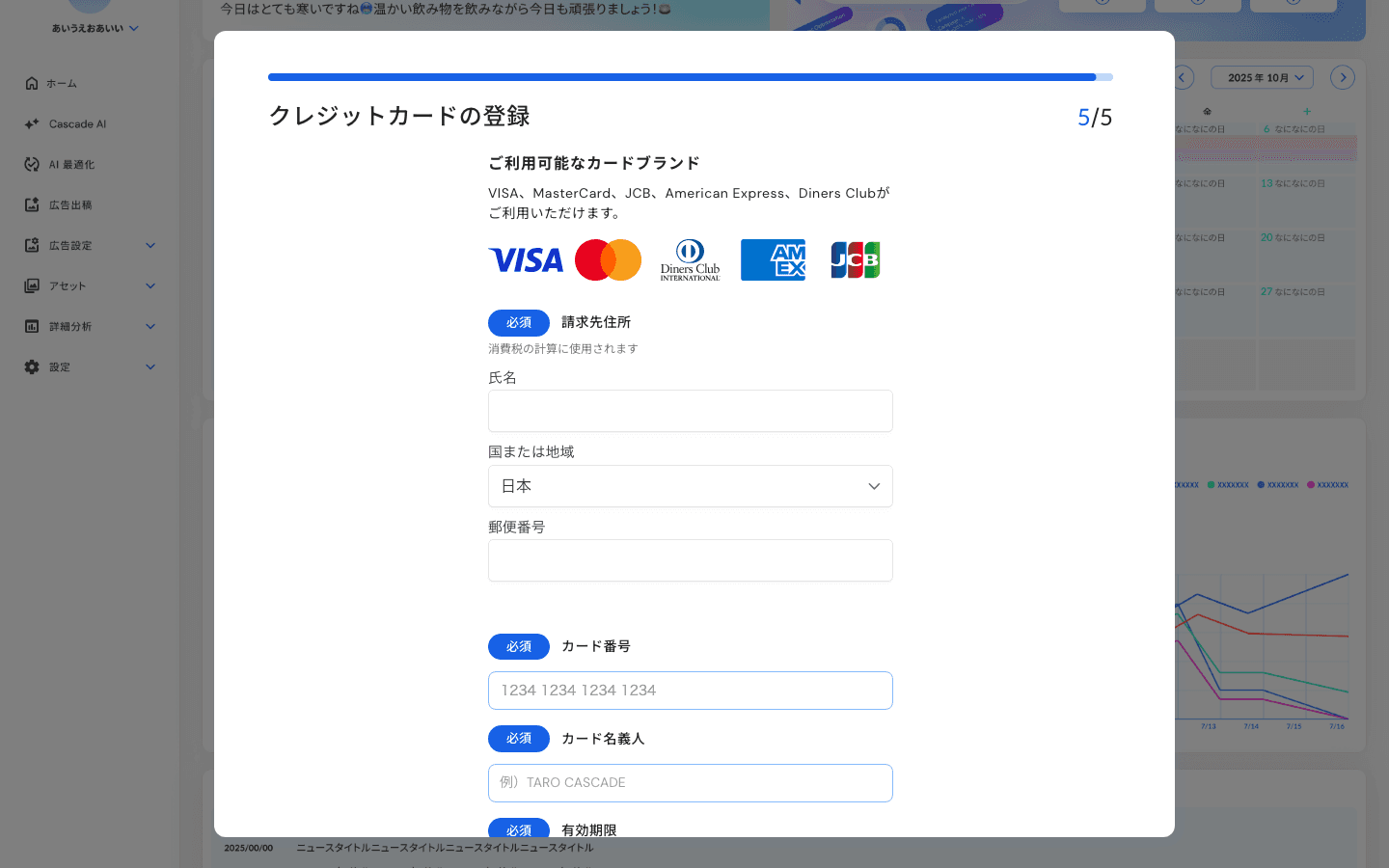
クレジットカードの登録画面
項目 |
必須/任意 |
内容 |
|---|---|---|
カード番号 |
必須 | |
カードホルダー名 |
必須 | |
有効期限 |
必須 |
MM/YY 形式 |
セキュリティコード |
必須 |
カード裏面の 3 桁または 4 桁 |
請求先住所 |
必須 |
消費税の計算に使用されます |
VISA、MasterCard、JCB、American Express、Diners Club がご利用いただけます。クーポンをお持ちの場合は、この画面の[クーポンをお持ちの方はこちら]から入力してください。
入力後、登録内容の確認画面が表示されます。内容を確認して[確定]を押してください。カード情報は安全に処理され、カード番号そのものが Cascade に保存されることはありません。
7. Cascade の利用をスタートする
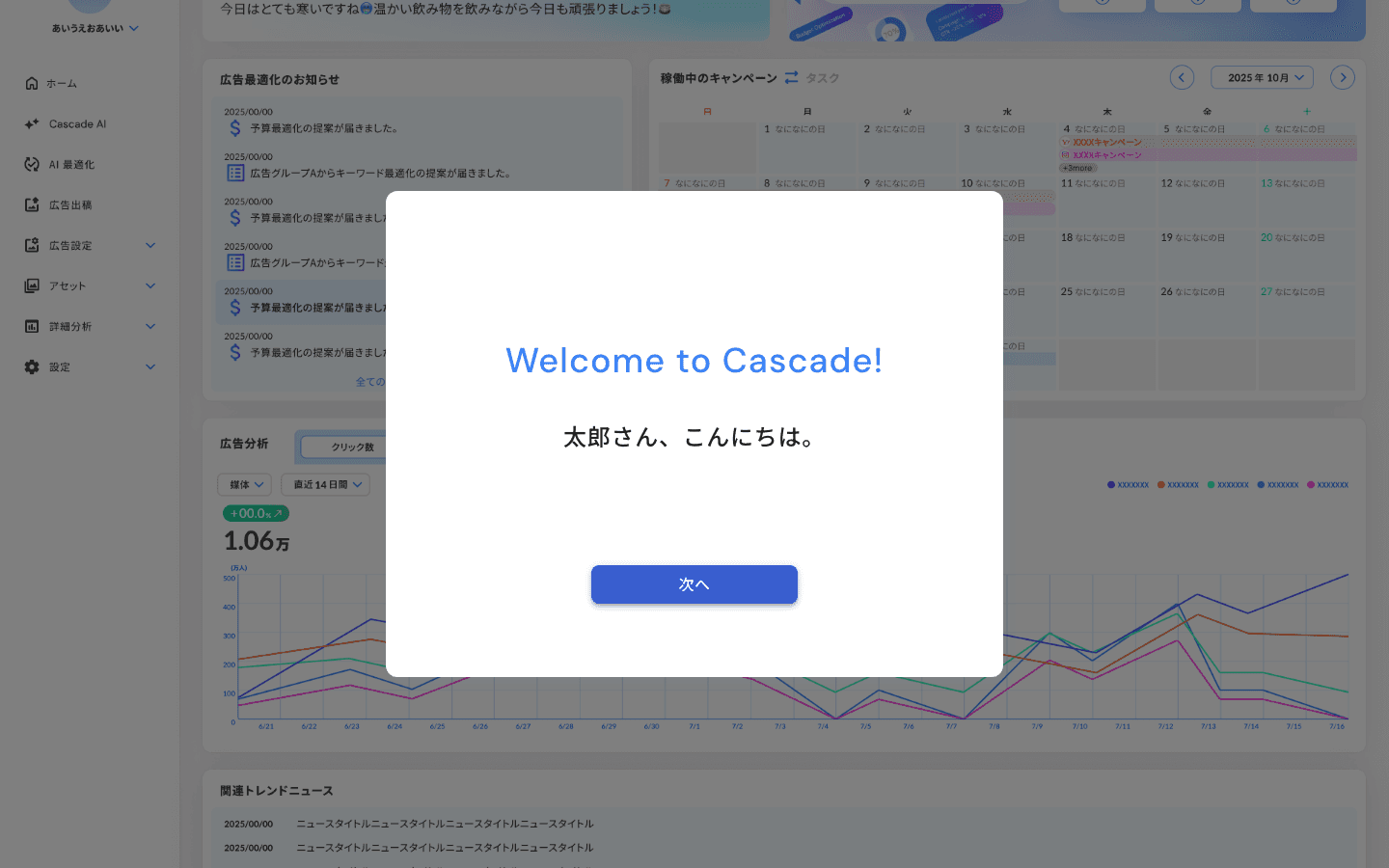
登録完了画面
[Cascade を始める]を押すと、ダッシュボードが開き、Cascade の利用をスタートできます。
次のステップとしておすすめなのが 外部連携 です。Google 広告・Meta 広告・GA4・Shopify などを Cascade に接続すると、成果分析・AI 最適化・EC 分析が使えるようになります。
パスワードの条件
メールアドレスで登録した方は、ログイン用のパスワードを設定します。次の条件を満たすパスワードを入力してください。
12 文字以上
英大文字、英小文字、数字、記号をすべて含む
使用できる記号は半角記号(! @ # $ % など)すべて。全角文字・空白・絵文字は使えません
パスワードを忘れたとき
ログイン画面の「パスワードを忘れた方は」の[こちら]を押します
登録済みのメールアドレスを入力し、[パスワードの再設定メールを送信]を押します
届いたメール内のリンクから新しいパスワードを設定すると、再度ログインできるようになります
認証メールが届かないとき
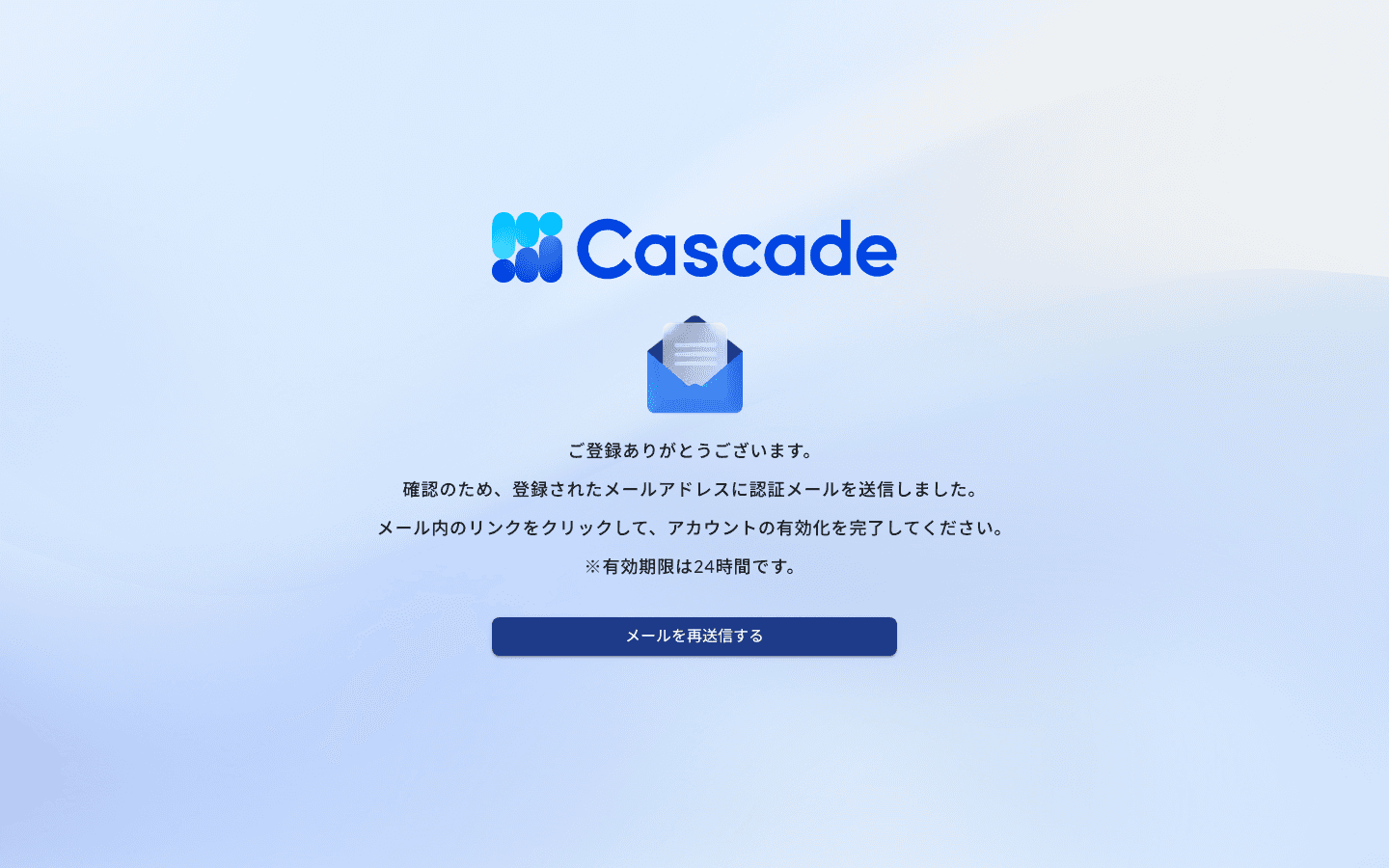
認証メールの送信画面
メールアドレスで登録した方で認証メールが届かないときは、以下をお試しください。
迷惑メールフォルダをご確認ください
メールアドレスにスペルミスがないかご確認ください(特に @ 以降)
数分経っても届かない場合は、認証メールの送信画面でメールアドレスを入力し、[メールを再送信する]を押してください
社内のメールセキュリティ設定で
@cascaded.aiから届くメールがブロックされていないかご確認ください
関連記事
同じカテゴリーの記事