
キーワードを入力してください
請求 / プラン管理とは
請求/プラン管理では、当月の広告費と請求額の確認、AI クレジットの残数・消費量・使用履歴の確認と追加購入、支払い方法と請求先の変更、請求履歴のダウンロード、プランの解約を行えます。
著者: Cascade
請求 / プラン管理では、現在のプランと料金、AI クレジットの残高を確認できます。広告費に応じた今月の適用プランもここで分かります。クレジットの購入、支払い方法の変更、請求履歴の確認、プランの解約もここで行います。
左メニューの[設定]>[請求 / プラン管理]から開きます。
できること
項目 | 内容 |
|---|---|
プランの確認 | 現在のプランと、月間広告費に応じた料金を確認します。 |
現在の広告費 | 今の請求期間の広告費と、適用されるプランを確認します。 |
AI クレジット | 残高の確認、機能ごとの消費量の確認、購入、使用履歴の確認をします。 |
支払い方法 | 登録しているクレジットカードを確認・変更します。 |
請求履歴 | 過去の請求日と金額を確認し、明細を開きます。 |
解約 | Business プランをやめて Free プランに戻します。 |

ご利用にあたっての前提
この画面はオーナー・管理者・編集者・閲覧者が開けます。ゲストは開けません。
「現在の広告費」「支払い方法」「請求履歴」はオーナーと管理者にだけ表示されます。
プランの変更、クレジットの購入、支払い方法の変更はオーナーと管理者が行えます。
お支払いはクレジットカードのみです。
プランと料金
ご利用プランは Business プランです。料金は、連携した広告媒体の月間広告費に応じて自動で決まります。
プラン | 月間広告費 | 月額(税抜) |
|---|---|---|
Starter | 〜¥1,500,000 | ¥29,800 |
Growth | ¥1,500,000〜¥5,000,000 | ¥59,800 |
Scale | ¥5,000,000〜¥10,000,000 | ¥99,800 |
Enterprise | ¥10,000,000〜 | 個別見積 |
「現在の広告費」には、今の請求期間の広告費が表示されます。広告費は昨日時点のもので、確定時に適用プランが変わることがあります。
Enterprise が適用された期間は請求書払いになります。画面にその旨が表示され、Cascade から請求書を別途お送りします。
AI クレジット
AI クレジットは、画像生成や AI レポートなどの AI 機能で使います。クレジットには 2 種類あります。
フリークレジット: 毎月付与されます。次回のリセット日時が画面に表示されます。
有料クレジット: 購入したクレジットです。使用期限はありません。フリークレジットから先に使われます。
機能ごとの消費量は、[消費クレジット一覧]で確認できます。
機能 | 消費クレジット |
|---|---|
広告画像生成 | 1 枚につき 1(サイズ違いの生成、再生成も 1) |
UGC動画 | 動画の種類と長さで変わります。画面で確認できます。 |
AIレポート | 1 |
LP生成 | 8 |
LP画像生成 | 1 |
LP修正 | 1 |
AEO更新 | 1 |
LP再診断 | 1 |

操作手順
1. クレジットを購入する
「AIクレジット」の[クレジットを購入]を押します。
50・100・200・500 から購入する数を選び、[購入]を押します。
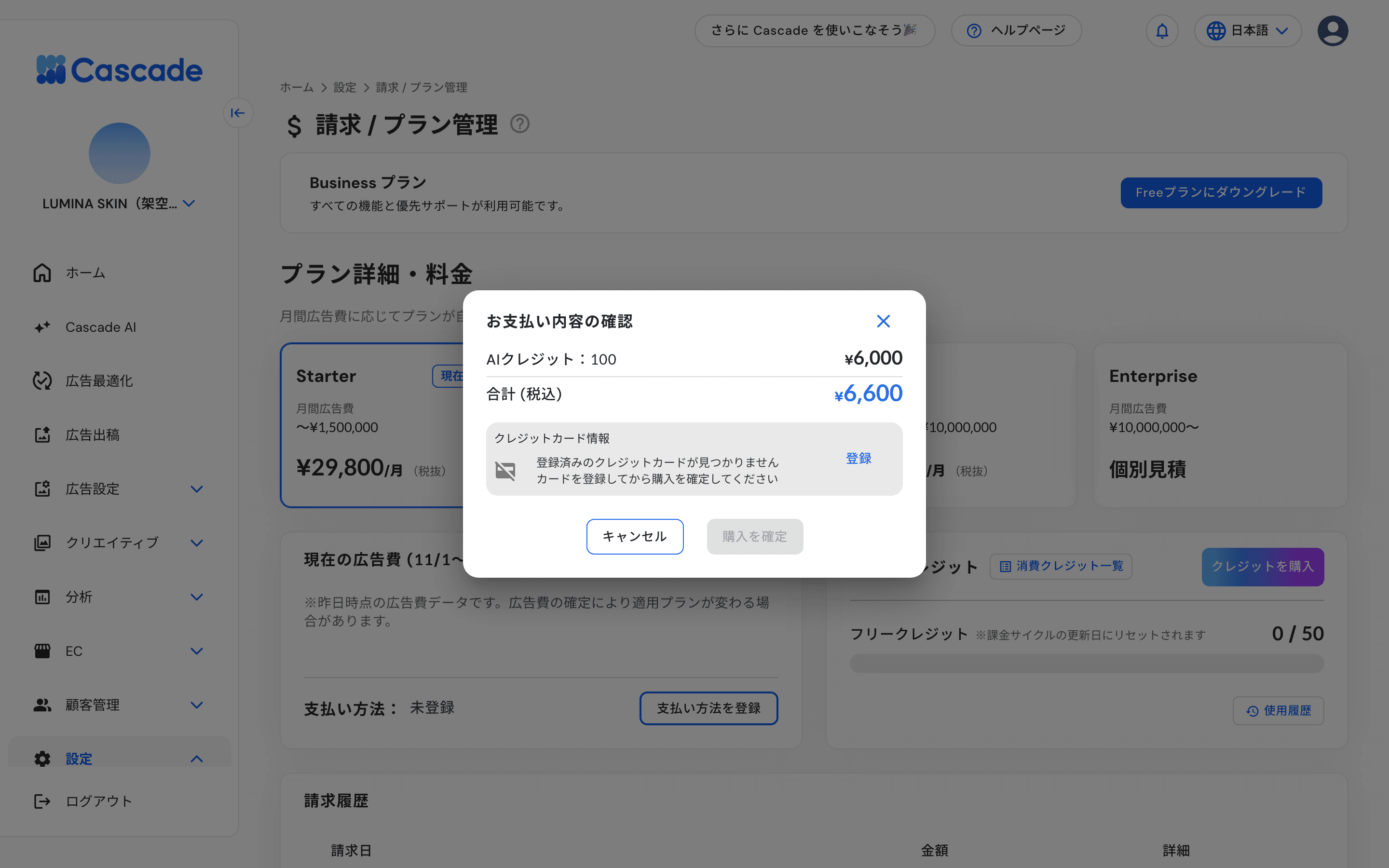
「お支払い内容の確認」で税込の合計と支払いに使うカードを確認します。
カードが未登録の場合は[登録]から登録します。別のカードにする場合は[変更]を押します。
[購入を確定]を押します。「クレジットの購入に成功しました。」と表示されたら完了です。

2. 支払い方法を変更する
「支払い方法:」の[変更]を押します。カードが未登録の場合は[支払い方法を登録]を押します。
「クレジットカード登録」でカードの情報を入力します。カード番号、カード名義人、有効期限、セキュリティコードが必要です。
[OK]を押します。登録したカードのブランド、末尾、有効期限が画面に表示されます。

3. クレジットの使用履歴を確認する
「AIクレジット」の[使用履歴]を押します。
使用日時、使用者、使用機能、クレジット種類、消費数、区分が表示されます。
区分には「消費」のほか、生成に失敗したときの「返金」「一部返金」「全額返金」があります。

4. 請求履歴を確認する
「請求履歴」に請求日と金額が表示されます。
[確認する]を押すと、明細を確認できます。
すべての履歴を見るには[全ての請求履歴を確認する]を押します。
請求履歴に表示されるのは、クレジットカードでのお支払い分です。請求書払いの期間は金額が「-」になり、請求書の送付状況が表示されます。

5. プランを解約する(Free プランに戻す)
画面上部のプランの欄で[Freeプランにダウングレード]を押します。
「Freeプランへダウングレードします」で、解約時に請求される料金を確認します。対象期間、期間内の広告費、適用プラン、請求額(税抜)が表示されます。
[プランをダウングレード]を押します。
解約の理由を 1 つ以上選び、[次へ]を押します。
ご意見を 10 文字以上で入力し、[解約する]を押します。
「Freeプランへのダウングレードが完了しました」と表示されたら完了です。
Free プランでは、外部連携や広告の分析・最適化などの機能が使えなくなります。再開するには[Businessプランにアップグレード]を押し、[プランを開始]からカードを登録します。

こんなときは
症状 | 原因 | 対処 |
|---|---|---|
プランの欄に[支払い方法を確認]が出ている | 直近のお支払いが完了していません。 | [支払い方法を確認]を押し、カード情報を更新してください。 |
「現在の広告費」や「請求履歴」が表示されない | 編集者または閲覧者でログインしています。 | オーナーまたは管理者に確認を依頼してください。 |
[購入を確定]が押せない | カードが未登録です。 | 「お支払い内容の確認」の[登録]からカードを登録してください。 |
請求履歴の金額が「-」になっている | 請求書払いの期間です。 | Cascade からお送りする請求書をご確認ください。 |
フリークレジットが増えない | リセット日時がまだ来ていません。 | 「フリークレジット」の横に表示されるリセット日時をご確認ください。 |
関連記事
同じカテゴリーの記事