
キーワードを入力してください
メンバーを管理する
メンバー管理では、複数人で Cascade を運用するためのユーザー招待・権限変更・オーナー譲渡・削除を行えます。オーナー/管理者/編集者/閲覧者/ゲストの 5 つの権限でできることを一覧で説明します。
著者: Cascade
メンバーを追加すると、複数人で Cascade を運用したり、特定のメンバーや外部パートナーに、レポートだけを共有できます。
左メニューの[設定]>[メンバー管理]から開けます。
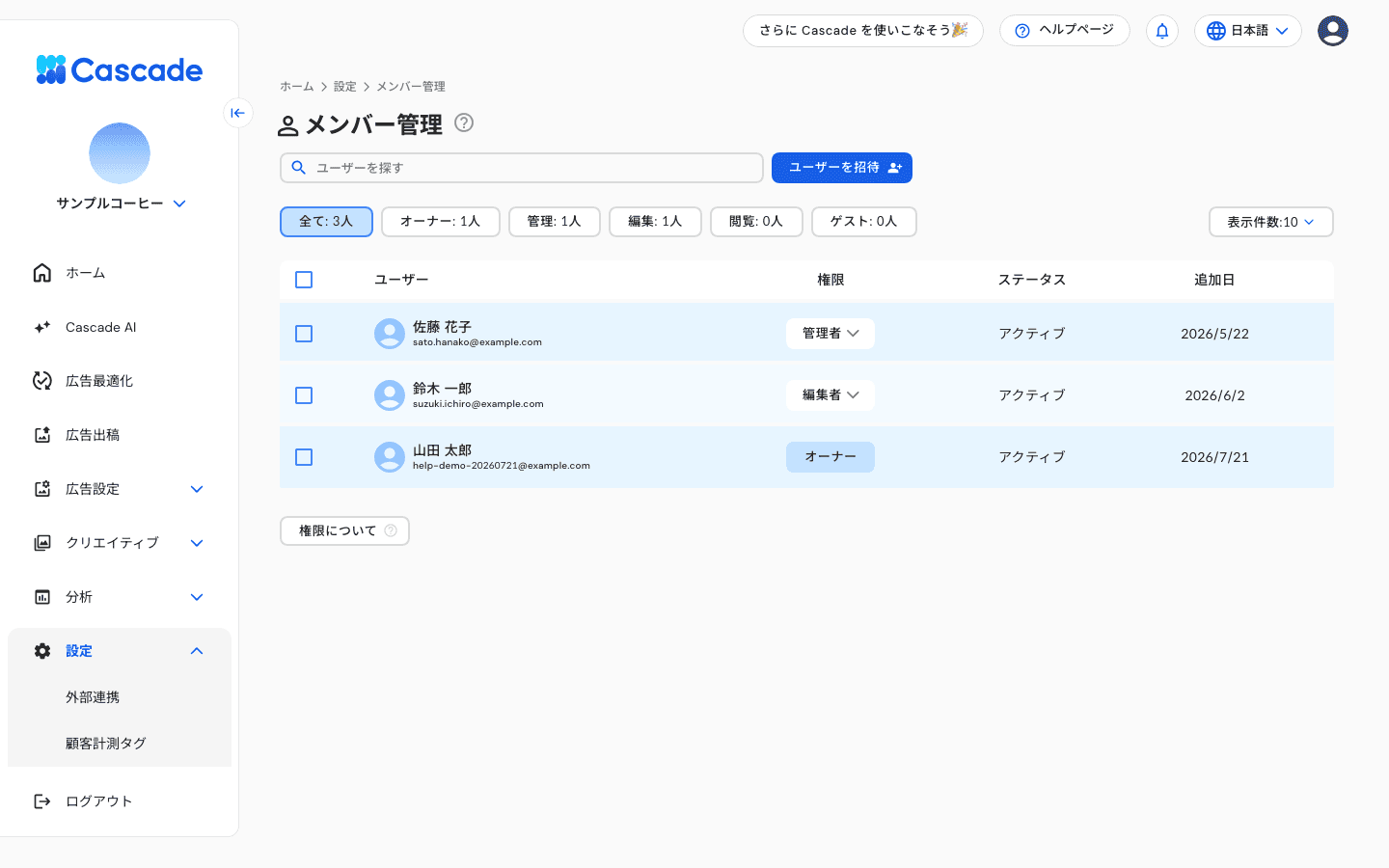
メンバー管理の一覧画面
5 つの権限
権限 |
主にできること |
|---|---|
オーナー |
プロダクト全体の最高権限。プロダクト設定、メンバー管理、請求情報の変更、プロダクト削除が可能。1 プロダクトに 1 名 |
管理者 |
プロダクト設定・メンバー管理・請求情報の変更・最適化提案の承認が可能。プロダクト削除は不可 |
編集者 |
広告出稿・広告設定の変更、画像/動画/LP の生成、外部連携、Cascade AI の利用が可能。請求情報の変更、最適化提案の承認、予算グループなど運用設定の変更は不可 |
閲覧者 |
各種分析・レポート・ライブラリの閲覧のみ。編集や実行はできない |
ゲスト |
共有された広告分析・サイト分析のレポートだけを閲覧できる。外部パートナーへの限定公開向け |
権限別に使える機能
メンバー管理画面の[各権限の機能について]からも同じ表を確認できます。
機能 |
オーナー |
管理者 |
編集者 |
閲覧者 |
ゲスト |
|---|---|---|---|---|---|
プロダクトの削除 |
◯ |
— |
— |
— |
— |
プロダクト設定・メンバー管理 |
◯ |
◯ |
— |
— |
— |
プラン/請求情報の表示・変更 |
◯ |
◯ |
— |
— |
— |
広告最適化の提案の承認・運用設定の変更 |
◯ |
◯ |
— |
— |
— |
広告最適化の提案の閲覧 |
◯ |
◯ |
◯ |
◯ |
— |
広告出稿・広告設定の変更 |
◯ |
◯ |
◯ |
— |
— |
画像生成・動画生成・LP 生成 |
◯ |
◯ |
◯ |
— |
— |
外部連携・イベント設定 |
◯ |
◯ |
◯ |
— |
— |
オーディエンス管理・広告表現チェック・ブランドガイドライン |
◯ |
◯ |
◯ |
— |
— |
Cascade AI・UTM 管理・レポート生成 |
◯ |
◯ |
◯ |
— |
— |
ライブラリー(閲覧) |
◯ |
◯ |
◯ |
◯ |
— |
EC・CRM・アトリビューション・AEO・LP 分析の閲覧 |
◯ |
◯ |
◯ |
◯ |
— |
広告分析・サイト分析レポートの閲覧 |
◯ |
◯ |
◯ |
◯ |
共有されたレポートのみ |
購入額・ROAS・粗利率など金額に関わる項目や、月次予算目標などの経営数値は、機能によってオーナー・管理者だけに表示されます。詳しくは各機能の記事をご覧ください。
ユーザーを招待する
1. [設定]>[メンバー管理]を選択する
メンバー一覧画面が表示されます。
2. [ユーザーを招待]を押す
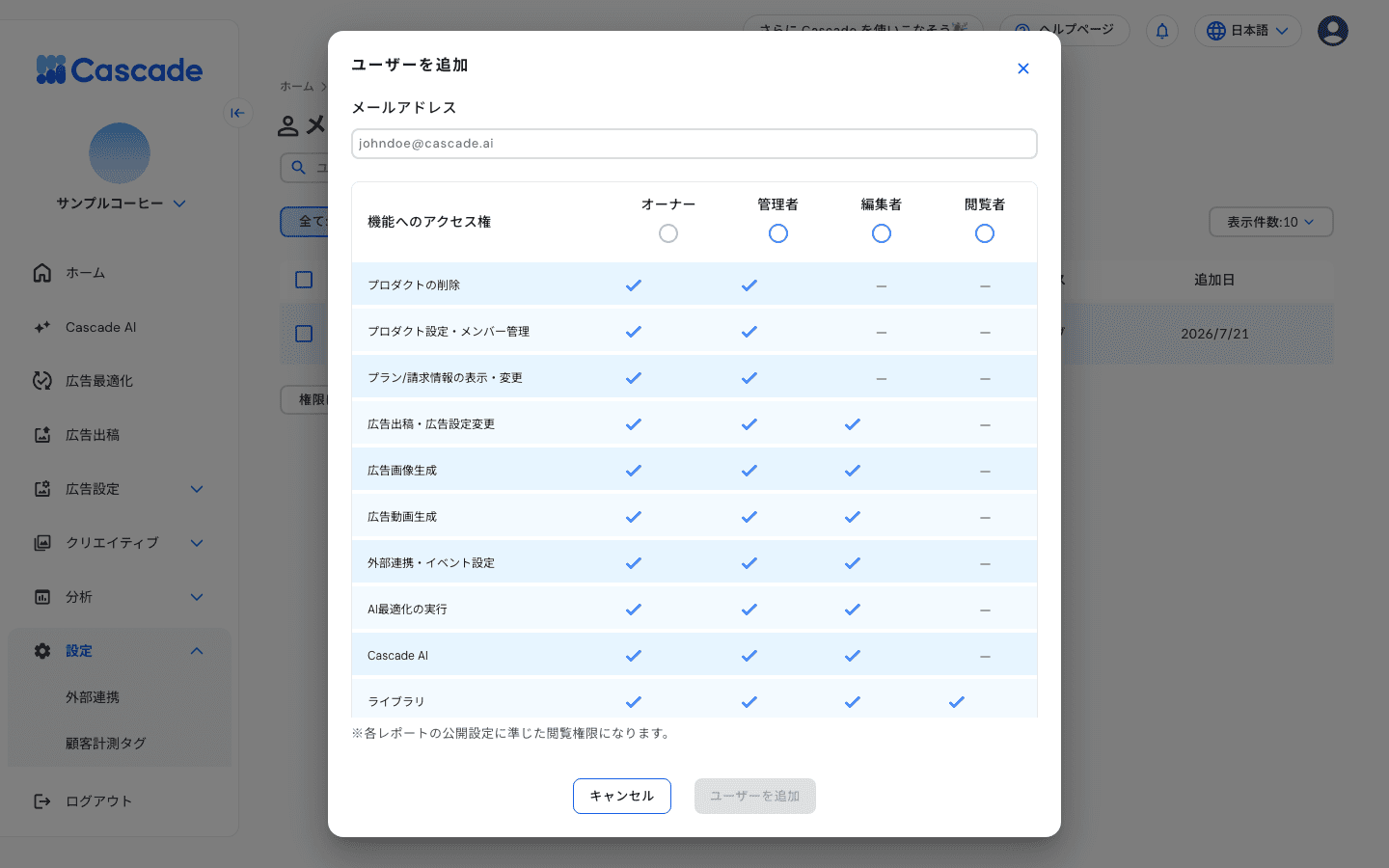
ユーザー招待の画面
3. 招待するメールアドレスを入力する
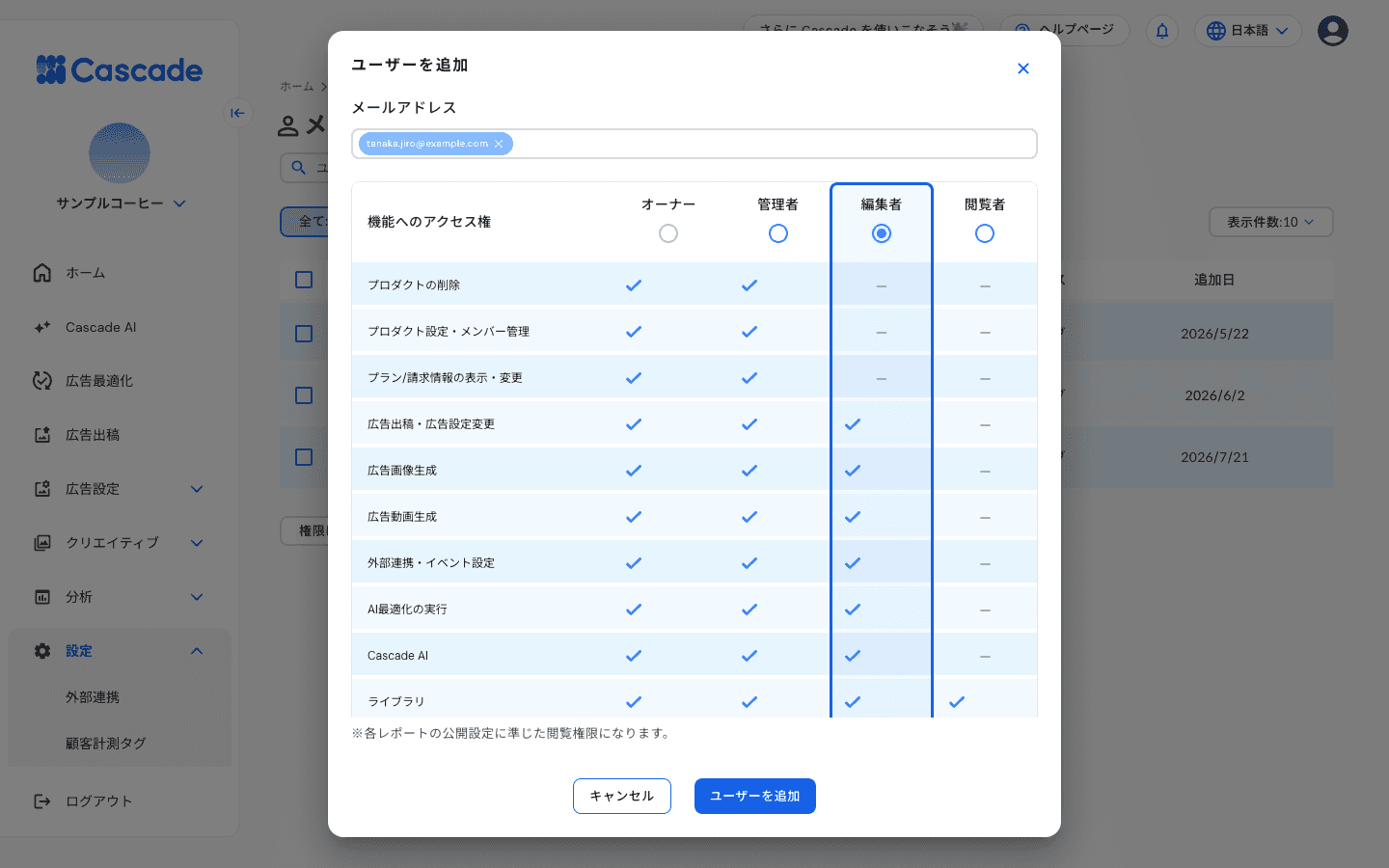
招待内容を入力した状態
複数のメールアドレスを一度に入力できます。
4. 付与する権限を選ぶ
管理者/編集者/閲覧者から選びます。ゲストはここでは招待しません。広告分析・サイト分析のレポートの共有設定からレポート単位で招待すると、ゲストとして追加されます。
5. [ユーザーを追加]を押す
招待メールが送信されます。招待中のユーザーは、一覧で「招待中」ステータスとして表示されます。
ユーザーの権限を変更する
1. メンバー一覧で対象ユーザーの権限ドロップダウンを押す
2. 変更後の権限を選ぶ
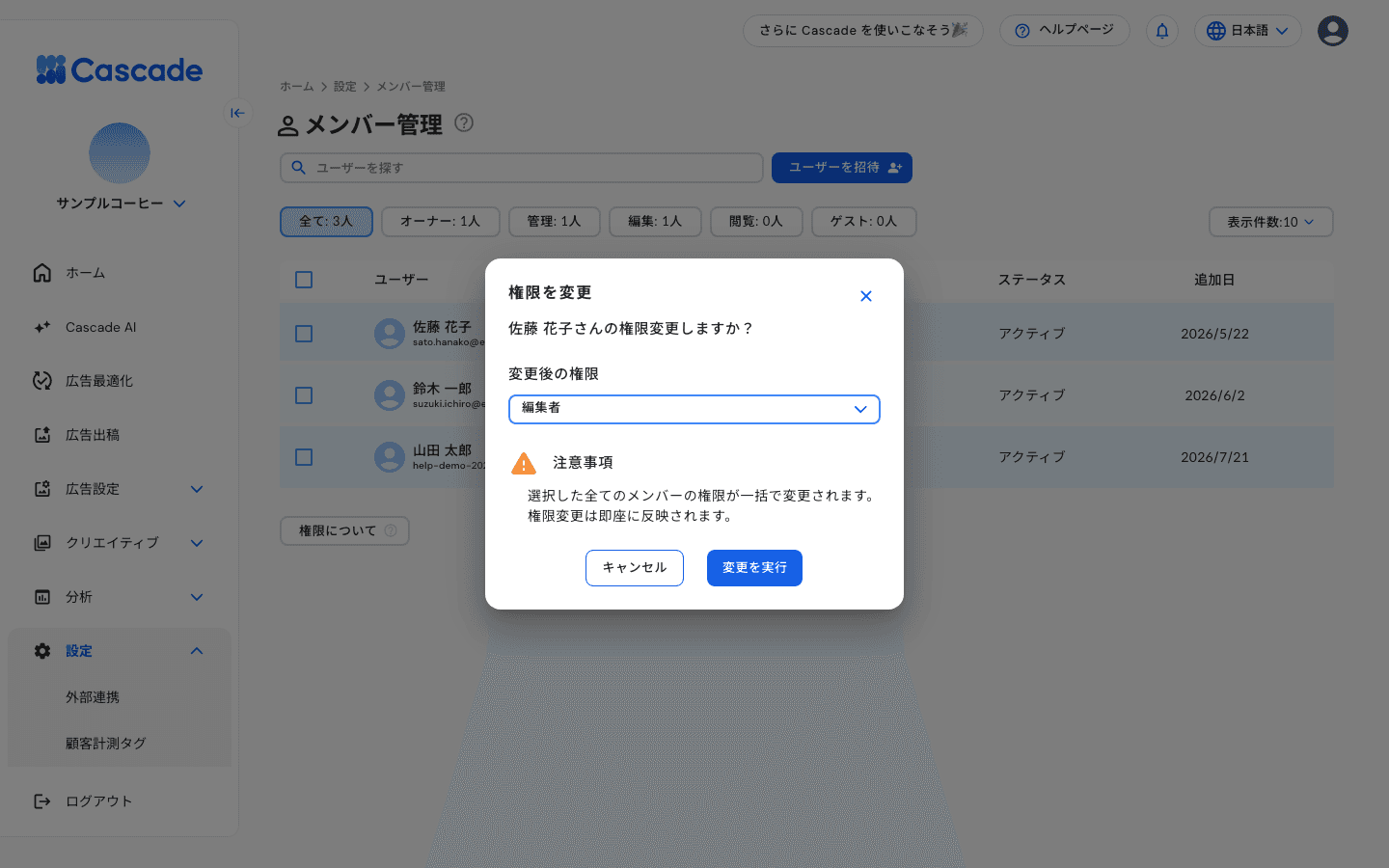
権限変更の画面
3. [変更を実行]を押す
権限はその場で更新されます。
オーナー権限を譲渡する
オーナーは 1 プロダクトに 1 名のみです。譲渡したい場合は、以下の手順で行います。
1. オーナー本人がメンバー一覧で[オーナー権限を譲渡]を押す
2. 譲渡先のユーザーを選ぶ
譲渡先は、既存メンバーから選びます。
3. [オーナー権限を譲渡]を押す
譲渡完了後、元のオーナーは管理者権限に自動で変更されます。
ユーザーを削除する
1. メンバー一覧で対象ユーザーの行から[ユーザーを削除]を選ぶ
2. 確認画面で[削除]を押す
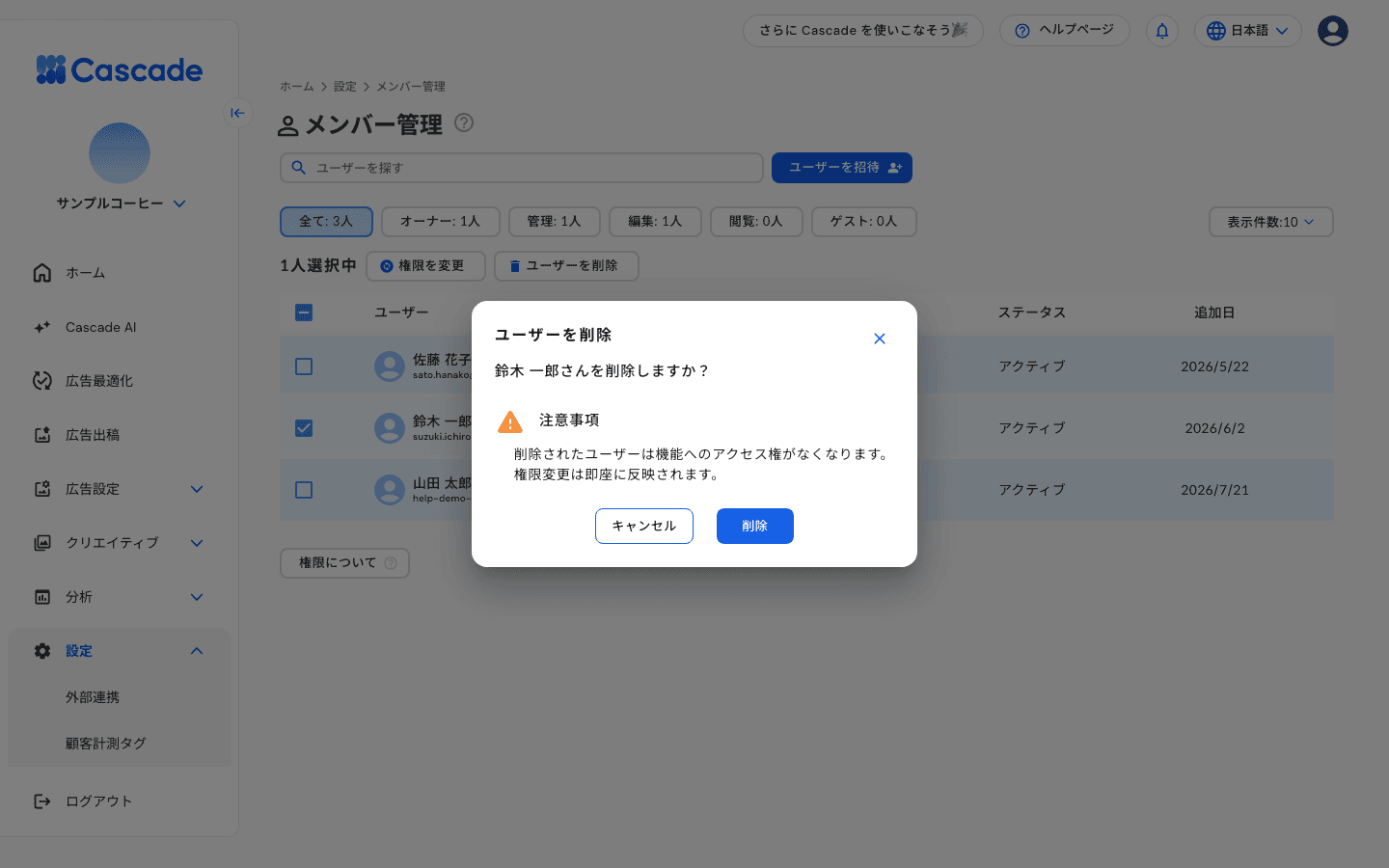
ユーザー削除の確認画面
削除されたユーザーはすぐにアクセスできなくなります。
一括操作
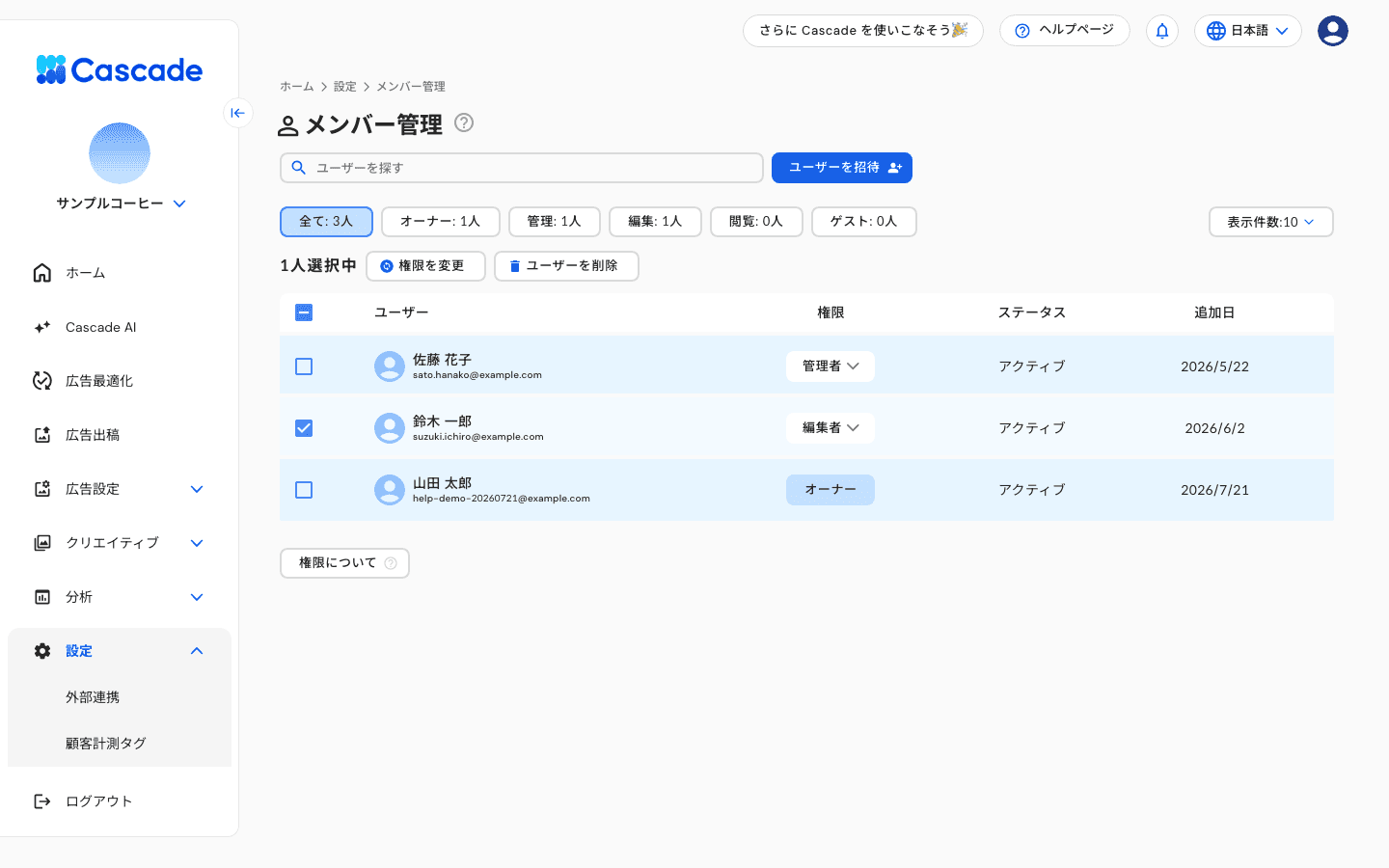
メンバーを選択した状態の一括操作バー
複数のメンバーを選んで、権限変更や削除を一括で実行できます。一覧左側のチェックボックスで対象を選び、上部の[権限を変更]または[ユーザーを削除]を押します。
エラーが出たとき
エラーメッセージ |
原因 |
対処 |
|---|---|---|
メールアドレスの形式が不正です |
メールアドレスの形式が正しくない | 正しい形式(例: |
このメールアドレスは既に追加されています |
同じメールアドレスを重複で招待 |
既存のメンバー一覧をご確認ください |
このユーザーは既にメンバーに登録されています |
既存メンバーを再招待 |
一覧で対象ユーザーの権限を変更してください |
オーナーの権限は変更できません |
オーナーは権限変更の対象外(譲渡が必要) |
[オーナー権限を譲渡]を先に実行してください |
オーナーは削除できません |
オーナー権限のまま削除しようとした |
譲渡してから削除してください |
自分自身の権限は変更できません/自分自身を削除することはできません |
自分の権限は変更不可 |
別のオーナー・管理者権限のメンバーに操作を依頼してください |
関連記事
同じカテゴリーの記事