キーワードを入力してください
広告画像生成とは
商品画像とシーンを指定するだけで、AIが媒体サイズに合わせた広告画像を複数生成できる機能です。商品画像を使わないBtoB向けの訴求画像、サイズ違いの追加生成、バリエーション作成、部分修正まで、すべてCascadeの画面内で完結します。
著者: Cascade
広告画像生成を使うと、商品画像とシーンを指定するだけで、配信媒体に必要なアスペクト比の広告画像を AI が自動で作成します。撮影やデザインの経験がなくても、複数パターンの広告クリエイティブを短時間で揃えられます。商品画像を持たないサービス・BtoB の広告も、業種テンプレートから作れます。
4 つの画像構成
最初に、商品とモデル(人物)の組み合わせ方を選びます。
画像構成 |
内容 |
|---|---|
商品のみ |
商品画像だけを使い、人物を出さない広告画像を生成します |
商品+モデル |
商品画像とモデル単体画像を別々にアップロードすると、AI が組み合わせて生成します |
商品とモデルが一緒の写真 |
商品とモデルがすでに一緒に写っている写真をもとに生成します |
商品画像なし(BtoB向け) |
商品画像を使わず、業種テンプレート(サービス訴求画像/セミナー・ウェビナー/資料DL訴求)から生成します |
操作手順
1. [クリエイティブ]>[画像生成]を開く
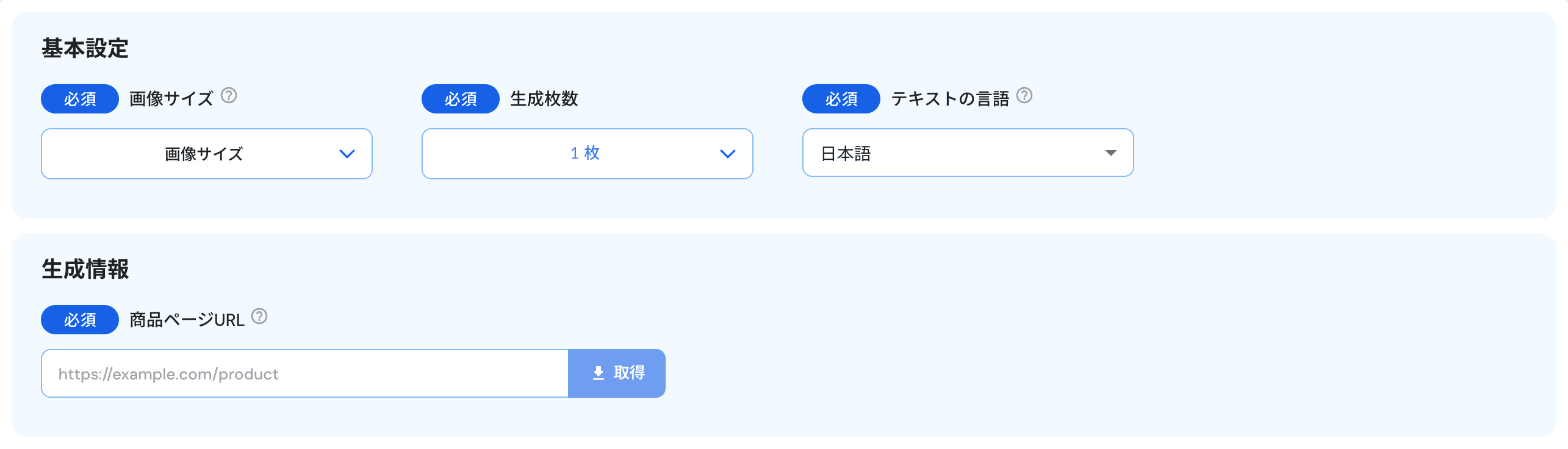
広告画像生成の入力フォーム(基本設定・生成情報)
画面右上に、現在の AI クレジット残数が表示されます。入力欄は「基本設定」「生成情報」「画像設定」の 3 つに分かれています。
2. 基本設定を入力する
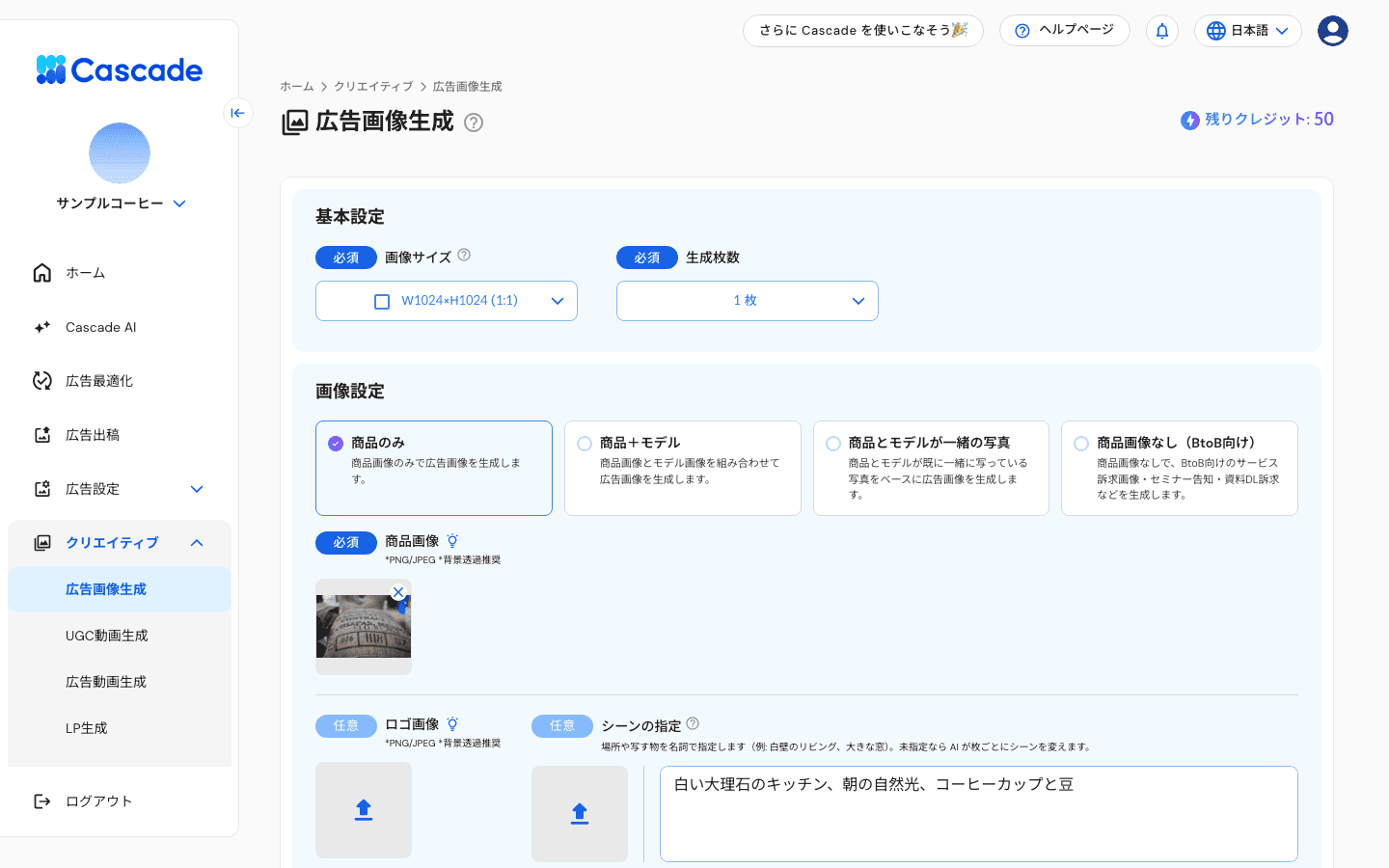
商品画像とシーンを入力した状態
項目 |
必須/任意 |
内容 |
|---|---|---|
画像サイズ |
必須 | |
生成枚数 |
必須 |
1〜5 枚から指定。1 枚につき 1 クレジットを消費します |
テキストの言語 |
必須 |
AI が画像に焼き込むキャッチコピーを考えるときの言語を 12 言語から選択。初期値はプロダクト設定の配信言語です。コピーの扱いが「入力どおりに使う」「文字を入れない」のときと、商品画像なしで「サービス訴求画像」以外を選んだときは使われません |
3. 生成情報を入力する
項目 |
必須/任意 |
内容 |
|---|---|---|
商品ページ URL |
必須(商品画像なしのみ任意) |
広告の遷移先になる商品ページの URL。[取得]を押すと、AI が商品情報と訴求メッセージを読み取ります |
商品情報 |
任意 |
[取得]で自動入力されます。手動での入力・編集もできます |
訴求メッセージ |
任意 |
キャッチコピーや訴求軸。「おまかせでアレンジ」の場合、この文言がそのまま画像に入るわけではありません |
画像テイスト |
任意 |
シズル感・ミニマル・高級感・ナチュラルなど、仕上がりの雰囲気を形容詞で指定。空欄なら入力内容に合わせて AI が配色・装飾を決めます |
商品情報・訴求メッセージ・画像テイストの欄は、[取得]を押すと表示されます。読み取った内容はそのまま編集でき、編集後の値が生成に使われます。
コピー設定
画像に入れる文字の扱いを決めます。商品情報や訴求メッセージが入ると表示されます(「商品画像なし(BtoB向け)」では表示されません)。
項目 |
内容 |
|---|---|
コピーの扱い |
「おまかせでアレンジ」=訴求メッセージをもとに画像ごとに短いコピーを作る/「入力どおりに使う」=訴求メッセージを一字一句そのまま入れる/「文字を入れない」=ビジュアルのみ生成する |
フォントの雰囲気 |
おまかせ・明朝体・ゴシック体・丸ゴシック・デザイン系から選択 |
セール・キャンペーン文言 |
「期間限定 20%OFF」など、入力した文字がそのまま画像に入ります(100 文字まで) |
4. 画像設定を入力する
画像構成を選び、使用する画像とシーンを指定します。
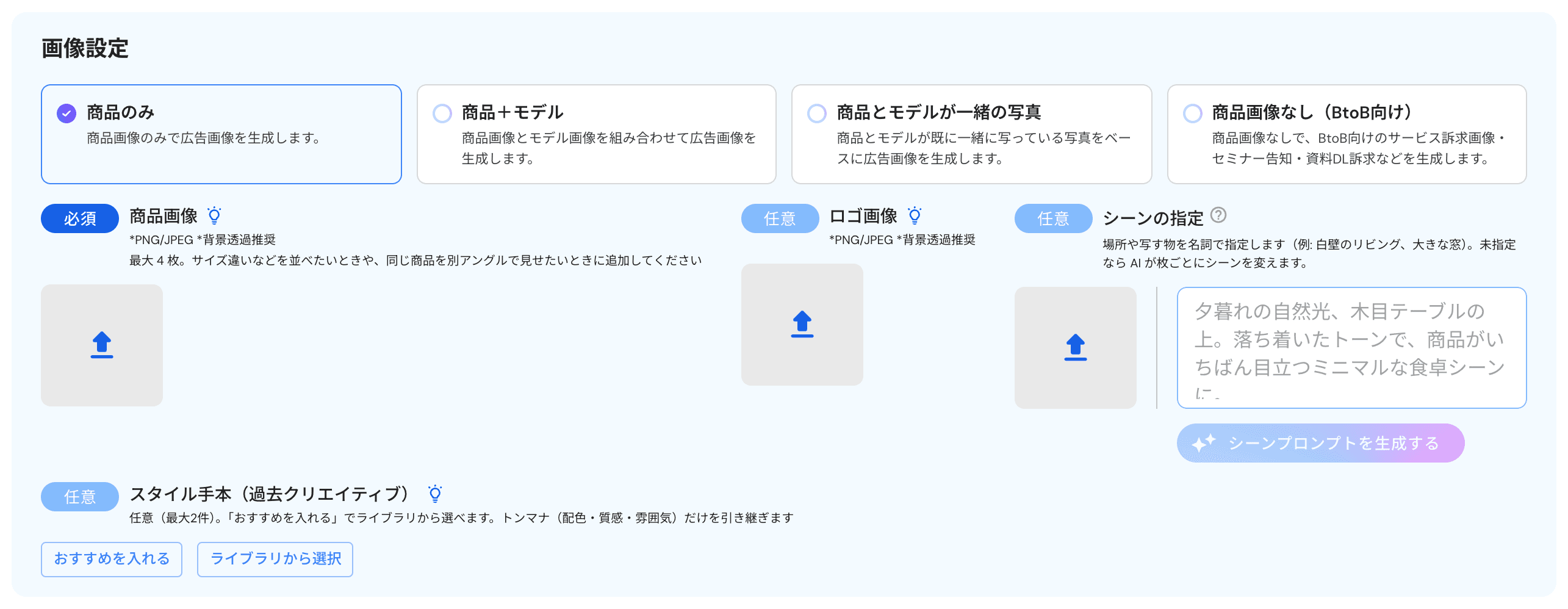
画像設定の入力欄
項目 |
必須/任意 |
内容 |
|---|---|---|
商品画像 |
条件付き必須 |
「商品のみ」「商品+モデル」で必須。PNG/JPEG/WebP 対応、1 枚 10MB まで。背景透過画像を推奨。最大 4 枚まで追加できます |
モデル単体画像 |
条件付き必須 |
「商品+モデル」を選んだ場合に必須 |
商品と共に写っているモデルの写真 |
条件付き必須 |
「商品とモデルが一緒の写真」を選んだ場合に必須 |
ロゴ画像 |
任意 |
ブランドロゴ。背景透過画像を推奨 |
商品画像を 2 枚以上入れると、AI が写真を見て「サイズ違い・味違いなどの別々の商品」か「同じ商品を別アングルで撮ったもの」かを判定し、描く個数を決めます。判定結果は生成後の[詳細]で確認できます。同じ画像を 2 枠に入れることはできません。
シーンを指定する
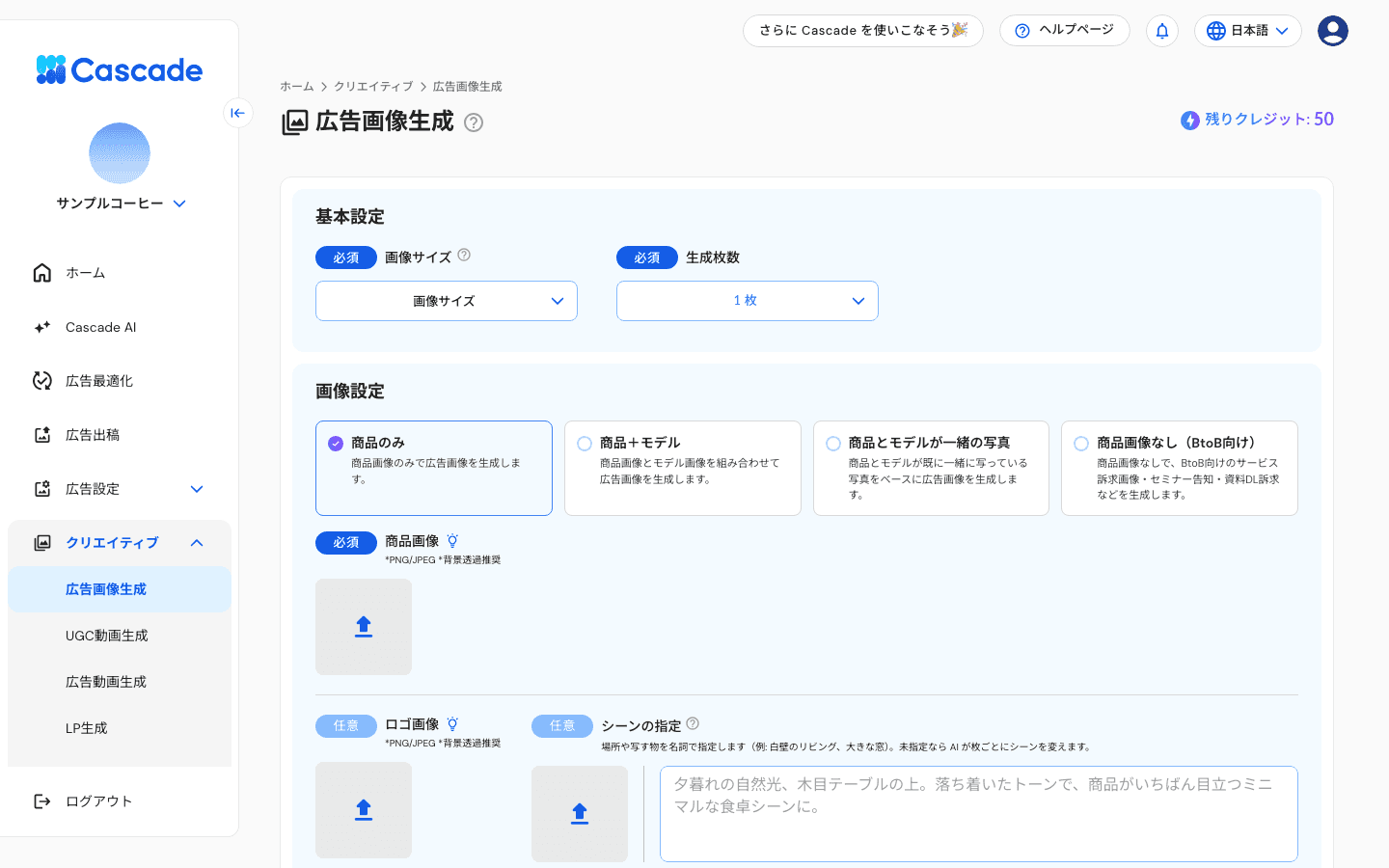
シーン指定の入力欄
シーン(背景)の指定方法は 2 通りで、どちらか一方だけを指定できます。
項目 |
内容 |
|---|---|
シーン画像をアップロード |
背景に使用する画像をアップロードします。シーン画像を使うと、配置・書体・配色の自動最適化は使われません |
シーンの指定(テキスト) |
場所や写す物を名詞で入力します(例:白壁のリビング、大きな窓)。[シーンプロンプトを生成する]から、AI に案を出させることもできます |
両方未指定の場合は、AI が 1 枚ごとにシーンを変えて自動で組み立てます。[広告設定]>[ブランドガイドライン]を登録している場合は、ブランドカラーやロゴ・キャラクターの公式素材が自動で反映されます。
スタイル手本(過去クリエイティブ)
ライブラリーにある過去の広告画像を最大 2 件まで選ぶと、その配色・質感・装飾・雰囲気を新しい画像に引き継ぎます(構図や文言は写しません)。[おすすめを入れる]を押すと AI がライブラリから候補を選び、[ライブラリから選択]では自分で選べます。初期状態では未選択で、その場合は AI が自動で仕上げを決めます。
この欄は、ライブラリーを利用できる Business プランでのみ表示されます。「商品画像なし(BtoB向け)」では使えません。
5. [生成開始]を押す
ボタンの横に、消費するクレジット数が表示されます。設定した枚数分の画像が並行で生成され、別の画面へ移動しても生成は続きます。完了すると画面上部で知らせます。一部の画像で生成に失敗したときは、その分のクレジットが自動で返却されます。
入力をやり直すときは[クリア]を押します。
6. 生成した画像を活用する
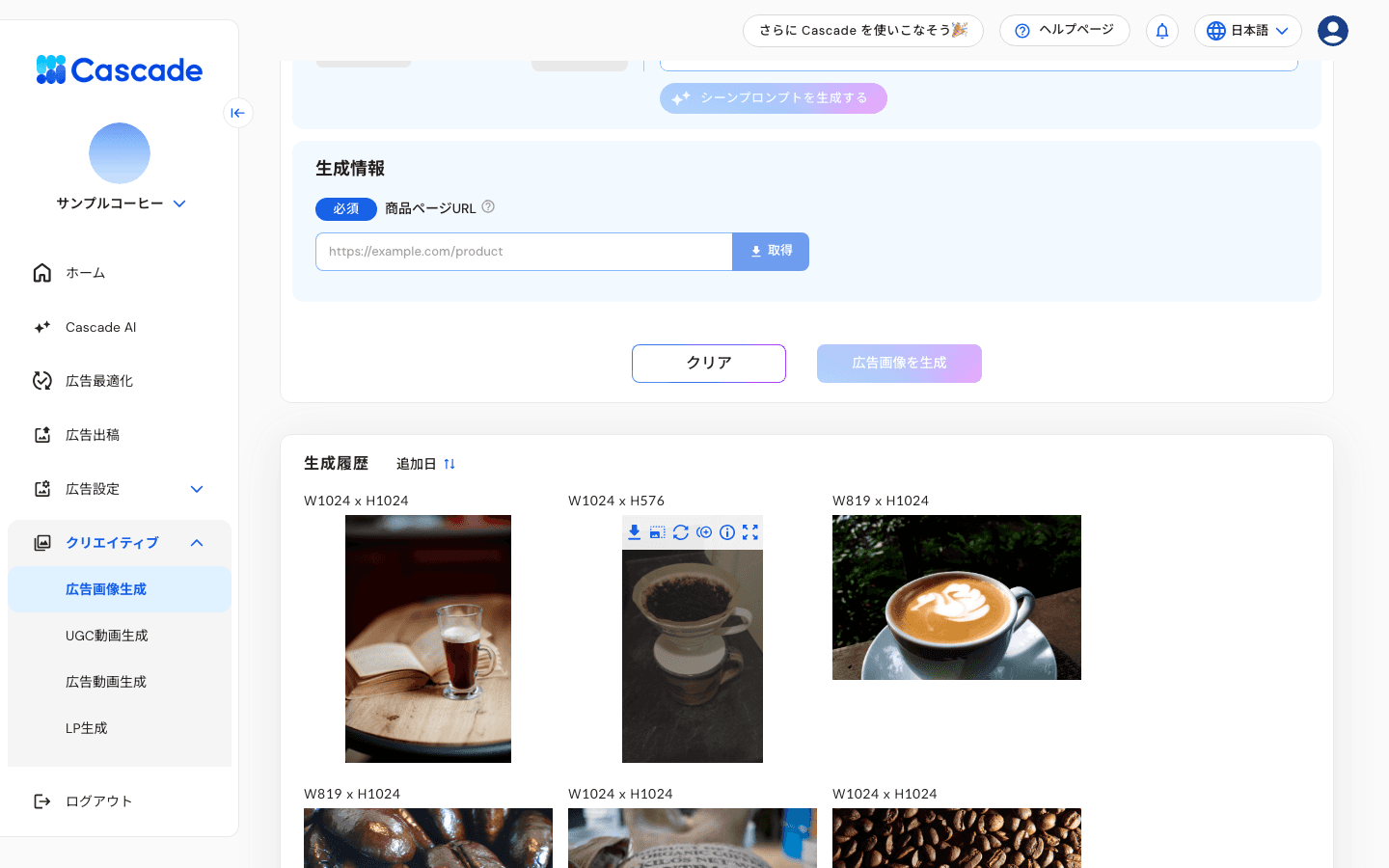
生成履歴の一覧
生成履歴に追加された画像をクリックすると、操作メニューが表示されます。
操作 |
内容 |
|---|---|
ダウンロード |
表示中の画像をダウンロード |
このデザインのサイズ違いを生成 |
同じデザインで別のアスペクト比の画像を追加生成。「媒体セット」(Google 用・Yahoo ディスプレイ用・Amazon 用・Meta 用・X 用)を選ぶと、その媒体でよく使うサイズがまとめて選ばれます |
バリエーションを作成 |
表示中の画像をもとに、デザイン違いを生成。現在の入力内容を確認・編集してから生成できます |
部分修正 |
画像上の直したい場所にピンを最大 5 個まで置いて指示したり、全体への指示や参考画像(最大 3 枚)を添えたりして修正版を生成。修正版を元にしたバリエーションも作れます |
再生成 |
同じ設定でもう一度生成 |
詳細 |
生成時に使用した設定内容を確認 |
削除 |
生成履歴から削除 |
商品画像なし(BtoB 向け)で作る
画像構成で「商品画像なし(BtoB向け)」を選ぶと、業種テンプレートを選ぶ欄が表示されます。
業種テンプレート |
入力する内容 |
|---|---|
サービス訴求画像 |
業界・ターゲット・訴求軸(すべて必須)。任意で「サービス画面の画像」を添えられます |
セミナー・ウェビナー |
イベント名(必須)・開催日時(任意)。任意で登壇者の写真を添えられます |
資料DL訴求 |
資料タイトル(必須)・サブタイトル(任意)。任意で資料の表紙画像を添えられます |
業種テンプレートを選ぶと、画像テイストの欄とロゴ画像・シーンの欄もここに表示されます。
「サービス訴求画像」で管理画面やサイトの製品画面を「サービス画面の画像」として渡すと、その画面が広告の主役になる構図で生成されます。渡した画面はそのまま忠実に描かれ、画面の中の数字や文言が作られることはありません。商品ページ URL を入力して[取得]を押すと、業界・ターゲット・訴求軸も読み取った内容で上書きされます。
仕上がりを決めるしくみ
入力した指定が最優先されます。 シーンや画像テイストを指定した場合、AI が既定で避ける表現よりもその指定が優先されます。指定が無い場合だけ、AI が自動で全体を組み立てます。
指定していない文字は画像に入りません。 「購入はこちら」のようなボタン文言、看板や小道具の文字、「主催」「提供」などの表記は、AI が勝手に足しません。画像に入れたい文言は、訴求メッセージかセール・キャンペーン文言の欄に入力してください。
業種によって書体・配色・装飾・文字の配置の傾向が決まります。 業種は商品ページ URL から読み取った区分が使われ、読み取れない場合は[設定]>[プロダクト設定]の「業種」が使われます。
部分修正では元の画像の色調が保たれます。 暖色や色鉛筆調の画像を修正しても、白っぽい色味に戻ることはありません。
生成した画像を広告として配信する
[広告出稿]からそのまま Google/Meta/TikTok/Yahoo!などの各媒体に入稿できます。生成した画像はライブラリーにも自動で表示され、どのキャンペーン・広告グループで使用中かを確認できます。媒体管理画面に切り替えずに、キャンペーン作成まで Cascade 内で完結します。
エラーが出たとき
エラー |
原因 |
対処 |
|---|---|---|
画像クレジットが足りません |
月間の AI クレジット枠を使い切りました |
[請求/プラン管理]から AI クレジットを追加で購入してください |
◯ MB 以下の画像を選択してください |
画像ファイルが 10MB を超えています |
画像を圧縮するか、小さい画像をアップロードしてください |
同じ画像は 1 枚だけ追加できます |
商品画像の枠に同じファイルを 2 回入れました |
別の商品やアングルの画像を選び直してください |
有効なURLを入力してください |
商品ページ URL が正しくありません | |
商品画像を読み込めませんでした |
アップロードした商品画像を生成時に読み取れませんでした |
画像を入れ直して、もう一度お試しください |
画像生成に失敗しました/一部の画像生成に失敗しました |
一時的な生成エラー |
失敗分のクレジットは返却されます。もう一度生成してください |
スタイル手本の素材がライブラリで見つからないか読み込めませんでした |
選んだ手本がライブラリーから削除されています |
手本の選択から外して、もう一度生成してください |
関連記事
同じカテゴリーの記事