
キーワードを入力してください
ターゲティング最適化を使う
同期済みの顧客リストをもとに、購入者の除外漏れ・リターゲティング未実施・類似オーディエンス未活用を AI が週 1 回検知。Meta広告・Google広告・Yahoo!広告 ディスプレイが対象で、行ごとに適用を選んでまとめて反映できます。
著者: Cascade
ターゲティング最適化を使うと、同期済みの顧客リストをもとに、「購入者の除外漏れ」「リターゲティング未実施」「類似オーディエンス未活用」を AI が週 1 回検知し、提案として受け取れます。届いた提案は、行ごとに適用するかどうかを選び、まとめて反映できます。左メニューの[広告最適化]を開き、「ターゲティング最適化」カードの[提案内容]から確認します。
媒体ごとにオーディエンス設定を見直す手間をかけずに、顧客リストを活かしきれていないキャンペーンを効率よく見つけられます。
対応している媒体
Meta広告
Google広告
Yahoo!広告 ディスプレイ
Amazon広告(カテゴリの商品ターゲット追加のみ)
類似オーディエンスの作成は、Meta広告と、Google広告のデマンドジェネレーション キャンペーンに対応しています。
ご利用にあたっての前提
Business プランでご利用いただけます。
対象の広告媒体を[設定]>[外部連携]で連携していること。
[広告設定]>[オーディエンス管理]で顧客リストを作成し、対象の媒体に同期していること。
提案の確認は、オーナー・管理者・編集者が行えます。適用と「自動適用」の切り替えは、オーナー・管理者が行えます。

同期済みの顧客リストが無い場合、カードに「要設定」と表示されます。[設定]を押すと「ターゲティング最適化の設定」が開き、必要な手順が表示されます。
「顧客リストを作成」で、リストの種類(購入したお客様・まだ購入していない見込み客など)を選んで作成する
作成時に同期先の広告媒体を選ぶ。作成済みのリストは、行のメニュー「同期先を追加」から選ぶ
[オーディエンス管理ページで開く]からオーディエンス管理へ進めます。同期が完了すると、次回の分析から提案が届きます。
操作手順
1. [広告最適化]を開く
左メニューの[広告最適化]を選びます。まだ提案がない間は、ターゲティング最適化のカードに「学習中」と表示されます。
2. 提案の一覧を確認する
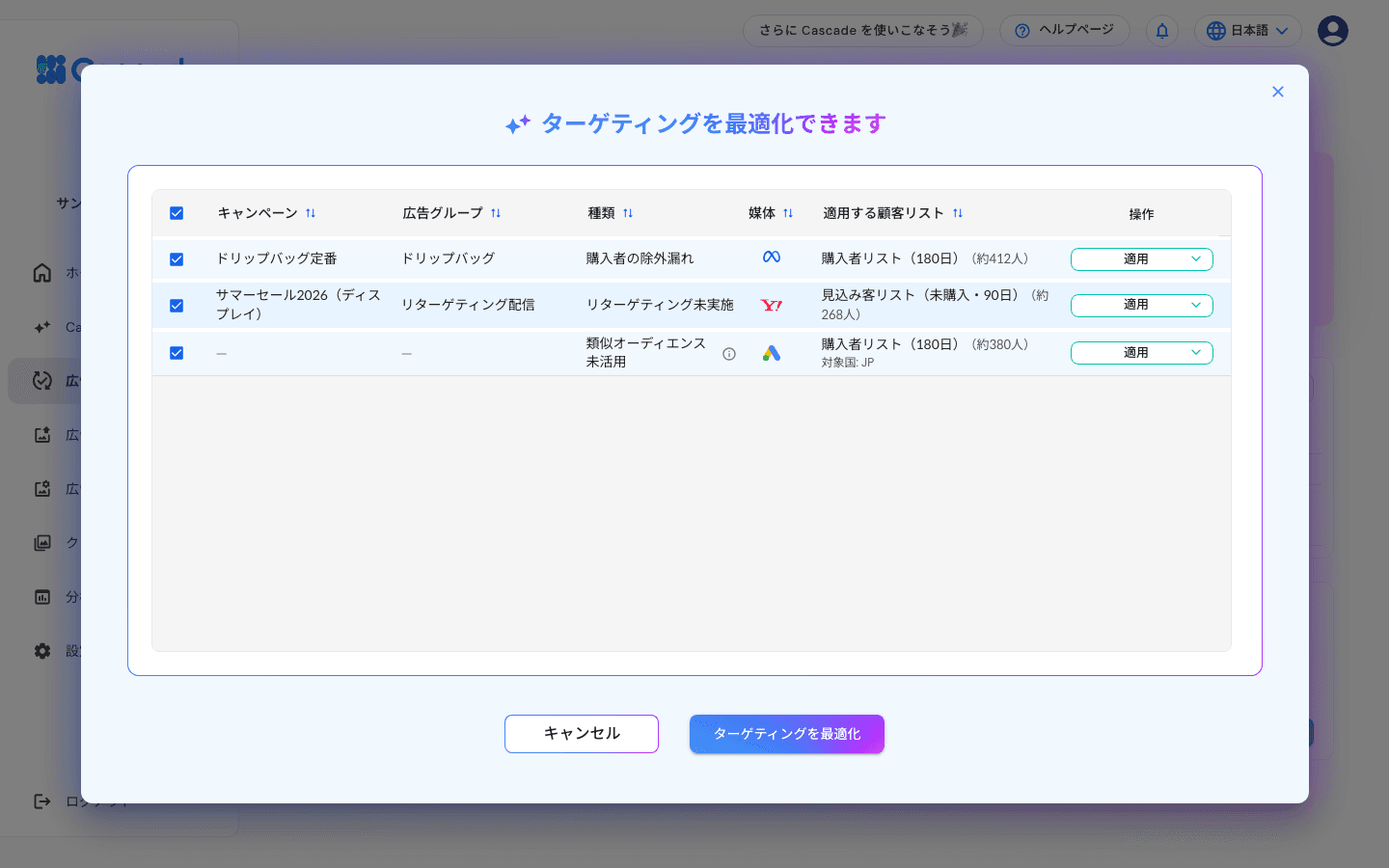
ターゲティング最適化のカードの[提案内容]から、提案の一覧を開きます。
列 | 内容 |
|---|---|
キャンペーン | 対象のキャンペーン名 |
広告グループ | 対象の広告グループ名 |
適用結果 | 提案を適用した結果 |
種類 | 購入者の除外漏れ/リターゲティング未実施/類似オーディエンス未活用/カテゴリの商品ターゲット追加(ブランド指標) |
媒体 | 対象の広告媒体 |
適用する顧客リスト | 適用する顧客リスト名(約◯人)。類似オーディエンスは対象国も表示されます |
適用するカテゴリ | ブランド指標の提案で追加する商品カテゴリと、検討段階の買い物客の数 |
操作 | 「適用」「今後提案しない」のいずれかを選択 |
対象がないときは「適用できる提案はありません。」と表示されます。
「購入者の除外漏れ」の提案は、キャンペーン全体(配下のすべての広告グループ)に適用されます。特定の広告グループだけを除外することはできません。
3. 反映する
行ごとに「適用」または「今後提案しない」を選び、[ターゲティングを最適化]を押すと、選択した内容がまとめて反映されます。一部の行の反映に失敗しても、他の行への反映は続きます。失敗した行は「適用結果」列で確認できます。
提案の種類
購入者の除外漏れ
すでに商品を購入した顧客に、新規獲得目的の広告が配信され続けているキャンペーンを検知し、購入者リストを除外オーディエンスとして追加する提案です。
リターゲティング未実施
同期済みの顧客リストを一度も配信に使っていない広告グループを検知し、リターゲティング広告として活用する提案です。
類似オーディエンス未活用
同期済みの顧客リストをもとに、まだ類似オーディエンスを作成していないキャンペーンを検知し、新しい見込み顧客層への拡張を提案します。Meta広告と、Google広告のデマンドジェネレーション キャンペーンに対応しています。Google広告で作成した類似セグメントは、デマンドジェネレーション キャンペーンでのみ利用できます。また、Google は類似セグメントを段階的に提案モードへ移行しており、選択した範囲の外へ配信されることがあります(Google広告の設定でオプトアウトできます)。
カテゴリの商品ターゲット追加(ブランド指標)
Amazon広告を連携し、EC 分析のプランをご利用の場合に届きます。Amazon Brand Metrics で検討段階の買い物客がカテゴリの中央値を下回っているとき、そのカテゴリの商品ターゲットを追加する提案です。
提案の確認・適用に AI クレジットは消費されません。提案が自動で適用されることはなく、承認した提案だけが反映されます(次の「おすすめオーディエンス」の自動運用を除く)。
おすすめオーディエンスの提案
顧客リストを媒体に同期した直後や、新しい媒体を連携したときは、「セグメントの作成 → 媒体への同期 → 購入者の除外 → 類似オーディエンスの作成」をまとめた「おすすめオーディエンス」の提案が届きます。1 回の承諾で一連の設定が実行されます。
オーディエンス管理の「おすすめオーディエンスの自動運用」を有効にするか、カードの「自動適用」にチェックを入れると、以後の提案は承認なしで自動的に設定され、結果が通知されます。データ利用ポリシーで送信する情報をクリック ID に限定している場合は、自動では設定しません。止めるときは、同じ場所でオフにします。
Slack・Chatwork・Microsoft Teams を連携している場合、提案が届くとターゲティング改善の提案の通知が届きます。
こんなときは
症状 | 原因 | 対処 |
|---|---|---|
カードに「要設定」と表示される | 顧客リストが作成・同期されていない | [設定]の案内に従い、オーディエンス管理で顧客リストを作成・同期してください |
「適用できる提案はありません。」と表示される | 学習中でまだ提案がない、または改善余地のあるキャンペーンがない | 週 1 回の検知をお待ちください |
一部の行の「適用結果」が失敗と表示される | 対象媒体との連携が切れている、または一時的な通信エラー | 失敗した行を確認し、もう一度[ターゲティングを最適化]を押してください。解決しない場合は[外部連携]で連携状態をご確認ください |
カードの「自動適用」を切り替えられない | オーナー・管理者以外の権限 | オーナー・管理者に依頼してください |