キーワードを入力してください
コピー最適化を使う
Google広告のレスポンシブ検索広告で、低成果の見出し・説明文だけを AI の改善案に差し替える提案と、検索語句にもとづく新しい広告文の追加・入れ替えの提案の使い方。固定(ピン留め)の見直しも案内します。
著者: Cascade
コピー最適化を使うと、Google広告のレスポンシブ検索広告について、成果の低い見出し・説明文だけを AI の改善案に差し替えられます。効いている見出し・説明文はそのまま保持され、広告の本数は増えません。あわせて、実際に検索された語句のうち広告文に入っていないものを根拠に、新しい広告文一式を追加・入れ替えする提案も届きます。左メニューの[広告最適化]を開き、「コピー最適化」カードの[提案内容]から確認します。
できること
提案 | 内容 |
|---|---|
見出し・説明文の差し替え | 同じ種別の本文を期間の実績で比べ、低成果と判定した本文だけを AI の改善案に差し替えます |
固定(ピン留め)の見直し | 固定が多すぎて組み合わせを試せない広告に、固定を外すよう案内します |
検索語句にもとづく広告文 | 検索語句と広告文のズレが大きい広告グループに、成果を出している検索語句をもとにした新しい広告文一式を提案します |
対応している媒体
Google広告のレスポンシブ検索広告のみ対応しています。他の広告タイプや、Google広告以外の媒体には対応していません。
ご利用にあたっての前提
Business プランでご利用いただけます。
提案の確認は、オーナー・管理者・編集者が行えます。適用はオーナー・管理者が行えます。
Google広告を[設定]>[外部連携]で連携していることが必要です。
操作手順
1. [広告最適化]を開く
左メニューの[広告最適化]を選びます。まだ提案がない間は、コピー最適化のカードに「学習中」と表示されます。
2. 改善対象の一覧を確認する

コピー最適化のカードの[提案内容]から、「コピー最適化」画面を開きます。対象の広告ごとに一覧表示されます。
列 | 内容 |
|---|---|
キャンペーン | 対象のキャンペーン名 |
広告グループ | 対象の広告グループ名 |
広告 | 対象の広告 |
改善対象 | 改善を提案する本文の種別と数(例: 見出し 2・説明文 1)。固定の見直しの提案では「固定の見直し」と表示されます |
操作 | [編集]で改善案を選ぶ画面を開きます。固定の見直しの提案は[詳細]で内容を確認します。適用済みの提案は、適用済みの一覧の[詳細]で確認します |
対象がないときは「改善対象の広告はありません。」と表示されます。
3. 改善案を選ぶ
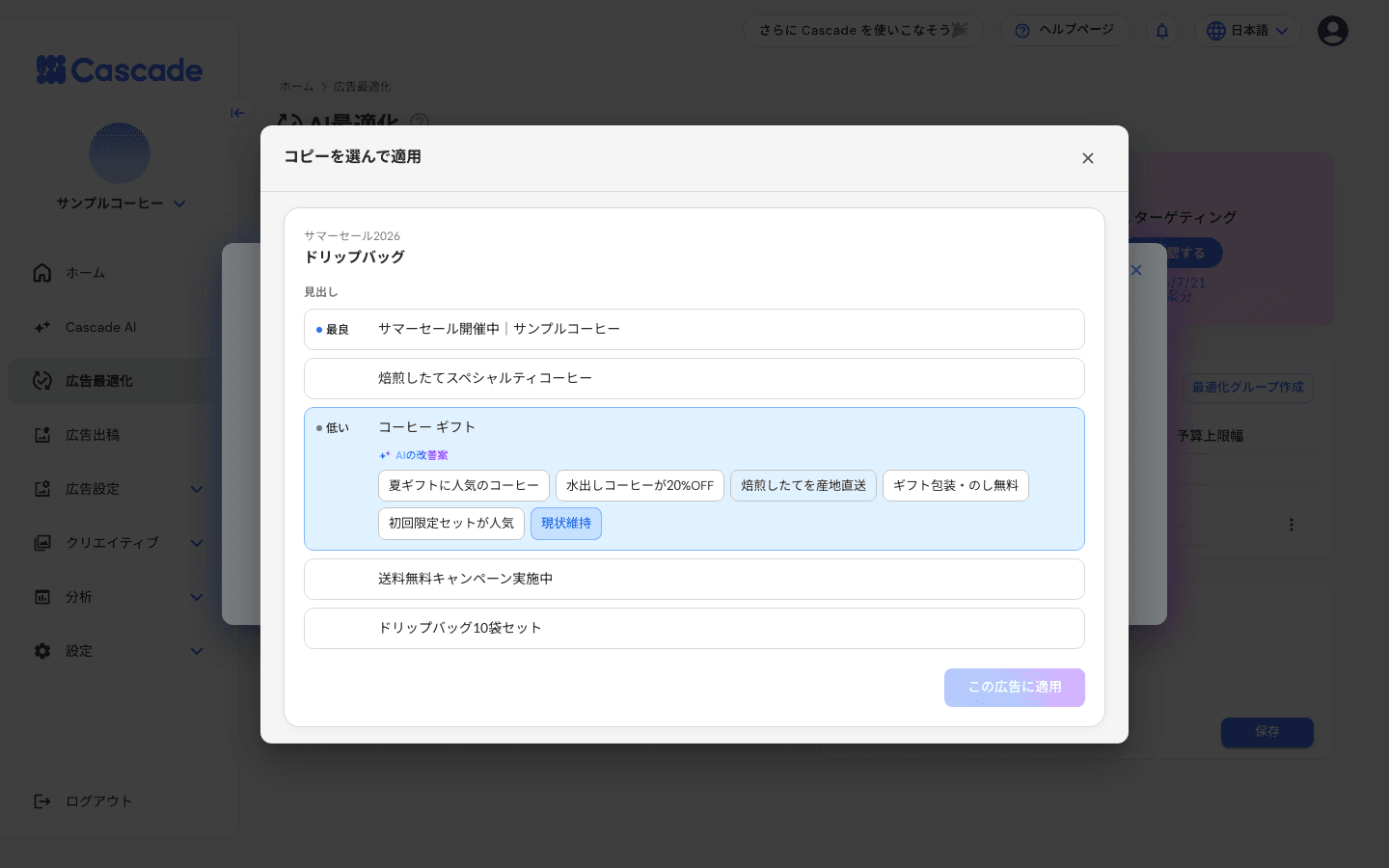
一覧の[編集]から「コピーを選んで適用」画面を開きます。画面上部に、判定の根拠が表示されます(例: 「同じ種別の 10 本を ◯月◯日〜◯月◯日で比較し、2 本を低成果と判定しました」)。比較に入れるのは、期間に 100 回以上表示された本文です。キーワード挿入などの挿入語を含む本文は、表示する文字が検索ごとに変わるため比較しません。
改善対象の見出し・説明文ごとに「AIの改善案」が表示されます。改善案から選ぶか、変更しない場合は「現状維持」を選びます。
4. 適用する
1 件ずつ適用するときは[この広告に適用]を押します。複数の広告をまとめて適用するときは、一覧で対象を選び、[選択した広告を改善(◯件)]を押します。
[広告設定]>[広告表現チェック]の承認フローを有効にしている場合、一括適用時に「リーガルチェックの承認状況」が表示されます。「承認済みの ◯ 件のみ適用します」の案内に従って[承認済みのみ適用]を押すと、承認済みの広告だけが反映されます。未承認の広告は、各提案の詳細から広告表現チェックを依頼し、承認後に適用してください。
固定(ピン留め)の見直し
見出しや説明文を特定の位置に固定していると、その位置にはその本文しか表示されず、組み合わせを試せません。固定が多すぎる広告は、1 本を差し替えても有効性が上がりにくいため、一覧の「改善対象」列に「固定の見直し」と表示されます。[詳細]で開く「固定の見直しの詳細」で、固定している本文と位置を確認できます。固定は Google広告の管理画面で外せます。
検索語句にもとづく広告文の提案
広告が表示された検索のうち、検索した言葉が今の広告文に入っていた割合(検索語句の反映率)が低い広告グループには、成果を出している検索語句をもとに AI が作った新しい広告文一式が届きます。見出しには、根拠となった検索語句がチップで表示されます。
[内容を確認して編集]で「広告の入れ替え案」を開き、見出し・説明文を確認します。必要に応じて追加・修正できます。文字数の上限を超える本文、挿入構文、Google広告のポリシーで使えない縦棒は保存できません。
配信中の広告が Google の上限に達していない広告グループでは、[新しい広告として追加]を押します。新しい広告が既存の広告と並走するので、成果を見て古い広告を一時停止すると入れ替えが完了します。既存の広告は変更しません。
上限に達している広告グループでは、[入れ替えて配信]を押します。検知期間の成果が最も低い広告を一時停止して、新しい広告を配信します。一時停止する広告は、承諾の前に「入れ替えで一時停止する広告」に表示されます。
止めた広告は Google広告の管理画面から再開できます。新しい広告が審査で不承認になっても、止めた広告は自動では戻りません。承諾の時点で一時停止する広告が最下位でなくなっていた場合や、文言が変わっていた場合は、入れ替えを行わずに提案を終了し、次の検知で改めて判定します。
提案のしくみ
AI は 7 日ごとに、対象の広告の実績を確認します。キャンペーンの設定を変えてから 14 日間は、成果が出そろうまで提案を見送ります。提案の確認・適用に AI クレジットは消費されません。提案が自動で適用されることはなく、承認した提案だけが反映されます。
Slack・Chatwork・Microsoft Teams を連携している場合、提案が届くと広告コピー改善の提案の通知が届きます。
こんなときは
症状 | 原因 | 対処 |
|---|---|---|
「改善対象の広告はありません。」と表示される | 学習中でまだ提案がない、または条件に合う広告がない | 次の検知(7 日ごと)をお待ちください |
「改善案を生成できませんでした」と表示される | 改善案の生成に失敗した | 次の検知で再び生成されます。お待ちください |
「すでに最新の状態です。」と表示される | 提案の後に広告が変わり、適用する差分が無い | 次の提案をお待ちください |
一括適用で「リーガルチェックの承認状況」が表示される | 選択した広告に、承認フロー未承認のものが含まれている | [承認済みのみ適用]で承認済みの分だけ適用し、残りは承認後に適用してください |
「配信中の広告が Google の上限に達しているため追加できません」と表示される | 広告グループの配信中の広告が上限に達している | [入れ替えて配信]を使うか、いずれかの広告を一時停止してからもう一度お試しください |
「最終ページURLを取得できなかったため…追加できません」と表示される | 既存の広告のリンク先を読み取れなかった | Google広告の管理画面で広告の最終ページ URL を確認してください |
[この広告に適用]を押しても反映されない | 媒体との連携が切れている、または一時的な通信エラー | 時間をおいて再度お試しのうえ、[外部連携]で連携状態をご確認ください |