
Please enter a keyword
Use Creative Optimization
AI proposes new image ads based on top-performing images for underperforming ad groups. Select an image to add an ad while keeping your existing ads.
Author: Cascade
Creative Optimization lets you add new AI-generated image ads based on top-performing images to underperforming ad groups. Select a candidate image to add an ad with the existing headline and descriptions. Open Ad Optimization in the left menu, then click View proposal on the Creative Optimization card.
These proposals add ads rather than replace existing ones, so you can expand your creative options without stopping current delivery.
Supported ad platforms
Meta Ads
Google Ads (Demand Generation, responsive display ads, P-MAX)
Yahoo! Display Ads
For P-MAX, you can add images to asset groups and replace underperforming images in bulk.
Prerequisites
Available on the Business plan.
Owners, Admins, and Editors can review proposals. Owners and Admins can apply them.
You must connect the relevant ad platform in Settings > Integrations.
Steps
1. Open Ad Optimization
Select Ad Optimization in the left menu. For details on reading the cards, see Use Ad Optimization (AI optimization). The Creative Optimization card shows the following statuses.
Card status | Description |
|---|---|
Not connected | No supported ad platform is connected. |
Learning | No proposals have been generated yet. |
No proposals | No ad groups met the conditions in the latest evaluation. The reason appears on the card (e.g., no ad groups have reached the minimum delivery volume, or no image ads are available as a basis for variations). |
Proposal ready | New proposals are available. |
Applying | An approved proposal is being applied to your ads. |
Completed | The proposal has been applied. |
2. Open a proposal from the Creative card
Click View proposal on a card marked Proposal ready to open the Creative Optimization screen. Proposals appear by ad group.
3. Review the proposal and candidate images
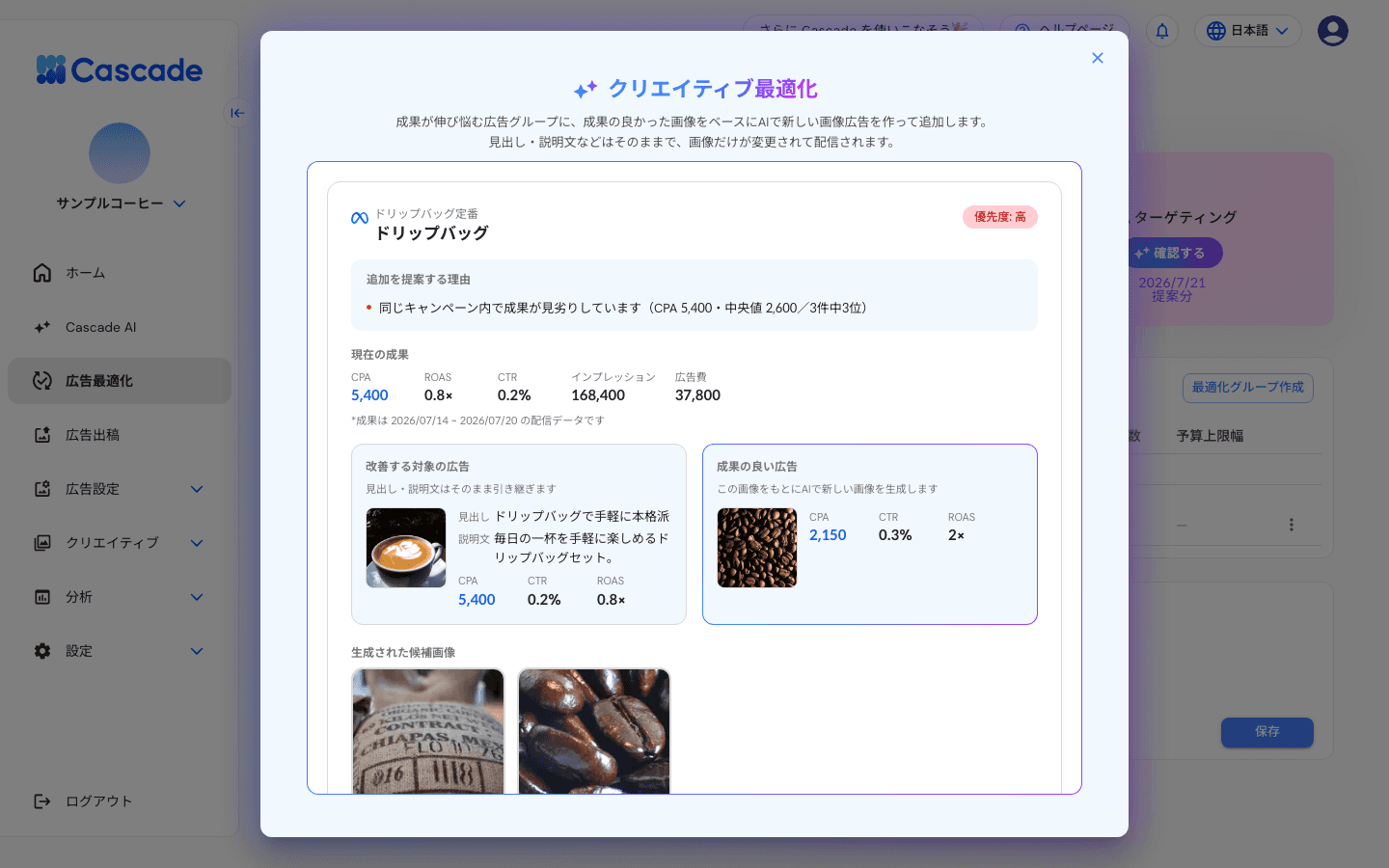
Each proposal shows the following information.
Field | Description |
|---|---|
Target Ad Group | The ad group the proposal targets |
Why a new ad is proposed | Why AI proposes adding an ad |
Current Performance | The target ad group's performance. The reporting period appears as "Performance is based on delivery data for [X]". |
Ad to improve | The underperforming ad |
Top-performing ad | The top-performing ad used as the basis for the new ad |
Generated candidate images | Candidate images created by AI (2 images) |
Priority | 3 levels: High, Medium, Low |
If you do not like the candidate images, click Optimize creative to regenerate them. You can regenerate up to 2 times per proposal.
4. Select an image and add the ad
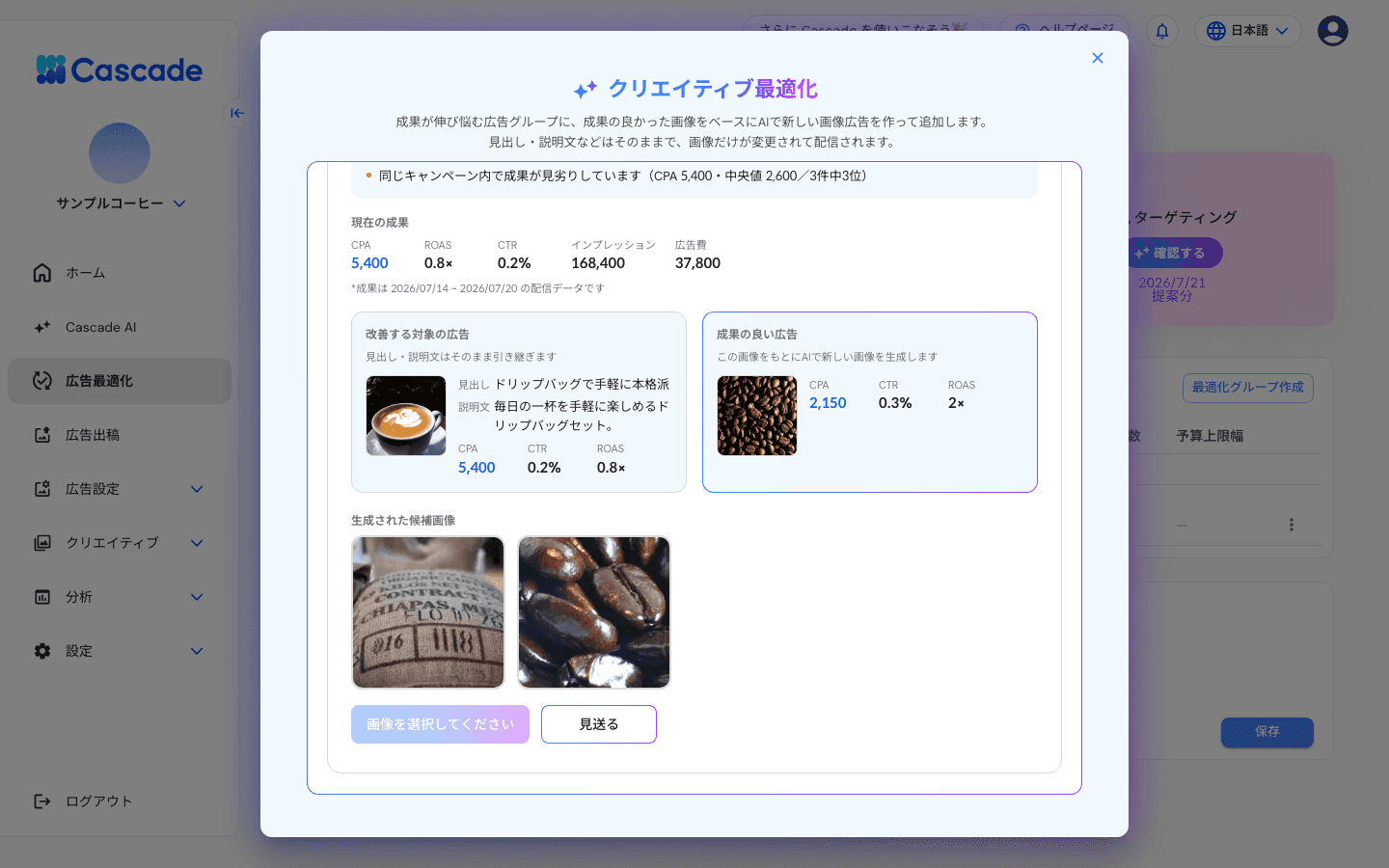
Select 1 candidate image and click Add ad with this image. A new ad is added with the existing ad's headline and descriptions, changing only the image. When complete, the message "Added the new ad." appears.
If you do not want to apply the proposal, click Dismiss. Your existing ads are not deleted.
If the approval flow is enabled in Ad Settings > Ad Expression Check, approval is required before the ad is added.
Replace underperforming P-MAX images in bulk
For P-MAX asset groups, images of the same type (landscape, square, or portrait) are compared based on performance during the period. You receive proposals to replace underperforming images in bulk. Images with a Google quality rating of Low are also eligible.
In Bulk replace underperforming images, choose Number of Images, then click Generate [X] Images (Uses [X] Credits). Each image uses 1 AI credit.
When generation is complete, review the candidates and click Apply [X] Images (Replace [X] Underperforming Images).
In Confirm image replacement, review Images likely to be removed and Images to add, then click Replace images. Images to remove are selected automatically, starting with the lowest-performing images at the time you apply the proposal.
If an asset group's image slots are full, new images cannot simply be added, so they replace underperforming images. Replacing more images at once may increase the time needed to evaluate each image.
How proposals work
AI reviews the performance of connected ad groups every 3 days. You receive proposals to add ads in situations such as these:
An ad group underperforms compared with other ad groups in the same campaign.
An ad underperforms compared with the best ad in the same ad group.
The click-through rate is declining (a sign of creative fatigue).
Ad spend is being used with very few results.
The number of active image ads is below the guideline.
P-MAX has underperforming images or images with a Google quality rating of Low.
At least 14 days must pass before another proposal is made for the same ad group. Reviewing and applying proposals does not use AI credits. Only generating candidate images for P-MAX bulk replacement costs 1 AI credit per image. Proposals are not applied automatically; only approved proposals are applied. You can review the images you applied in the applied proposals.
If Slack, Chatwork, or Microsoft Teams is connected, you receive a creative improvement notification when a proposal arrives.
Troubleshooting
Issue | Cause | Solution |
|---|---|---|
The card shows Not connected. | No supported ad platform is connected. | Connect the relevant ad platform in Integrations. |
The card stays at No proposals and no proposals arrive. | Delivery volume or days of delivery are below the minimum, no ad groups meet the conditions, or no image ads are available as a basis for variations. | Check the reason shown on the card, continue running your ads, and wait for the next evaluation. |
The message "No candidate images." appears. | Candidate image generation failed. | The images are regenerated during the next optimization. You can also click Optimize creative to regenerate them. |
The ad is not added after you click Add ad with this image. | The ad platform is disconnected, or a temporary communication error occurred. | Wait a while and try again, then check the connection status in Integrations. |
You cannot regenerate candidate images. | You have reached the limit of 2 regenerations per proposal. | Wait for a new proposal. |
Bulk generation does not start. | Your AI credit balance is insufficient. | Check your credit balance in Settings > Billing. |
