
キーワードを入力してください
LPを生成する
LP生成では、商品情報とブランド設定をもとに AI がランディングページを丸ごと作ります。入力、構成案、AI 修正とブロック編集、フォームや出し分け、公開までを画面つきで説明します。
著者: Cascade
LP生成では、商品・サービスの情報とブランド設定をもとに AI が LP を作ります。本文も画像も丸ごと作ります。生成後は AI への指示やブロック単位の編集で仕上げます。公開先は Cascade の標準 URL・自社ドメイン・お使いのサーバー(FTP)から選べます。公開した LP は、広告との一致チェックやリード計測と自動でつながります。フォームの設置や、2〜3 版の出し分けもできます。
左メニューの[クリエイティブ]>[LP生成]から開きます。

LP生成トップの画面
できること
できること | 内容 |
|---|---|
ブランドプロフィールの登録 | 色・フォント・ロゴ・Favicon を登録し、毎回の生成に引き継ぎます(任意) |
LP の生成 | 条件と内容の 2 ステップで入力し、AI が LP を丸ごと作ります。構成案を先に確認することもできます |
AI で修正・ブロック編集 | 文章で指示して直すか、テキスト・リンク・色・画像をブロックごとに直します。バージョン履歴から戻せます |
インタラクティブブロック | フォーム・ポップアップ・ガチャ・スライダー・YouTube・ナビゲーション・Google マップ・追従CTA を追加します |
サブページ | 特定商取引法に基づく表記やプライバシーポリシーなど、同じデザインの下層ページを作ります |
公開 | Cascade 標準 URL・自社カスタムドメイン・FTP 転送のいずれかで公開します。計測タグも埋め込めます |
出し分け | 公開中の LP を 2〜3 版に分けて配り、比率を変えながら比べます |
広告との一致チェック | 広告の遷移先にした LP を週 1 回診断し、改善提案を出します |
ご利用にあたっての前提
LP生成は Business プランの機能です。
生成・編集・公開ができるのはオーナー・管理者・編集者です。閲覧者・ゲストはページを開けません。
LP の生成は 1 本につき 8 クレジットを消費します。構成案を先に確認する場合は、構成案に 1、本生成に 7 で合計は同じです。
AI での修正は 1 回 1 クレジットです。編集画面での画像生成は 1 枚 1 クレジット、広告一致の再診断は 1 回 1 クレジットです。
生成に失敗したときは、その回に消費したクレジットが返金されます。
アップロードできる画像は PNG/JPEG/WebP/GIF です。ロゴ・写真素材・編集画面の画像は 5MB まで、クロスセル商品の画像は 2MB までです。
フォームブロックの申込を受け付けるには、Cascade 計測タグを入れて公開する必要があります。
操作手順
1. ブランドプロフィールを登録する(任意)
ブランドプロフィールを登録すると、色・フォント・ロゴ・Favicon が LP に反映されます。色はメインカラー・サブカラー・アクセントカラー、フォントは見出しと本文です。複数のプロフィールを作り、商品ごとに使い分けられます。登録しなくても LP は生成できます。その場合は、入力した URL から読み取った色やフォント、または参照デザインをもとに自動で決まります。
トップ右上の[ブランドを管理]を押します。
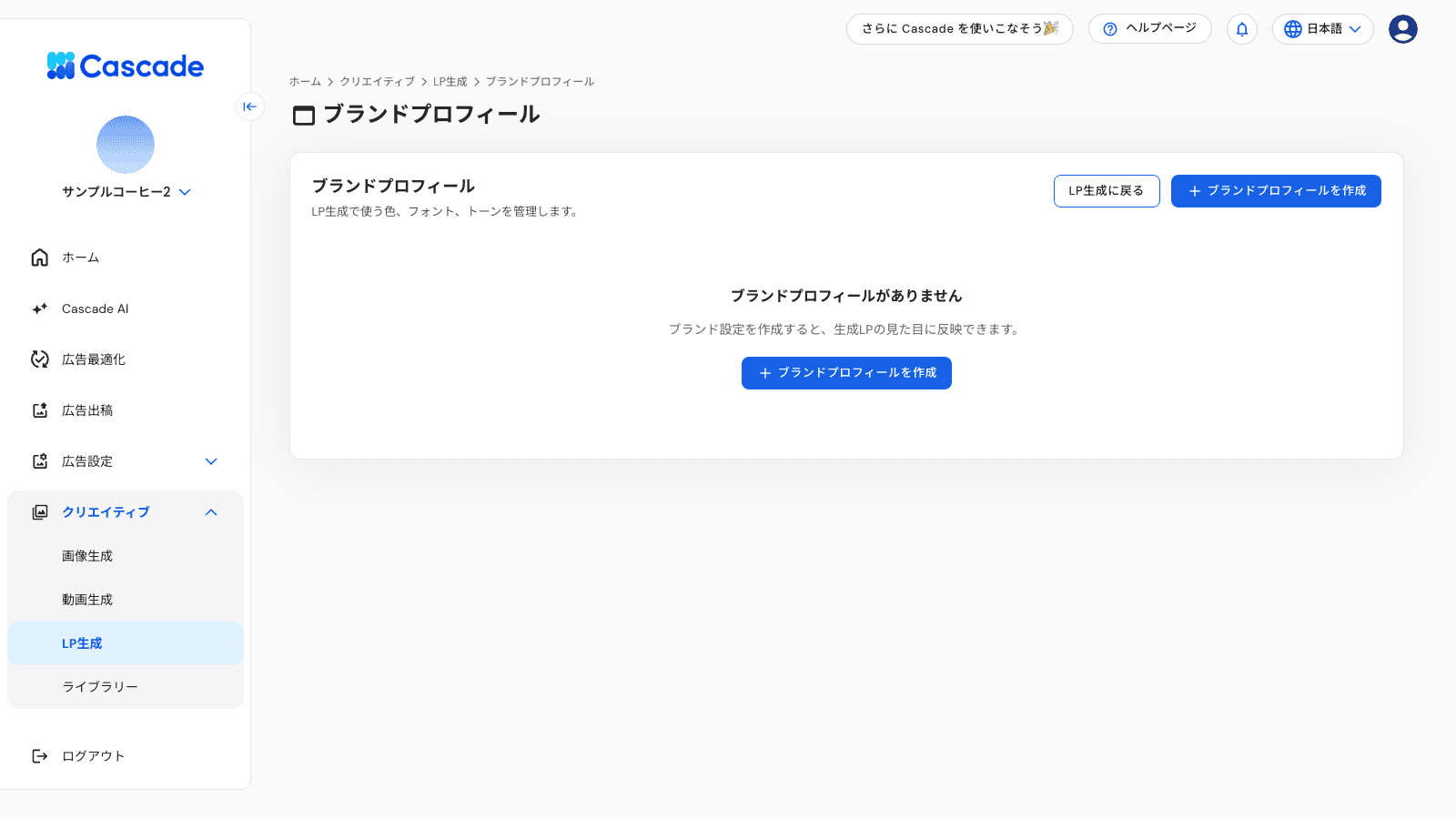
ブランドプロフィールの一覧画面
一覧の[ブランドプロフィールを作成]を押します。
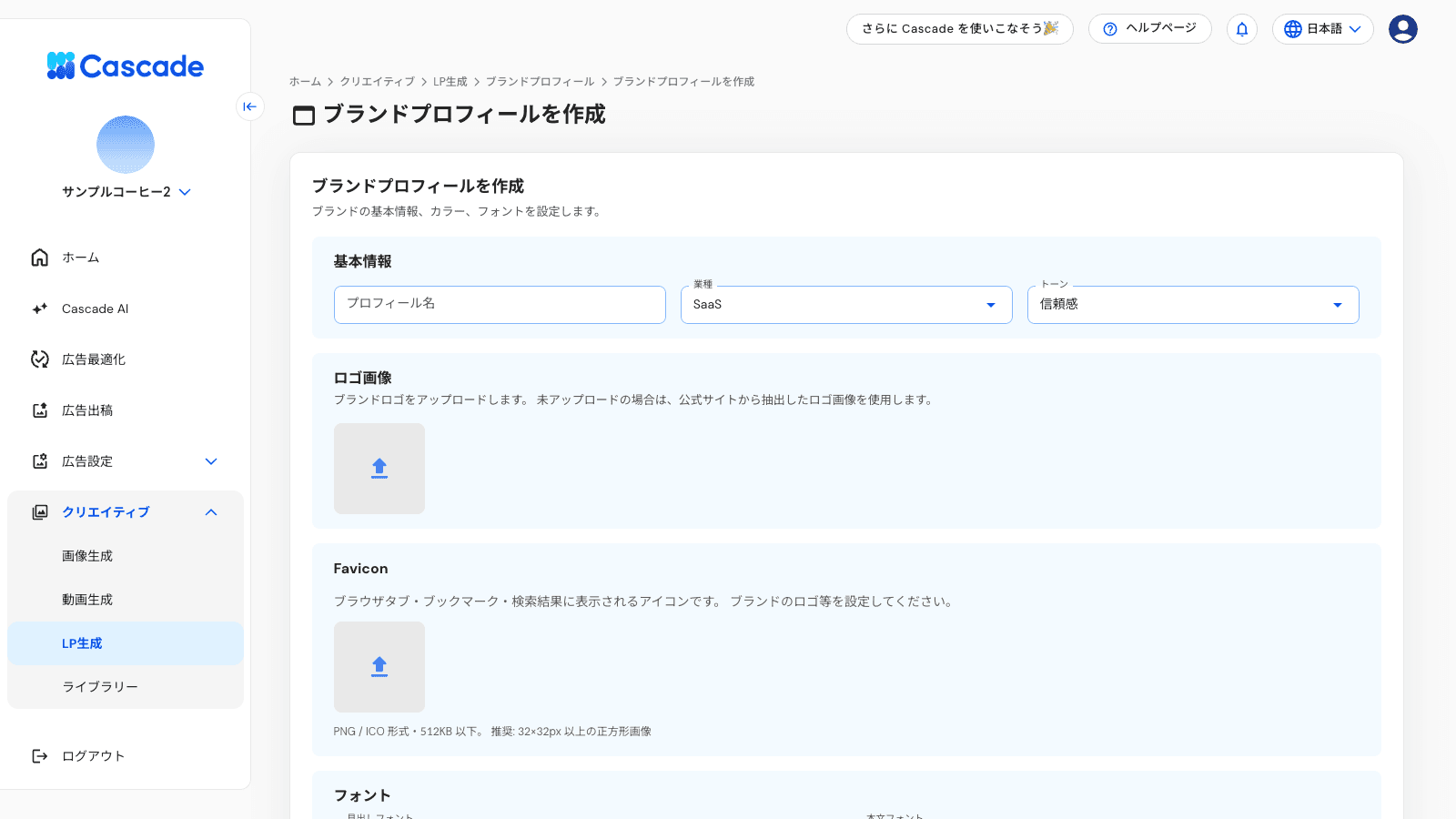
ブランドプロフィールの作成画面(基本情報・ロゴ・Favicon)
項目 | 内容 |
|---|---|
プロフィール名 | 一覧や生成画面で選ぶときの名前 |
業種・トーン | デザインの方向性の既定値。生成画面の「条件」で選んだ値が優先されます |
ロゴ画像 | ヘッダー・フッターに使うロゴ(PNG/JPEG/WebP/GIF、5MB まで) |
Favicon | ブラウザのタブに表示されるアイコン(PNG/ICO、512KB まで。32×32px 以上の正方形を推奨) |
見出しフォント・本文フォント | プルダウンから選びます。プレビューで見え方を確認できます |
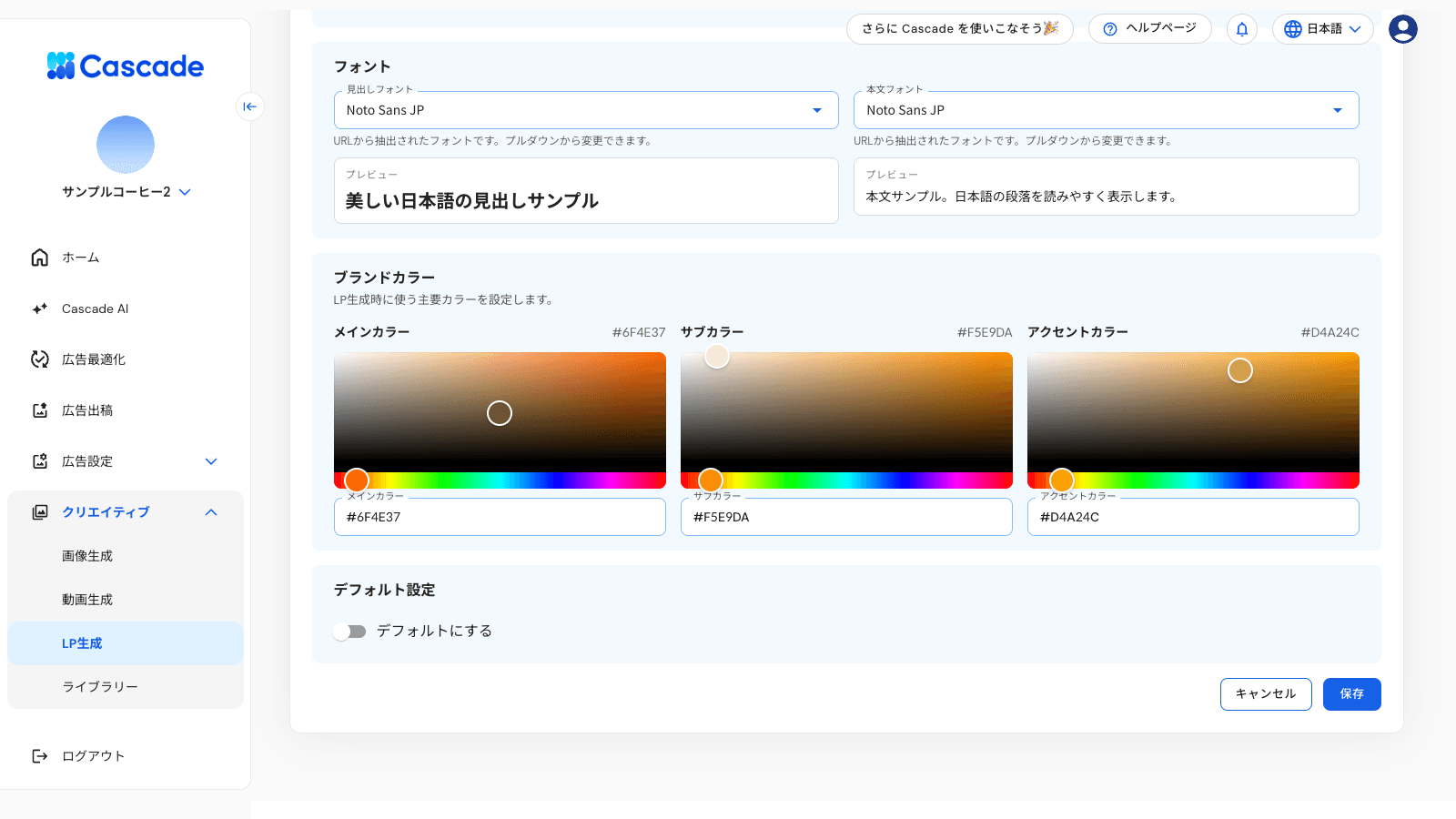
ブランドカラーの設定画面
メインカラー・サブカラー・アクセントカラーを、カラーピッカーか HEX 形式(#RRGGBB)で入力します。[デフォルトにする]をオンにすると、生成画面でこのプロフィールが最初から選ばれます。入力したら[保存]を押します。
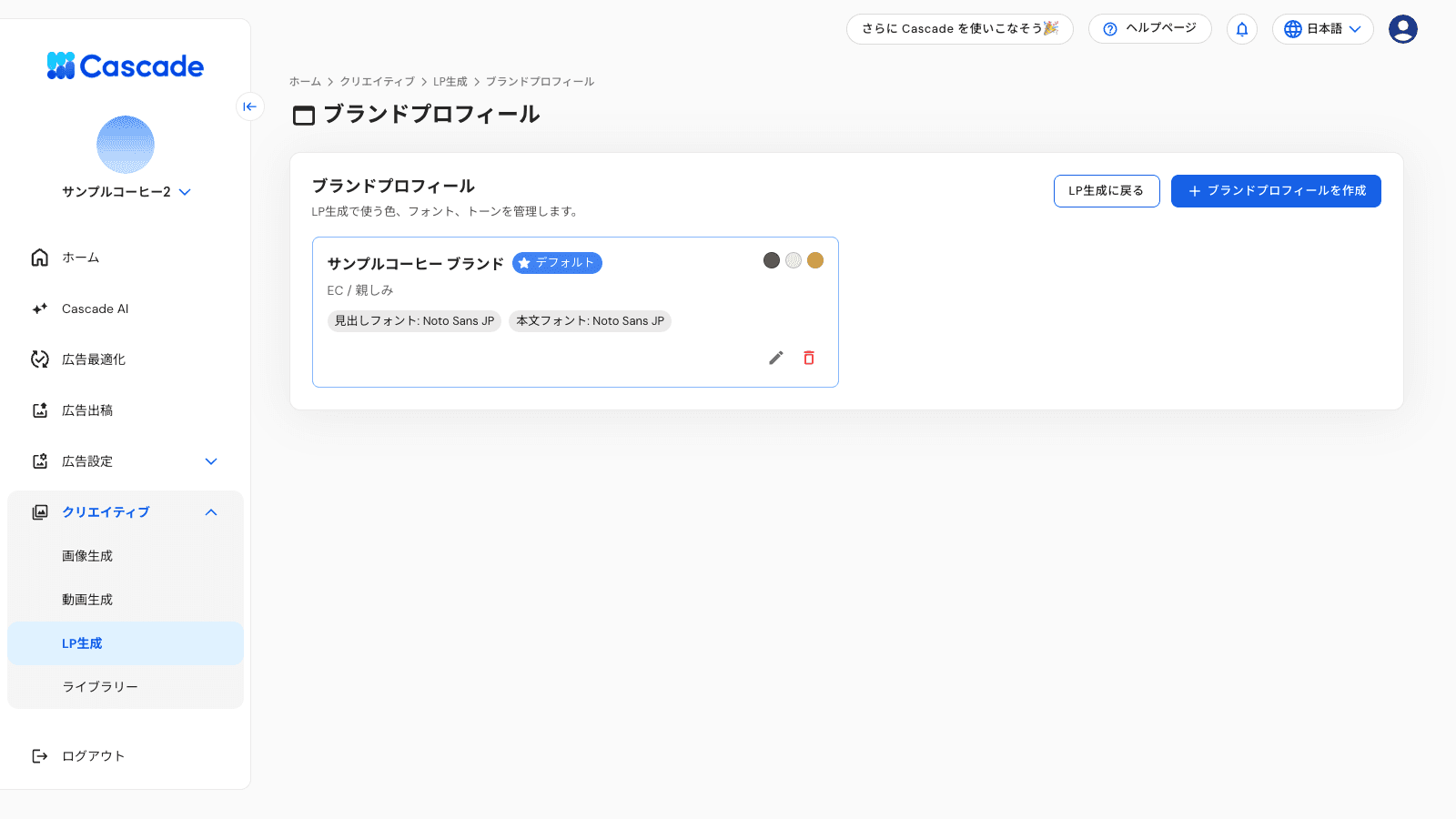
作成したブランドプロフィールの一覧
一覧にカードとして表示されます。鉛筆アイコンで編集、ゴミ箱アイコンで削除できます。
2. 条件を選ぶ
トップの[LPを生成]を押すと、2 ステップの入力画面が開きます。最初のステップは「条件」です。
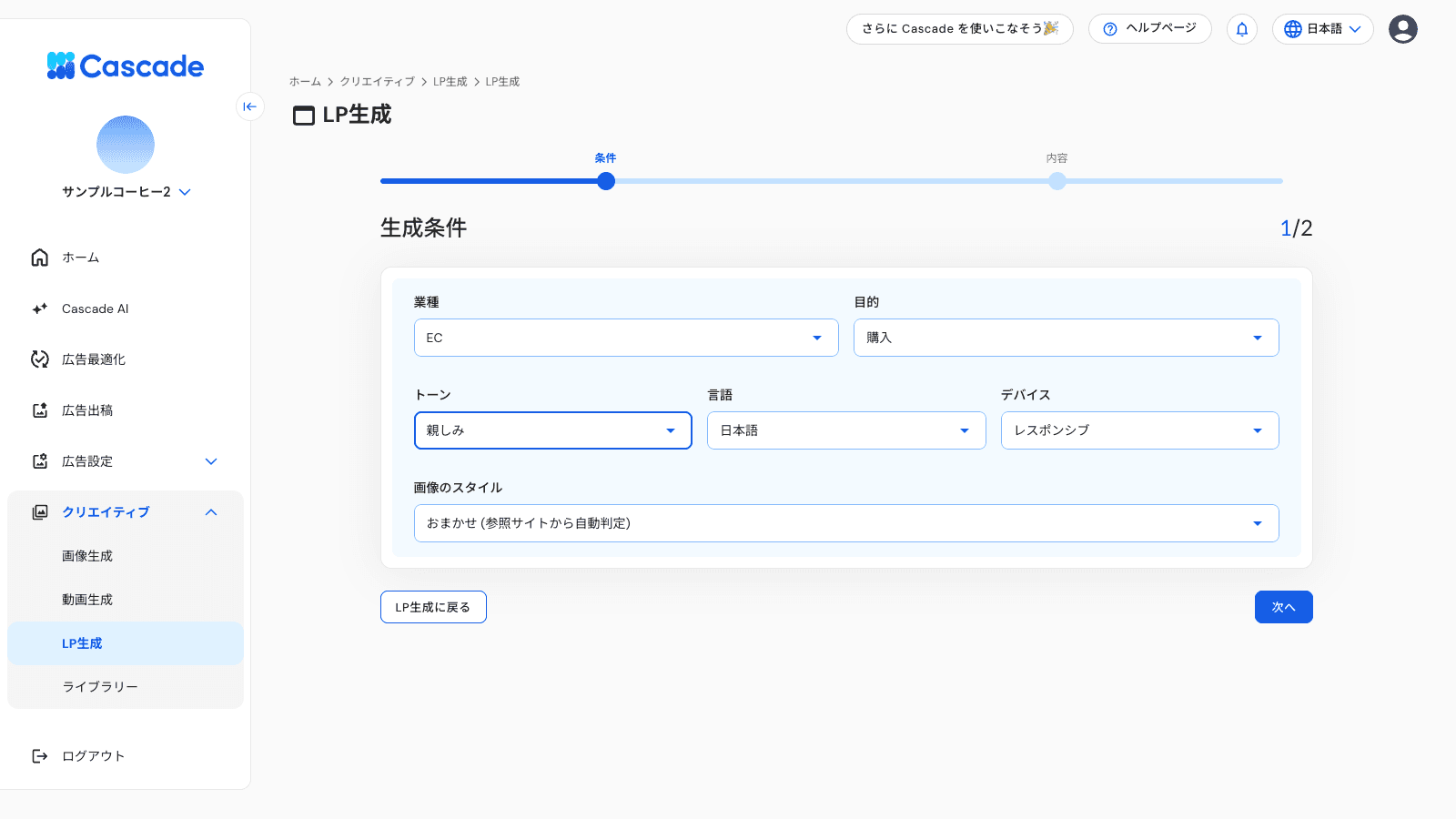
生成条件の入力画面
項目 | 選択肢 |
|---|---|
業種 | SaaS/EC/サービス/飲食/不動産/教育/美容/イベント/採用/その他 |
目的 | リード獲得/購入/無料トライアル/資料請求/ウェビナー申込/アプリ DL |
トーン | 信頼感/緊急性/親しみ/モダン/高級感 |
言語 | 日本語・英語・中国語(簡体字/繁体字)・韓国語・スペイン語・フランス語・ドイツ語・ポルトガル語・インドネシア語・タイ語・ベトナム語 |
デバイス | PC優先/スマホ優先/レスポンシブ |
画像のスタイル | おまかせ(参照サイトから自動判定)/実写系/イラスト系/AI画像生成を使わない(実素材のみ) |
業種と目的で LP の型(EC 商品ページ型・リード獲得型など)が決まります。トーンで配色や言い回しの方向性が決まります。選び終えたら[次へ]を押します。
3. 内容を入力する

内容の入力画面の上部(URL・参照デザイン・どんなLPにしたいか)
参考サービス・商品 URL と[URLから入力]
売りたい商品・サービスの公式ページの URL を入力します。[URLから入力]を押すと、AI がそのページを読み取ります。会社名・商品名・説明・特徴・写真素材と、ブランドの色・フォントを下書きします。読み取った内容は、各欄でそのまま編集できます。
参照デザイン
LP の見た目の元にするデザインを選びます。文章や写真をそのまま複製することはありません。
「入力したサービスサイトのデザインを参考にする」: URL のページの配色・形状・質感を引き継ぎます。「このサイトは自社が運営しています」にチェックすると、以後の生成でも自動で候補になります。
「別の参考URLを入力する」: 他社サイトも指定できます。URL を入れて[参考にする]を押します。
「参考にしない(自由に生成)」: 入力内容とブランドプロフィールだけで生成します。
どんな LP にしたいか(任意)
「ミニマルで上品、30〜40 代女性向け」のように、方向性・ターゲット層・雰囲気を自由に書きます。ここに書いた内容は最優先で反映されます。
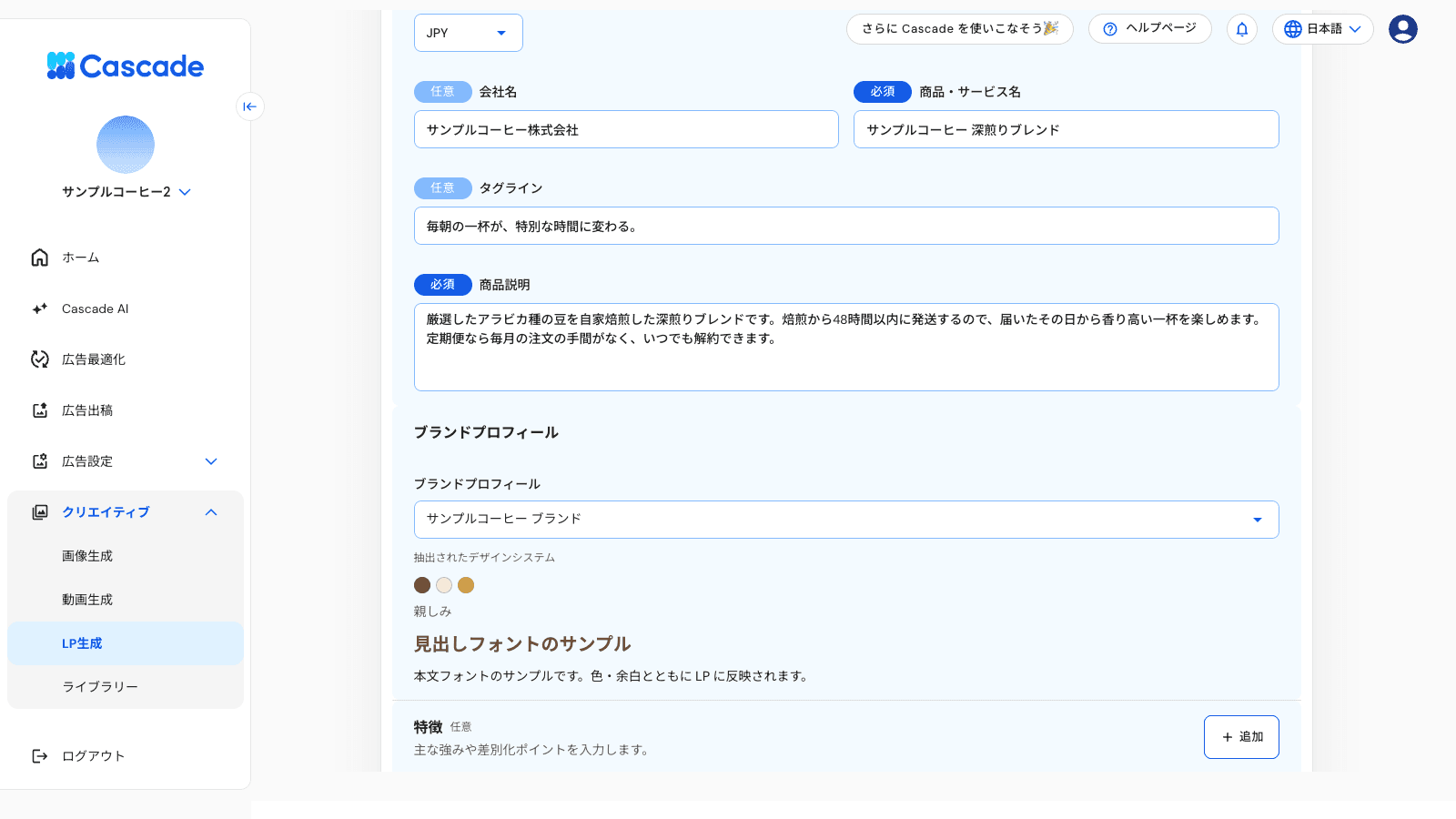
会社名・商品名・商品説明・ブランドプロフィールの入力欄
通貨・会社名・商品名・タグライン・商品説明
項目 | 必須/任意 | 内容 |
|---|---|---|
通貨 | 任意 | 料金やクロスセル商品の価格表示に使う通貨 |
会社名 | 任意 | フッターや会社紹介に使われます |
商品・サービス名 | 必須 | LP のタイトルにもなります |
タグライン | 任意 | ヒーローの見出し候補になる一言 |
商品説明 | 必須 | AI が各セクションの本文を書く材料です。特長・実績・価格・条件など、事実を多めに書くほど正確になります |
ブランドプロフィール
登録済みのプロフィールから使うものを選びます。未設定のまま生成することもできます。[URLから入力]で読み取った色・フォント・余白は、「抽出されたデザインシステム」として表示され、生成に使われます。
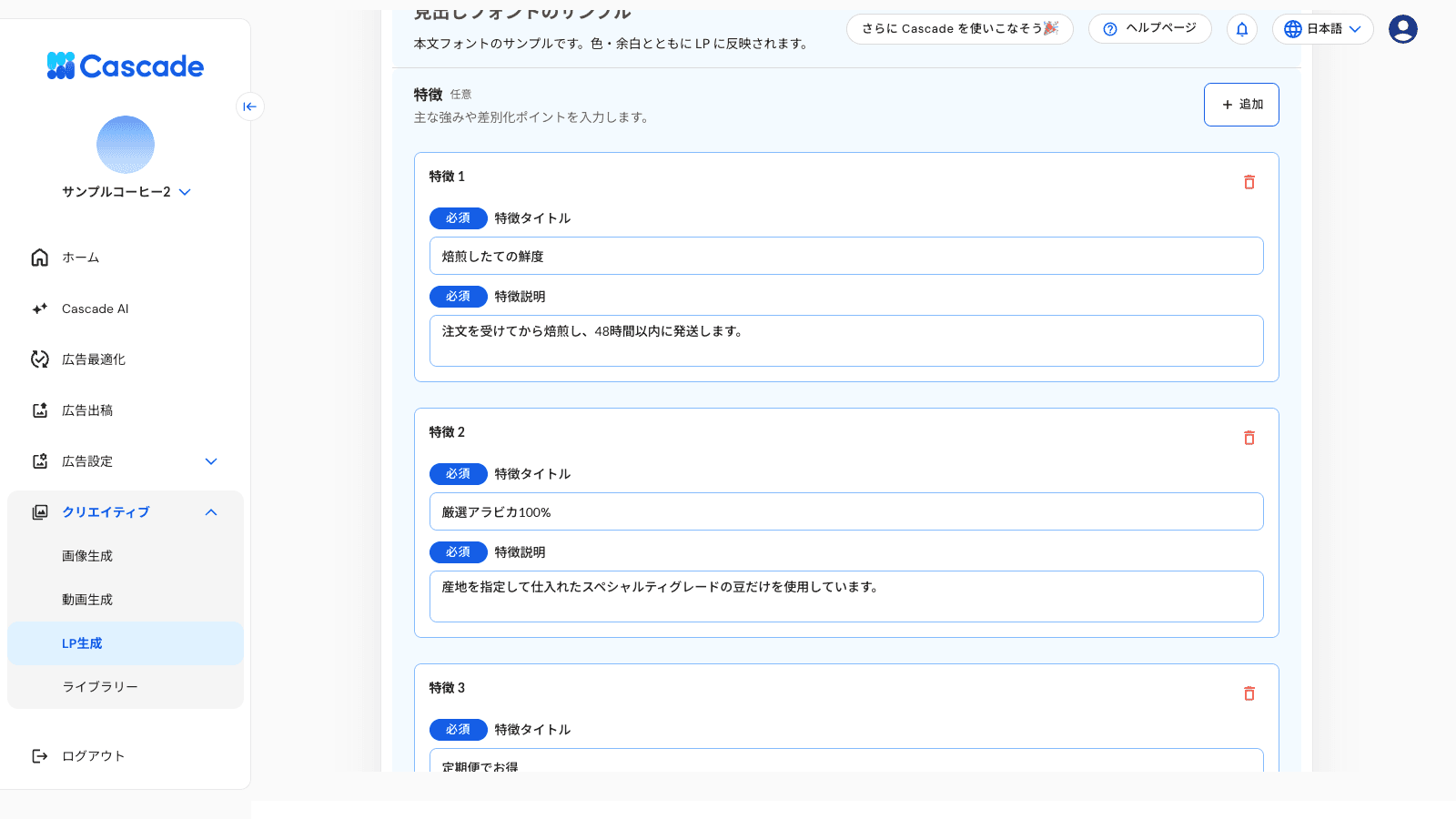
特徴の入力欄
特徴・CTA
特徴は、商品の強みや差別化ポイントをタイトルと説明のセットで入力します。[追加]で増やせます。CTA テキスト(例: 初回限定 500 円でお試し)と CTA URL(申込ページ)を入力します。ヒーローや料金セクションのボタンに使われます。

CTA・店舗の地図・お客様の声の入力欄
店舗・会社の地図(任意)
Google マップの埋め込み URL を入力すると、地図のセクションが LP に入ります。
お客様の声・FAQ(任意)
名前・肩書き・コメントを入力すると「お客様の声」セクションに反映されます。質問と回答を入力すると「よくある質問」セクションに反映されます。入力した内容は原文のまま掲載され、AI が事実を付け足すことはありません。

画像素材とクロスセル商品の入力欄
画像素材(任意)
ロゴ: ヘッダー・フッターに使います。ブランドプロフィールにロゴがある場合は、そちらが使われます。
写真素材(最大 24 枚): [写真素材を追加]から追加します。アップロード・保存済みの画像・素材ライブラリーから選べます。登録した写真は LP 内にそのまま掲載されます(AI が生成する画像と併用)。先頭の画像が主画像(「ヒーロー候補」)として優先されます。矢印で並べ替え、「何が写っているか」の説明を書くと、内容に合ったセクションへ配置されます。
写真素材が 1 枚も無い場合は、AI がすべての画像を生成します。
クロスセル商品(任意)
LP 末尾の「こちらもおすすめ」に表示する関連商品を、商品名・価格・商品ページ URL・画像で追加します。画像は 2MB までです。

生成ボタンと「構成を確認してから生成する」
生成を開始する
「構成を確認してから生成する」にチェックを入れると、先に構成案だけを作ります(1 クレジット)。確認・承認後に本生成(7 クレジット)へ進みます。
チェックを入れずに[LPを生成]を押すと、構成案の確認を挟まずに一括で生成します(8 クレジット)。
残りクレジットが足りないときは「クレジットが不足しています」と表示され、開始できません。[設定]>[請求 / プラン管理]からクレジットを購入してください。
4. 構成案を確認する(構成確認モードのとき)
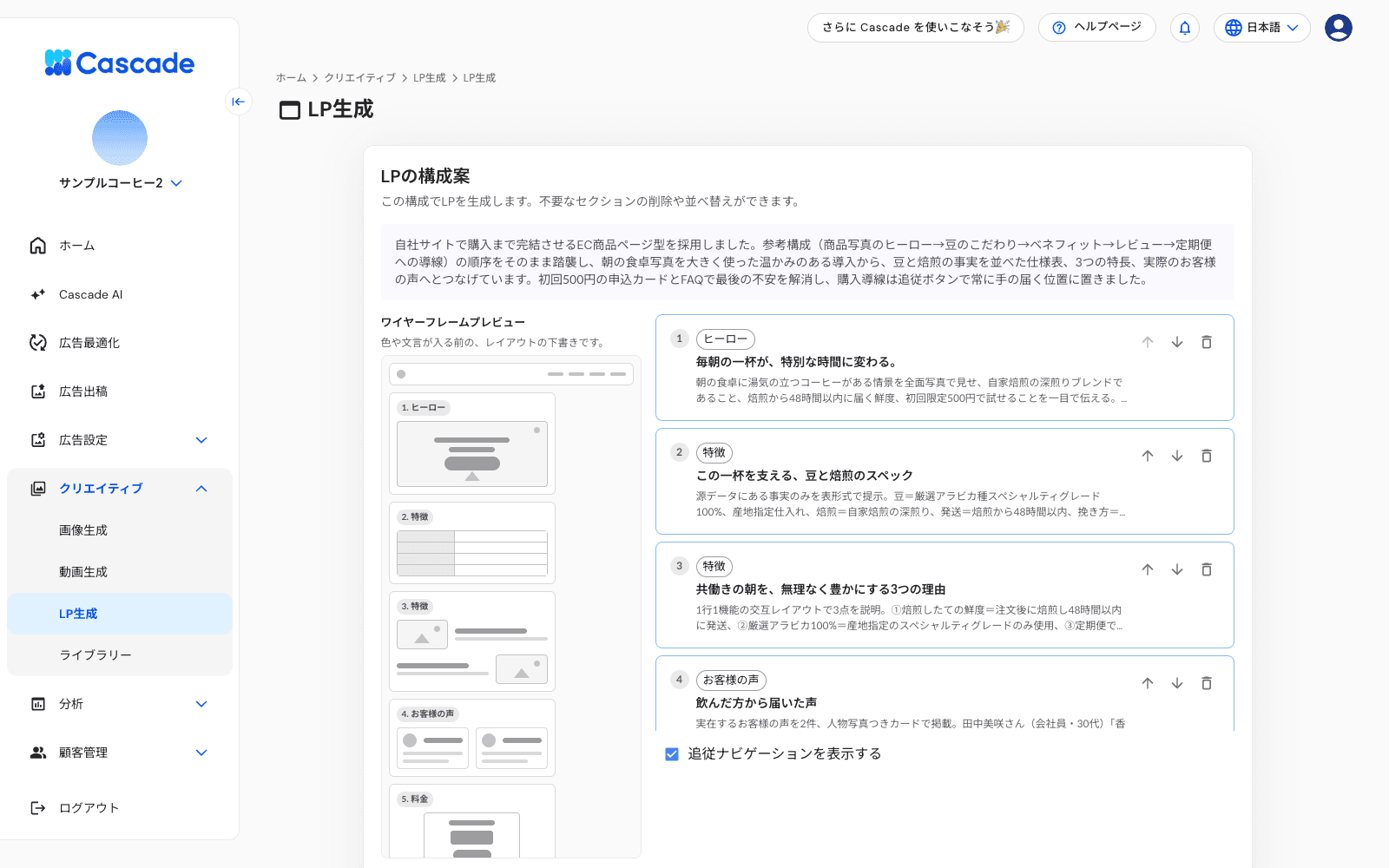
LP の構成案の画面
構成案は 1〜2 分ほどで表示されます。別のページに移動しても作成は続きます。AI が選んだ LP の型と理由が上部に示され、セクションごとに見出し案と内容の要約が並びます。
各セクションの矢印で並べ替え、ゴミ箱で削除できます。最低セクション数を下回る削除はできません。セクションは最大 16 です。
左のワイヤーフレームで、色や文言が入る前のレイアウトを確認できます。画面下に固定する CTA バーや、画面端に固定する CTA レールの有無も分かります。
「追従ナビゲーションを表示する」で、スクロール中も表示されるナビ帯の有無を選べます。
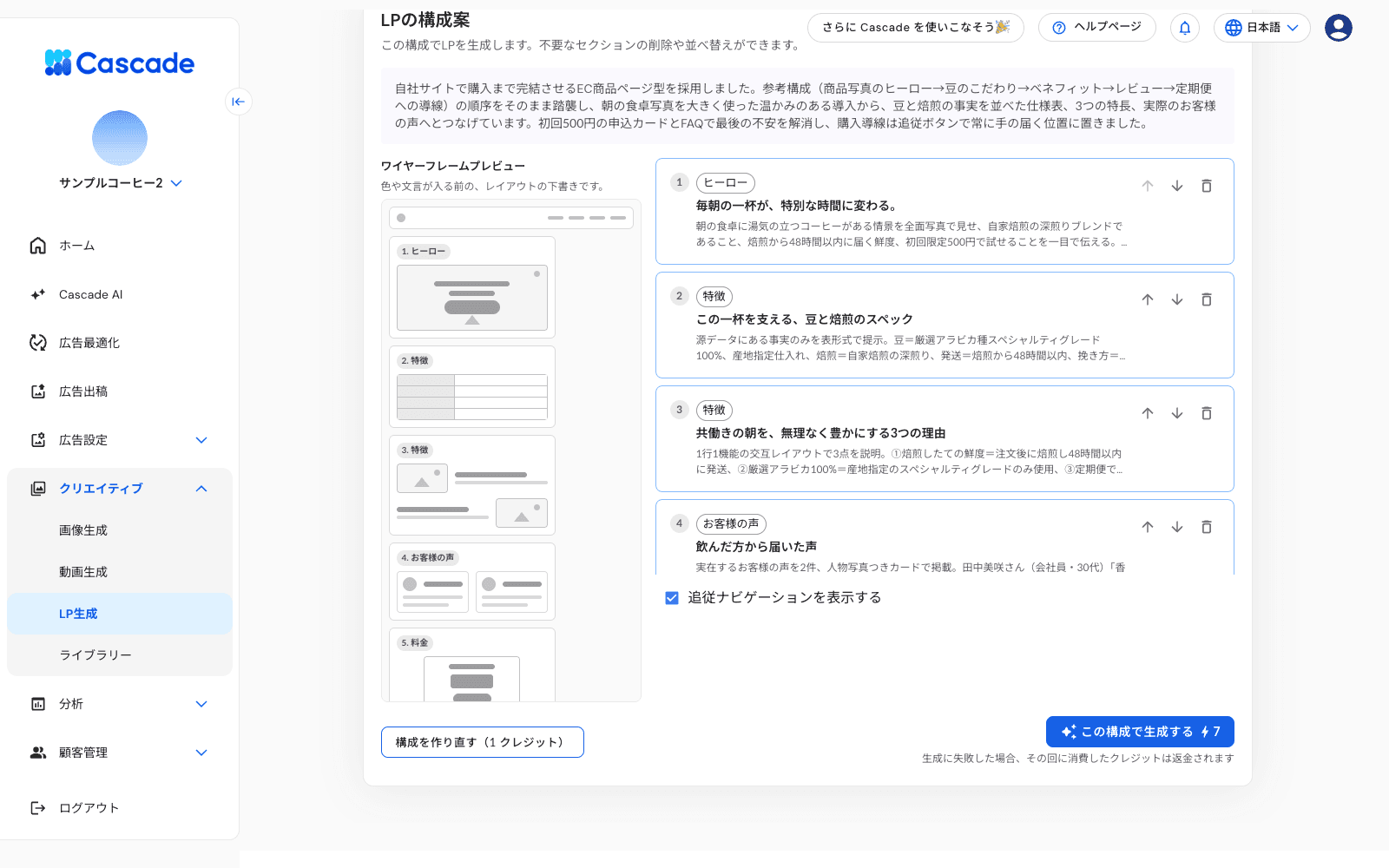
ワイヤーフレームプレビュー
内容に納得できたら[この構成で生成する]を押します。方向性から変えたいときは[構成を作り直す(1 クレジット)]で構成案だけを作り直せます。構成確認待ちの LP は一覧に「構成確認待ち」として残ります。画面を閉じても、あとから[構成を確認]で続きを再開できます。
5. 生成を待つ
本生成は通常 5〜10 分かかります。画面には経過時間と目安、進行中の段階が表示されます。段階は「構成案を作成中」「参照デザインを解析中」「セクションを生成中」「ページを組み上げ中」「品質を検査中」「検出した問題を修復中」「画像を生成中」「仕上げ中」です。別のページに移動したり、ブラウザを閉じても生成は続きます。完了すると編集画面が自動で開きます。30 分を過ぎても終わらない生成は失敗として扱われ、クレジットは返金されます。
6. AI で修正する
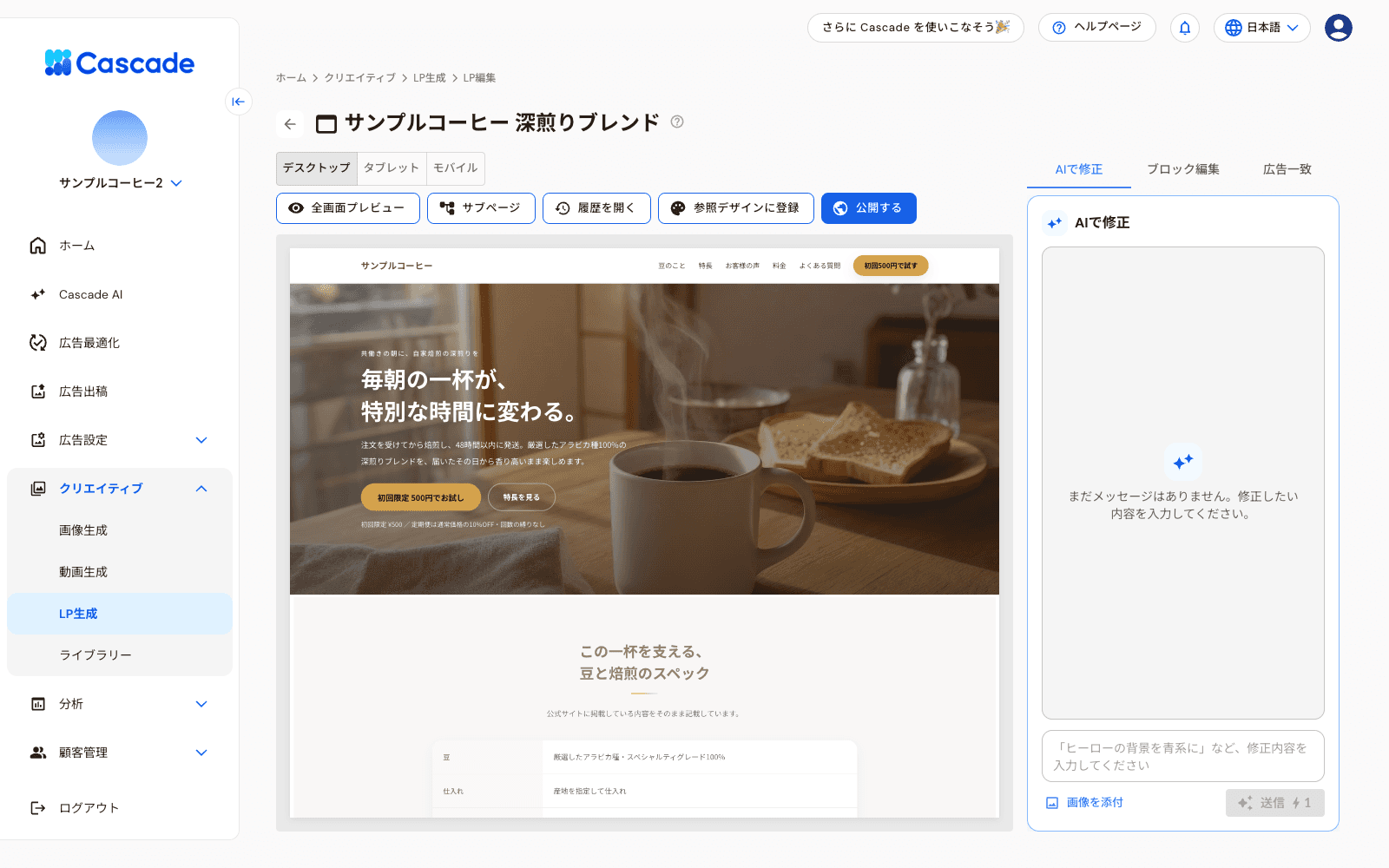
LP 編集画面(AIで修正タブ)
編集画面は、左がプレビュー、右が編集パネルです。上部のボタンで次の操作ができます。
操作 | 内容 |
|---|---|
デスクトップ/タブレット/モバイル | プレビューの表示幅を切り替えます。ブロック編集の改行・フォントサイズ・画像幅は、選択中のデバイスにだけ反映されます |
全画面プレビュー | 公開前の最終確認用に、LP を大きく表示します |
サブページ | 同じデザインの下層ページを生成します(手順 9) |
履歴を開く | バージョン履歴を開きます(手順 9) |
参照デザインに登録 | この LP のデザインを、次回以降の生成で参照デザインとして選べるようにします。古い生成の LP では、最新の生成で作り直してから登録します |
公開する | 公開ダイアログを開きます(手順 10)。公開後は[公開URLを開く][カスタムドメイン][出し分け][公開を解除]が並びます |
右パネルには「AIで修正」「ブロック編集」「広告一致」の 3 つのタブがあります。
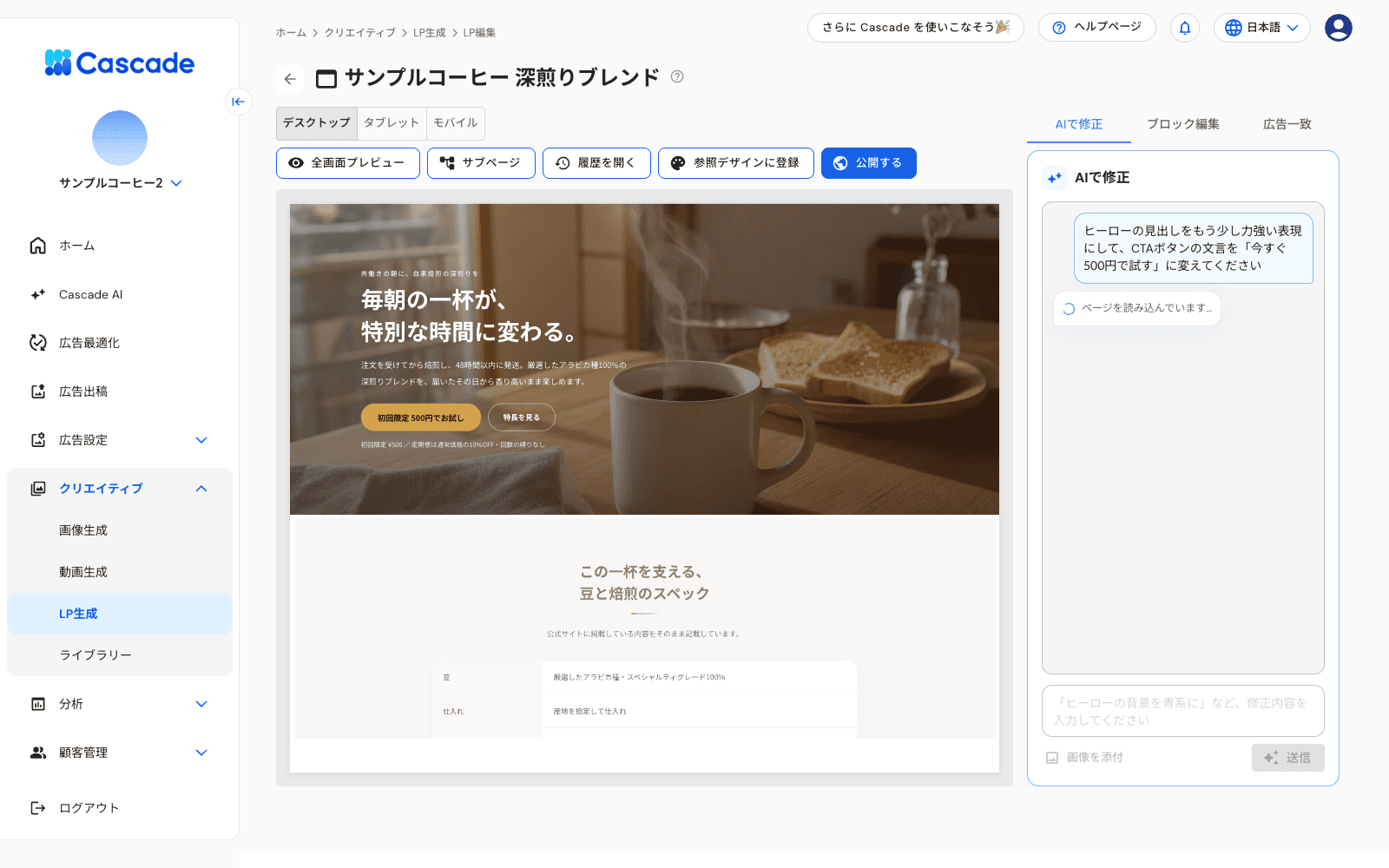
AIで修正の進行中
修正したい内容を文章で入力し[送信]を押します。例: 「ヒーローの見出しをもっと力強く」「料金セクションを削除して」。1 回の修正につき 1 クレジットを消費します。AI が方針を考え、ページを書き換え、保存するまでの進捗が順に表示されます。
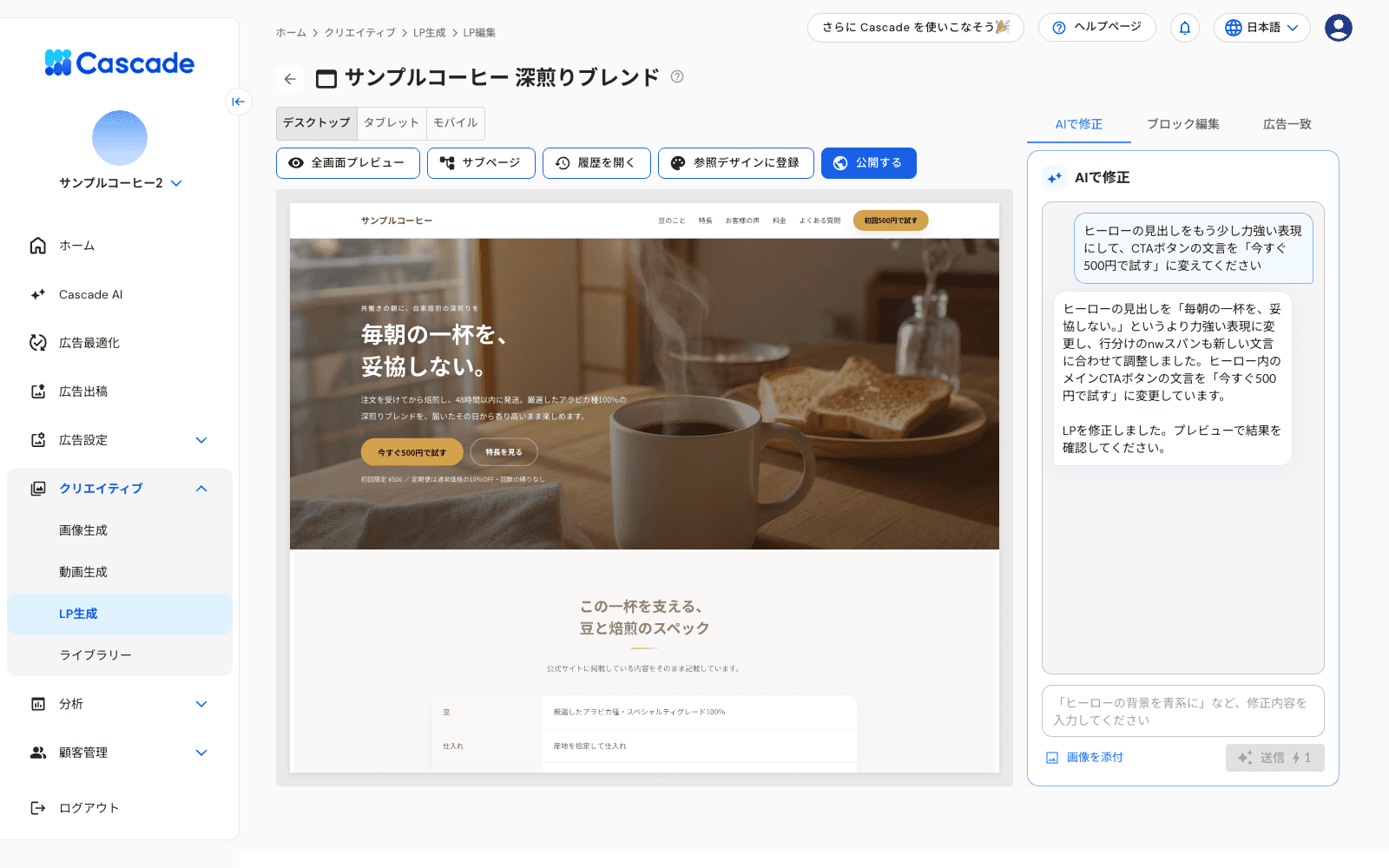
AIで修正の完了後
完了すると、何をどう変えたかの説明が返り、プレビューが更新されます。修正のたびにバージョンが記録されます。気に入らなければ履歴から戻せます。[画像を添付]から、保存済みの画像やライブラリーの画像を最大 4 枚まで添付できます。「この画像をヒーローに使って」と指示すればページに埋め込みます。「この雰囲気に寄せて」と指示すれば参考として使います。
7. ブロック編集で直接編集する
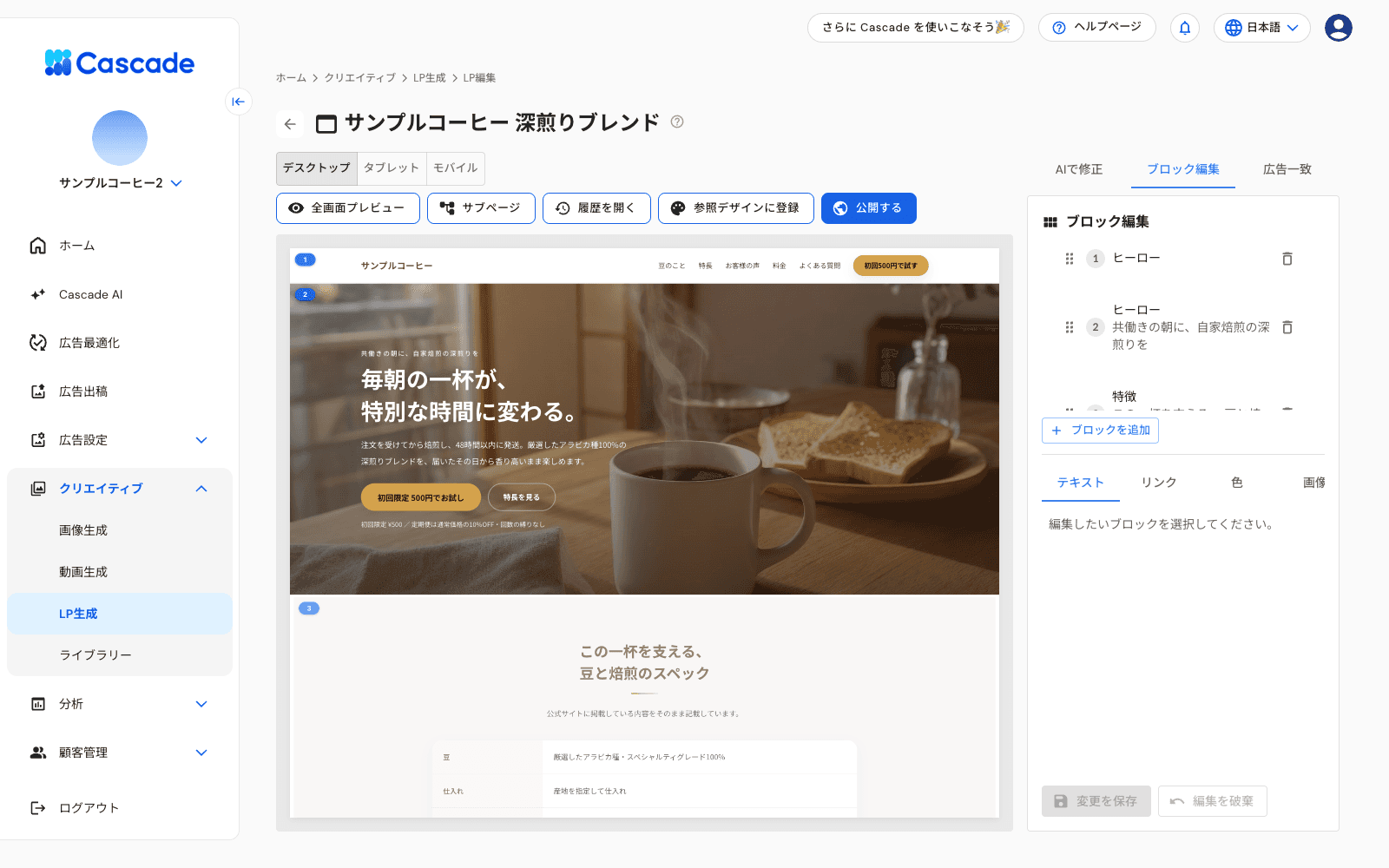
ブロック編集タブ
「ブロック編集」タブには、LP を構成するブロックが上から順に並びます。例: ヒーロー・特徴・お客様の声・料金・よくある質問・CTA・フッター。
ブロックはハンドルをドラッグして並べ替え、ゴミ箱アイコンで削除できます。
[ブロックを追加]で種類を選ぶと、AI が内容を生成して挿入します。
プレビュー上のブロックをクリックしても、そのブロックを選択できます。

追加するブロックの選択画面
追加できるブロックは 2 種類です。通常のセクション(ヒーロー/特徴/メリット/お客様の声/導入事例/料金/よくある質問/CTA/ギャラリー/私たちについて/お問い合わせ/フッター/その他)と、インタラクティブブロック(ガチャ・ナビゲーション・ポップアップ・YouTube・スライダー・フォーム・Google マップ・追従CTA)です。一部のインタラクティブブロックは 1 ページに 1 つまでです。
ブロックを選ぶと、下部に編集タブが表示されます。通常のセクションは「テキスト」「リンク」「色」「画像」の 4 つです。インタラクティブブロックには、そのブロックの設定タブが加わります。
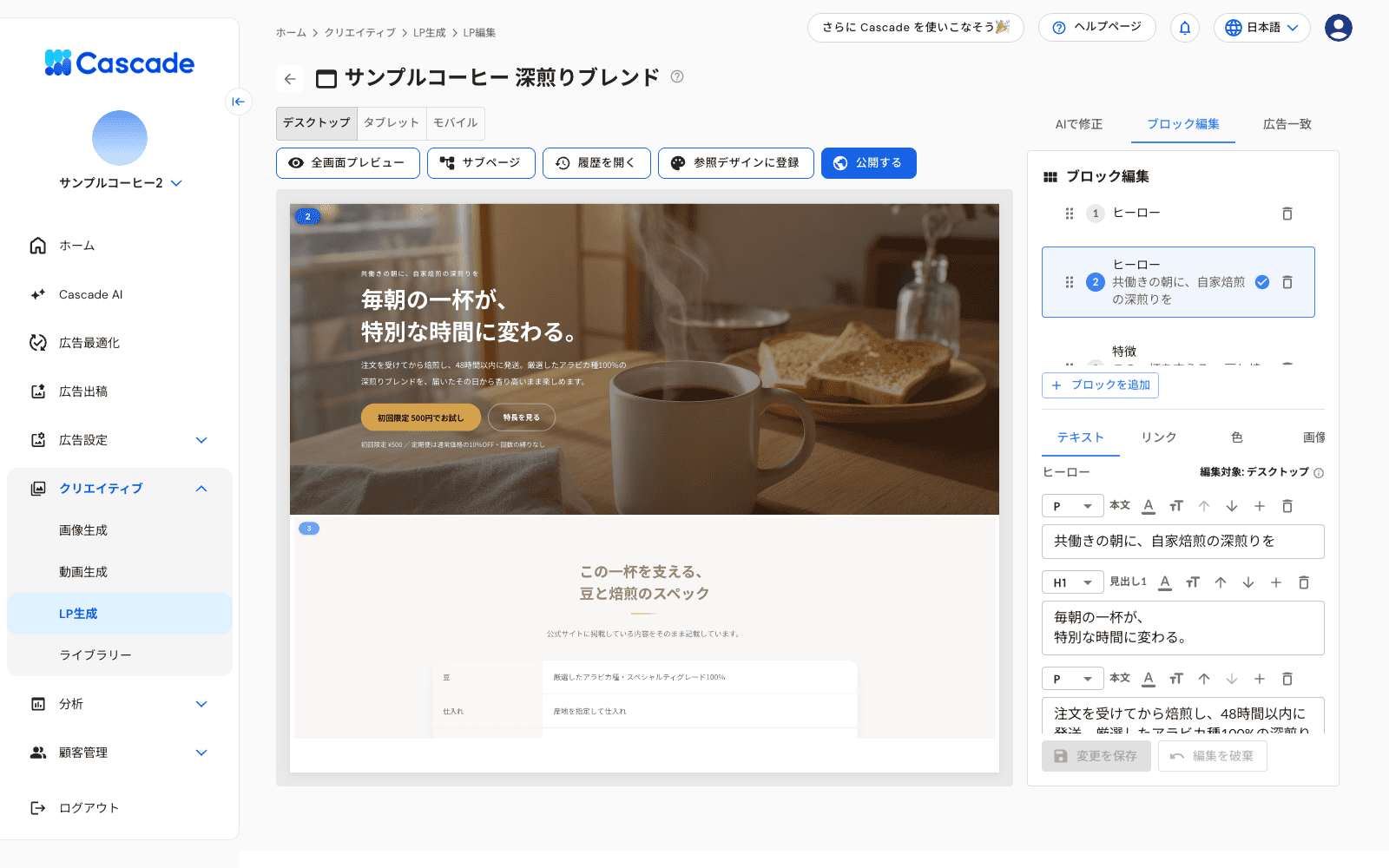
テキストタブ
テキスト: 見出し・本文などのテキスト行を 1 行ずつ書き換えます。行ごとに、見出しタグ(H1〜H6/本文)の変更、文字色、フォントサイズ、複製・上下移動・削除ができます。改行とフォントサイズは、プレビューで選択中のデバイスにだけ反映されます。

リンクタブ
リンク: ボタンやテキストリンクの表示文言・リンク先 URL・文字色・背景色を編集します。リンクの削除もできます。

色タブ
色: ブロックの背景色と文字色を、カラーピッカーか HEX 形式で変更します。

画像タブ
画像: ブロック内の画像を差し替えます。[画像を変更]から次を選べます。
保存済みの画像・ライブラリーの画像
新しいアップロード(PNG/JPEG/WebP/GIF、5MB まで)
AI で生成(1 枚 1 クレジット)
画像の URL から取り込む(10MB・5,000 万画素まで。1 分に 10 回まで)
代替テキスト(alt)の編集、画像の削除、画像の下へのテキスト追加、デバイスごとの画像幅の指定もできます。他社サイトの画像を URL のまま使っている場合は、元サイトの変更で消えることがあります。[Cascade に取り込む]で Cascade に保存してください。
編集したら[変更を保存]を押します。保存するとバージョンが記録されます。保存前の編集を取り消すには[編集を破棄]を押します。
8. インタラクティブブロックを設定する
インタラクティブブロックは、追加したあとにブロックを選び、設定タブで内容を変えられます。
フォーム

フォームブロックの設定
項目は 1〜30 個です。種類は 氏名/ふりがな/メールアドレス/電話番号/郵便番号/都道府県/住所/1 行テキスト/複数行テキスト/同意/ラジオボタン/プルダウン/固定値 から選びます。連絡先の種類はそれぞれ 1 つまでです。
氏名は姓・名に分けられます。都道府県は受け付ける範囲を絞れます。
送信後の完了ページは、同じ LP の公開済みページから選ぶか、許可ドメインにある https の URL を入力します。
外部ページ用の埋め込みコードを取り出して、Cascade 以外のページにフォームを置くこともできます。
申込を受け付けるのは、「Cascade 計測タグを埋め込む」をオンにして公開したページだけです。オフで公開すると送信ボタンが外れます。FTP 転送のときは公開 URL も入力してください。編集プレビューでは送信できません。
回答は、一覧のその LP の行の「回答をダウンロード」から取り出せます。申込の通知先は[設定]>[外部連携]で設定します(オーナー・管理者)。
ポップアップ・離脱防止バナー
設定は「いつ表示するか」「ポップアップの中身」「リンクボタン(任意)」「色(任意)」の順に並びます。
表示のきっかけ | 追加で指定する内容 |
|---|---|
ページ内のボタンを押したとき | ページに置くボタンの文言 |
表示から数秒後に自動で | 表示するまでの秒数(1〜120 秒) |
スクロールしたとき自動で | 表示するスクロール位置(10〜90%) |
ページを離れようとしたとき(離脱防止) | なし |
離脱防止は 1 セッションにつき 1 回だけ表示します。PC はカーソルが画面上端の外へ出たときです。スマホ・タブレットはページを操作した後の最初の「戻る」のときです。Instagram・Facebook・LINE などのアプリ内ブラウザでは「戻る」が起きません。その場合は、1 画面分読み進めた後に半画面以上を 1 秒以内に上へ戻したときに表示します。エディタのプレビューでは動作しないため、公開したページで確認してください。
表示形式は「カード(見出し・本文・ボタン)」と「画像だけ(画像全体がリンク)」から選べます。画像だけの形式では、文字やボタンは画像に含めてください。設定画面にはプレビューが表示されます。画像は[画像を選ぶ]から、保存済みの画像・ライブラリーの画像を選ぶか、その場でアップロードできます。「リンクボタン(任意)」では文言とリンク先 URL を指定します。文言を入れる場合はリンク先 URL が必須です。閉じるだけのボタンを、メインボタンの左に並べることもできます。
そのほかのブロック
ガチャ: 内蔵アニメーション(カプセル/ルーレット)か動画を選び、景品を 1〜8 個と当たりやすさ(0〜100)を設定します。
ナビゲーション: リンクを 1〜8 個置き、スクロール中も追従させられます。
YouTube: 動画 ID を入力して埋め込みます。
スライダー: 画像を 1〜20 枚並べ、切り替えの間隔を設定します。
Google マップ: 埋め込み URL と高さ(200〜1200)を設定します。
追従CTA: 表示を始めるブロックと隠すブロック、出し方、色を設定します。
9. バージョン履歴とサブページ
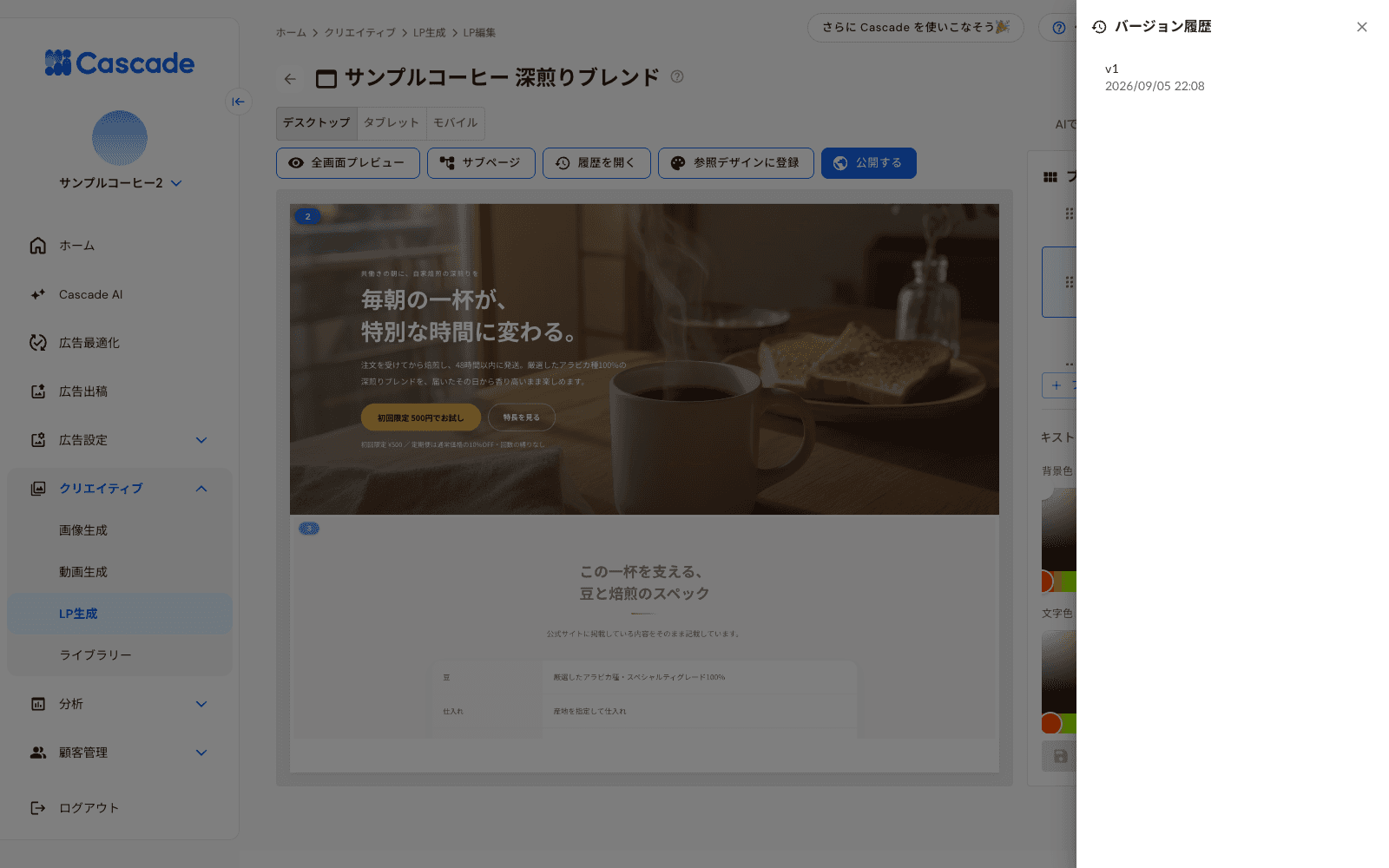
バージョン履歴
[履歴を開く]で、生成・AI 修正・ブロック保存のたびに記録されたバージョンを一覧できます。バージョンを選ぶとプレビューに表示されます。[このバージョンを復元]を押すと、その内容で新しい下書きを作ります。保存済みの下書きはバージョン履歴に残ります。保存していないブロック編集は破棄されます。
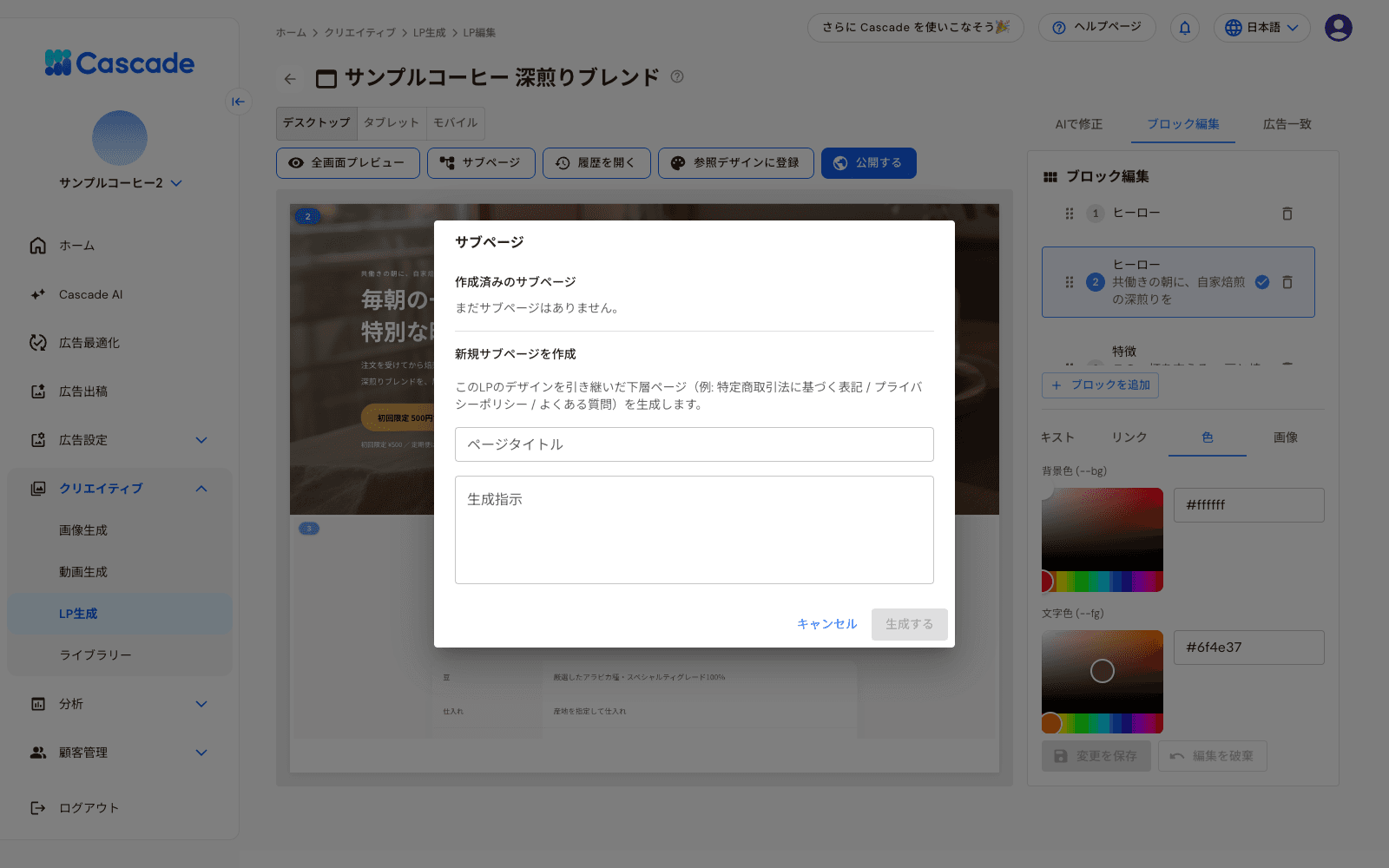
サブページの作成画面
[サブページ]から、この LP のデザインを引き継いだ下層ページを生成できます。ページタイトルと生成指示を入力し[生成する]を押します。例: 「プライバシーポリシーのページを作成してください。個人情報の取り扱い、Cookie の利用、お問い合わせ先を含めてください」。作成済みのサブページは同じダイアログから開いたり削除したりできます。編集内容を保存していない間と、過去バージョンを表示している間は作成できません。
10. LP を公開する
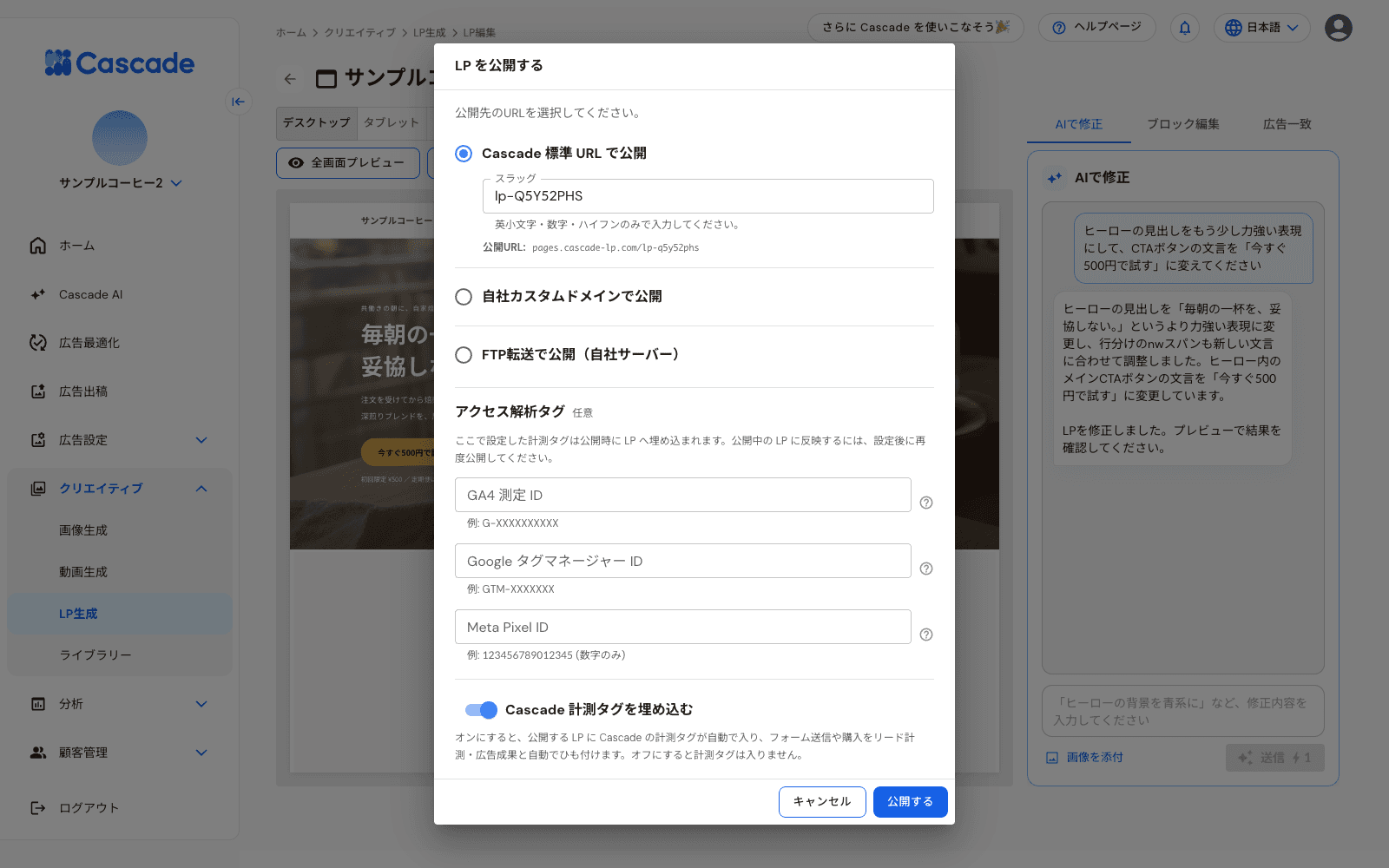
公開ダイアログ(Cascade 標準 URL)
編集画面の[公開する]を押し、公開先を選びます。保存していないブロック編集は公開されません。先に[変更を保存]を押してください。
Cascade 標準 URL で公開
スラッグ(英小文字・数字・ハイフン)を指定すると、pages.cascade-lp.com/スラッグ で公開されます。すぐに使える最も簡単な方法です。
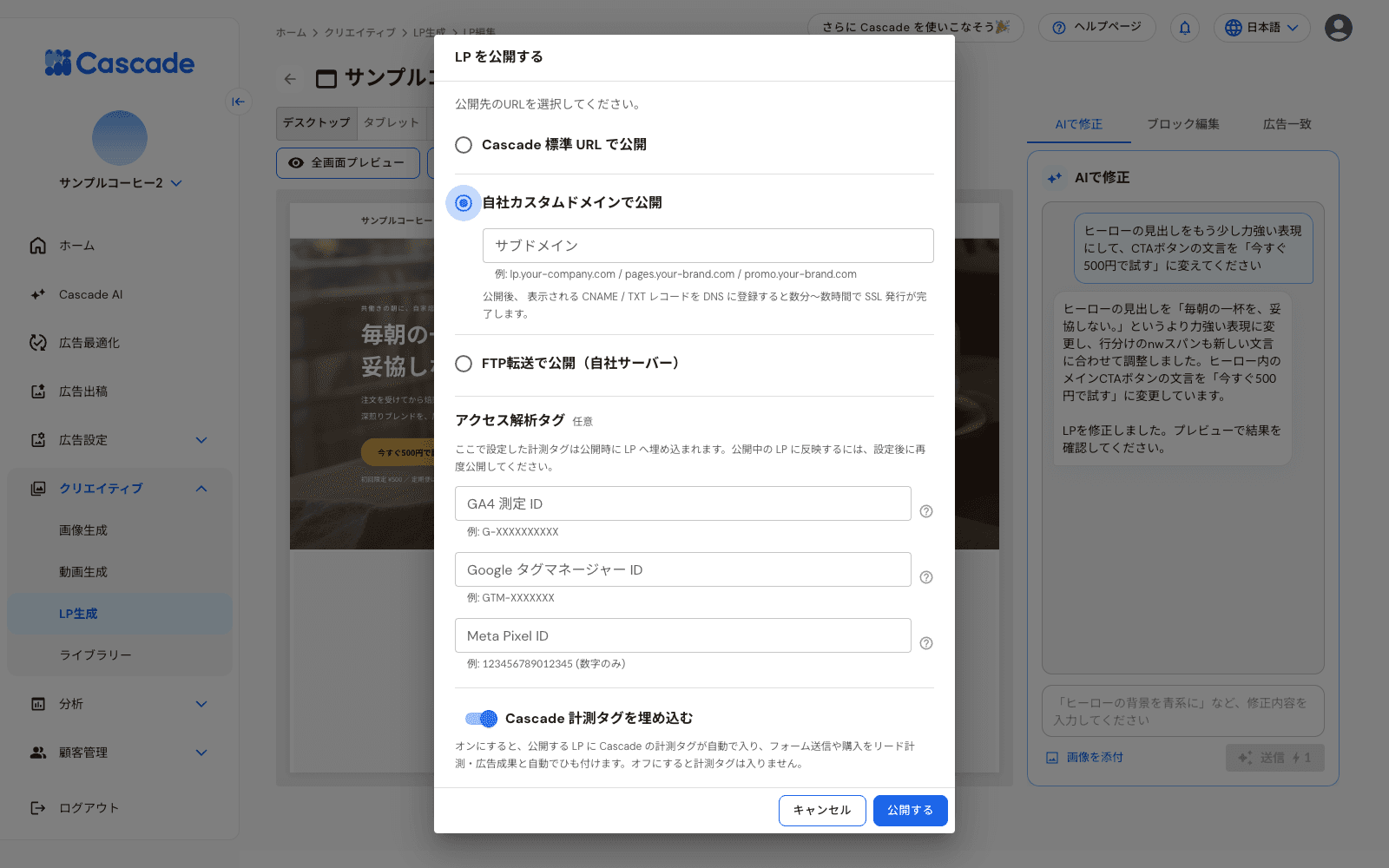
公開ダイアログ(自社カスタムドメイン)
自社カスタムドメインで公開
自社で所有するドメインのサブドメイン(例: lp.your-company.com)で公開します。公開後に表示される CNAME/TXT レコードを DNS に登録します。数分〜数時間で SSL 証明書が発行されます。訪問者には自社ドメインだけが見えます。
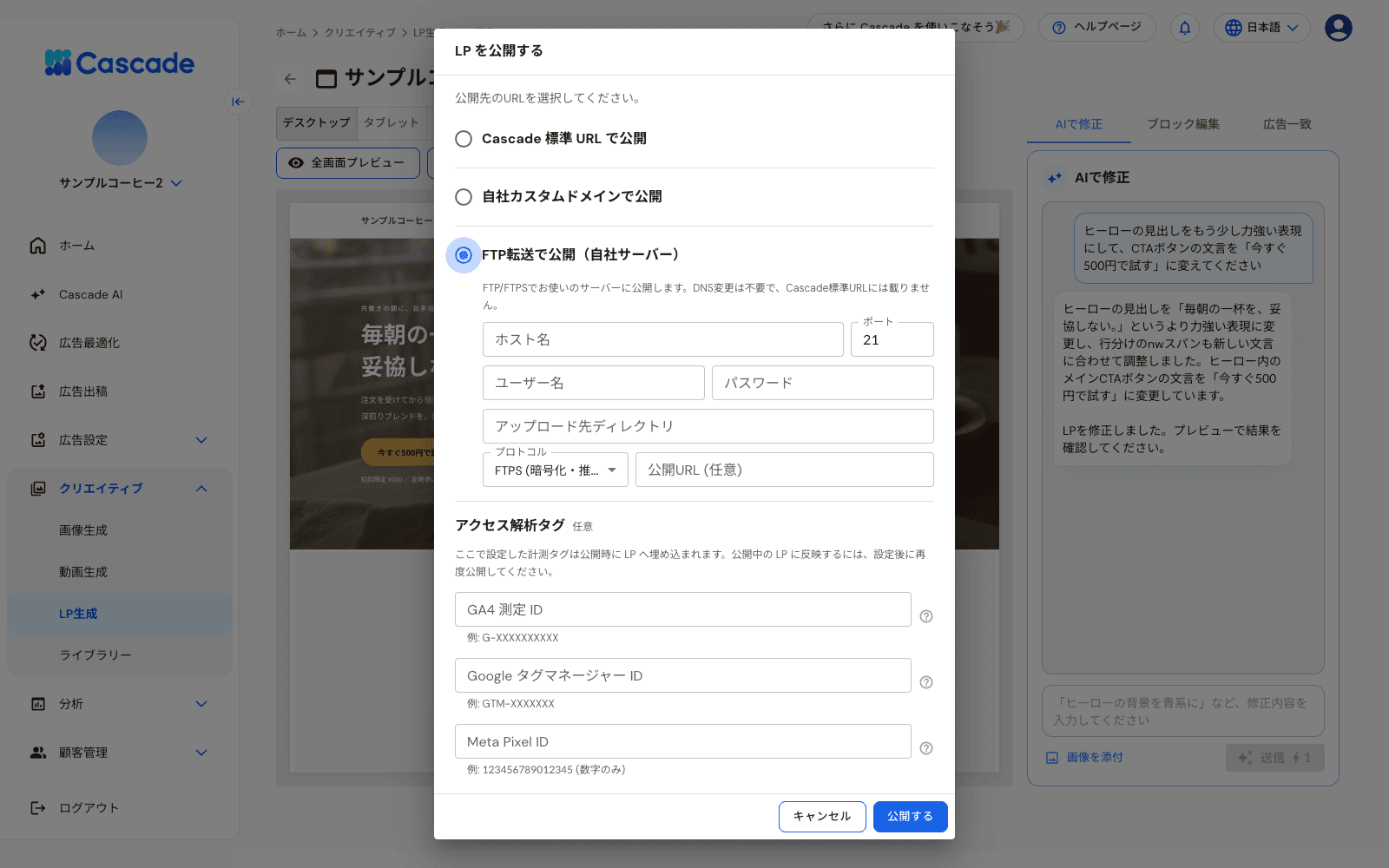
公開ダイアログ(FTP 転送)
FTP 転送で公開(自社サーバー)
FTP/FTPS でお使いのサーバーへ直接公開します。プロトコル(FTPS 推奨)・ホスト名・ポート・ユーザー名・パスワードを入力します。アップロード先ディレクトリと公開 URL(任意)も入力します。DNS の変更は不要で、Cascade の標準 URL には載りません。転送先に同名のファイルがあると中断し、「上書きして公開」で続けられます。公開 URL は一覧のリンクと、Cascade 計測タグの判定に使われます。
アクセス解析タグと Cascade 計測タグ
公開ダイアログの下部で、公開する LP に埋め込む計測タグを設定します。
項目 | 内容 |
|---|---|
GA4 測定 ID | 例: G-XXXXXXXXXX。サブドメインで公開するなら、主サイトと同じ ID を使えます |
Google タグマネージャー ID | 例: GTM-XXXXXXX。GTM 経由で GA4 や Meta Pixel を配信する場合は、他の欄を空にして二重計測を防ぎます |
Meta Pixel ID | LP 訪問者を Meta 広告のリターゲティング対象にできます |
Cascade 計測タグを埋め込む | オンにすると、LP でのフォーム送信や購入がリード計測・広告成果と自動でひも付きます。公開先のドメインは許可ドメインに自動登録されます。公開先のサイトや GTM で配信済みならオフにします。ただし、フォームブロックがあるページは配信済みでもオンのまま公開してください |
Cascade 計測タグは、どの公開先でも選べます。FTP 転送の場合は、公開 URL を入力したときだけ埋め込まれます。その URL でタグの配信を確認できたドメインが許可ドメインに登録されます。公開 URL が未入力のときはタグを埋め込まずに公開し、その旨が表示されます。公開中の LP に設定変更を反映するには、設定後にもう一度公開してください。
公開後の操作
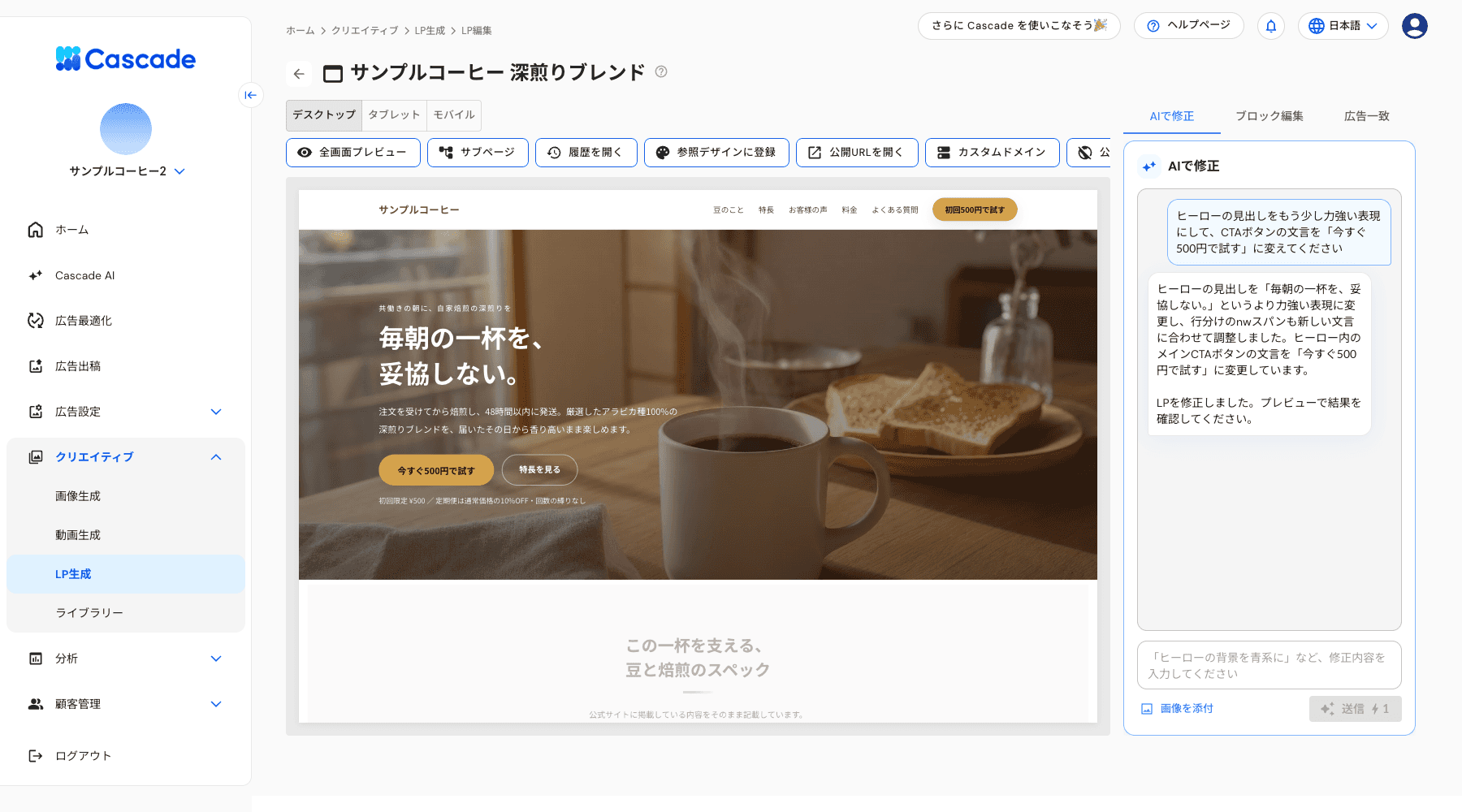
公開後の編集画面
公開すると、編集画面のボタンが[公開URLを開く][カスタムドメイン][出し分け][公開を解除]に変わります。公開後に編集した内容は、再度[公開する]を押すまで公開ページには反映されません。
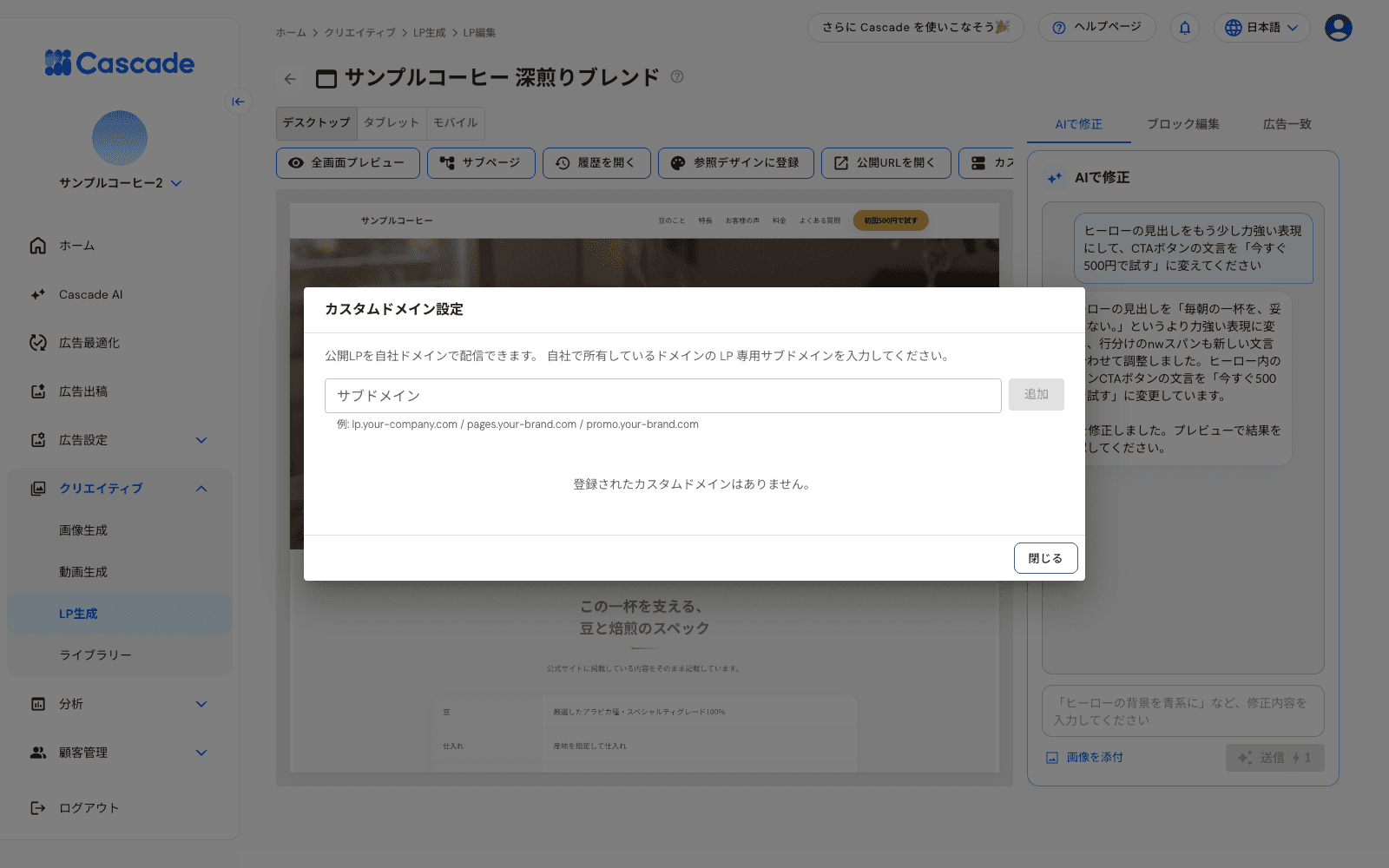
カスタムドメイン設定
[カスタムドメイン]では、サブドメインの追加・削除ができます。「ドメイン検証中」「SSL 発行中」「アクティブ」の状況も確認できます。状況は[ステータスを再取得]で更新できます。[公開を解除]を押すと、公開 URL にアクセスできなくなります。解除するとカスタムドメインの登録も外れるため、公開し直した後に登録し直してください。
11. 2〜3 版で出し分ける
公開中の LP を複数の版に分けて配り、成果を比べられます。編集画面の[出し分け]を押します。
始められるのは、Cascade 計測タグを入れて公開した LP だけです。版にできるのは、同じ LP の公開していない下書きのページです。
比べる版は 2〜3 つです。版ごとに名札と比率(%)を決め、合計を 100% にします。計測タグと GA4・GTM・Meta Pixel の設定は、公開中のページの設定を全部の版にそろえます。
始めたあとは[比率を変える][版を足す][計測の設定][下書きで版を更新]ができます。比率の変更は新しい訪問者にだけ効き、割り当て済みの訪問者は今の版のままです。版を足すと新しい比較になり、割り当てを引き直します。
版ごとに[停止]できます。[1 版へ戻す]で、選んだ版だけを配る状態に戻します。標準 URL やカスタムドメインに反映できていないときは[反映し直す]を押します。
12. 広告との一致をチェックする
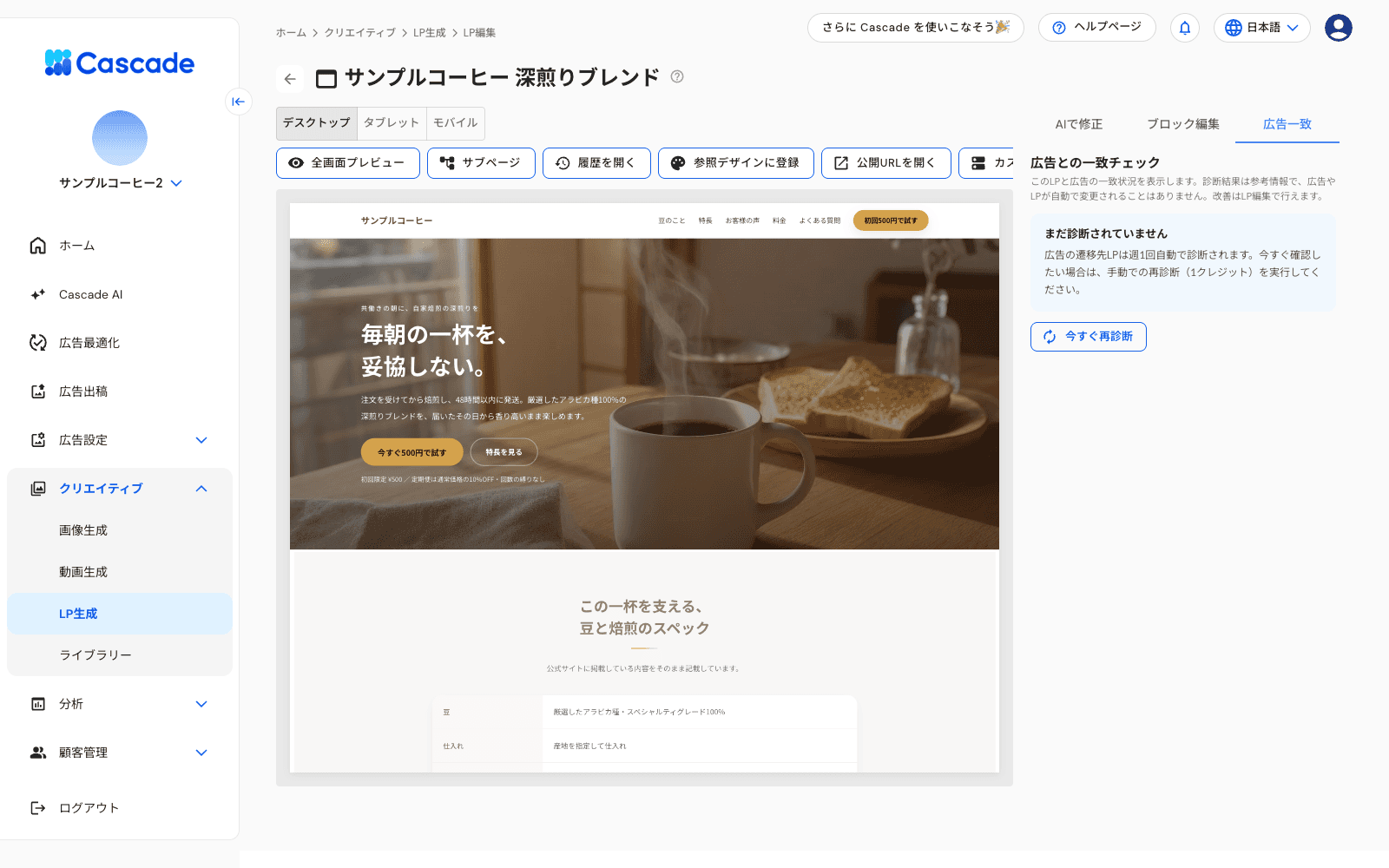
広告一致タブ
公開した LP を広告の遷移先に設定すると、「広告一致」タブで診断結果を確認できます。健康スコアの内訳は「LPの作り」「広告との一致」「表示速度」です。広告と LP の対比、改善提案、この LP に出稿中の広告も表示されます。診断は週 1 回自動で行われます。すぐに確認したいときは[今すぐ再診断](1 クレジット)を押します。診断結果は参考情報で、広告や LP が自動で変更されることはありません。詳しくは LP分析を使う をご覧ください。
13. 一覧で LP を管理する
LP生成のトップに戻ると、生成した LP が一覧に並びます。公開は編集画面から行います。
列 | 内容 |
|---|---|
LP名 | 商品・サービス名から自動で付きます。LP名をクリックすると変えられます |
公開URL | 公開中の URL。クリックで開きます。FTP 転送で公開 URL を入力していないときは「公開URL未設定」と表示されます |
状態 | 下書き/生成中/構成確認待ち/生成完了/公開中/非公開 |
更新日時・作成者 | 最後に更新した日時と、作成したメンバー |
操作 | 編集/構成を確認(構成確認待ちのとき)/回答をダウンロード(フォームの回答があるとき) |

LP の一括削除の確認
生成に失敗した LP は一覧に表示されません。削除は、左端のチェックボックスで選んで[削除]を押します。削除は取り消せません。公開中の LP は、先に公開を解除してから削除してください。サブページを持つ LP を削除すると、サブページもまとめて削除されます。
完成した LP の例
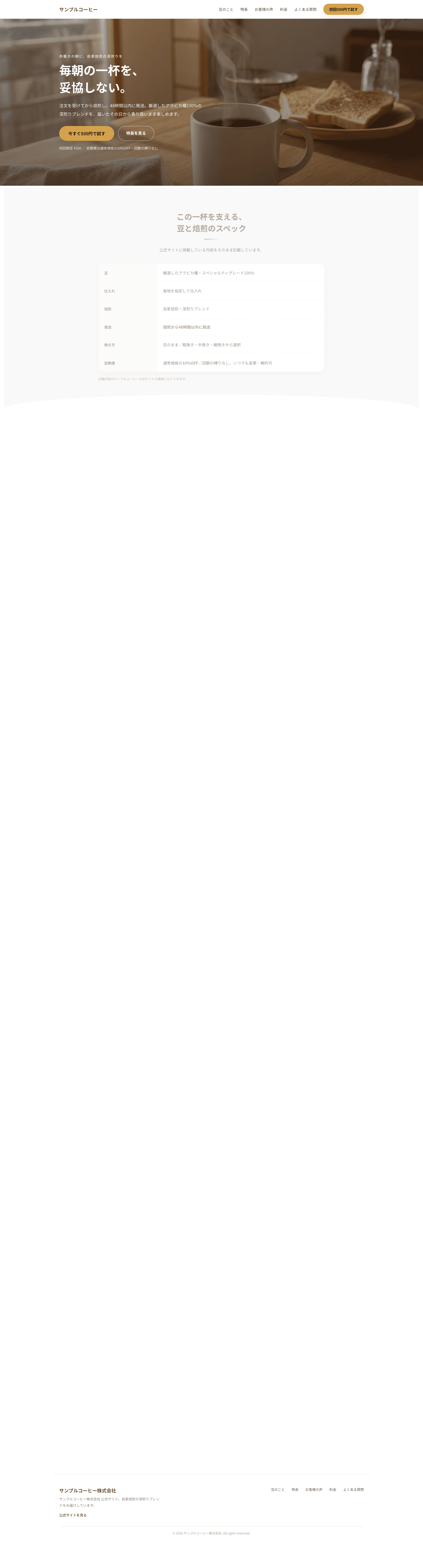
生成した LP の例(全体)
商品名・説明・特徴 3 点・お客様の声 2 件・FAQ 2 件だけを入力して生成した LP です。写真素材を登録しなかったため、画像はすべて AI が生成しています。
こんなときは
症状 | 原因 | 対処 |
|---|---|---|
「クレジットが不足しています」と表示され、生成を開始できない | 残りクレジットが必要数より少ない | [設定]>[請求 / プラン管理]からクレジットを購入してください |
生成に失敗した | 一時的なエラー、または 30 分を超えた | その回のクレジットは返金されます。もう一度生成してください |
「読み取りに失敗しました」と出て参照デザインを使えない | URL にアクセスできない、別サイトへ移動している、読み取れる内容が無い | ページが公開されているか確認し、移動先の URL を直接入力して[再試行]してください |
「参照デザインに登録」を押せない | 古い生成で作った LP | 最新の生成でもう一度作成してから登録してください |
公開したのに編集内容が反映されない | 保存していないブロック編集は公開されない。公開後の編集は再公開が必要 | [変更を保存]のあと、もう一度[公開する]を押してください |
公開時に「外部サイトの画像が N 枚あります」と表示される | 他社サイトの画像を URL のまま使っている | ブロック編集の画像タブで[Cascade に取り込む]を押してから公開してください |
「許可ドメインが上限(20件)に達している」と表示される | Cascade 計測タグの許可ドメインが 20 件 | [顧客管理]>[計測タグ]で不要なドメインを整理してから、再度公開してください |
FTP 転送で「公開 URL が未入力のため計測タグは埋め込みませんでした」と表示される | 公開 URL が空 | 公開ダイアログで公開 URL を入力し、もう一度公開してください |
FTP 転送が「転送先に既存のファイルが存在するため中断しました」で止まる | 同名のファイルがある | 上書きしてよければ[上書きして公開]を押してください |
公開した LP のフォームに送信ボタンが無い | 「Cascade 計測タグを埋め込む」をオフで公開した。FTP で公開 URL が未入力 | オンにして公開し直してください。FTP は公開 URL も入力します |
出し分けを始められない | Cascade 計測タグ無しで公開している。版にできる下書きのページが無い | いったん公開を解除し、計測タグをオンにして公開し直します。版にする下書きのページを用意してください |
カスタムドメインが「ドメイン検証中」のまま進まない | DNS の登録が反映されていない | 表示された CNAME/TXT を DNS に登録し、時間をおいて[ステータスを再取得]を押してください |
サブページを作成できない | 編集内容が未保存、または過去バージョンを表示中 | [変更を保存]を押すか、最新のバージョンに戻ってから作成してください |
一覧に LP が見当たらない | 生成に失敗した LP は表示されない | もう一度生成してください |
