Googleマーチャントセンターは、商品データをGoogleに登録し、Googleショッピング広告や無料リスティングへの掲載を管理する無料のツールです。本記事ではMerchant Center Nextの画面に沿って、アカウント開設から商品フィードの登録、Google広告との連携、審査対応までの流れを解説します。
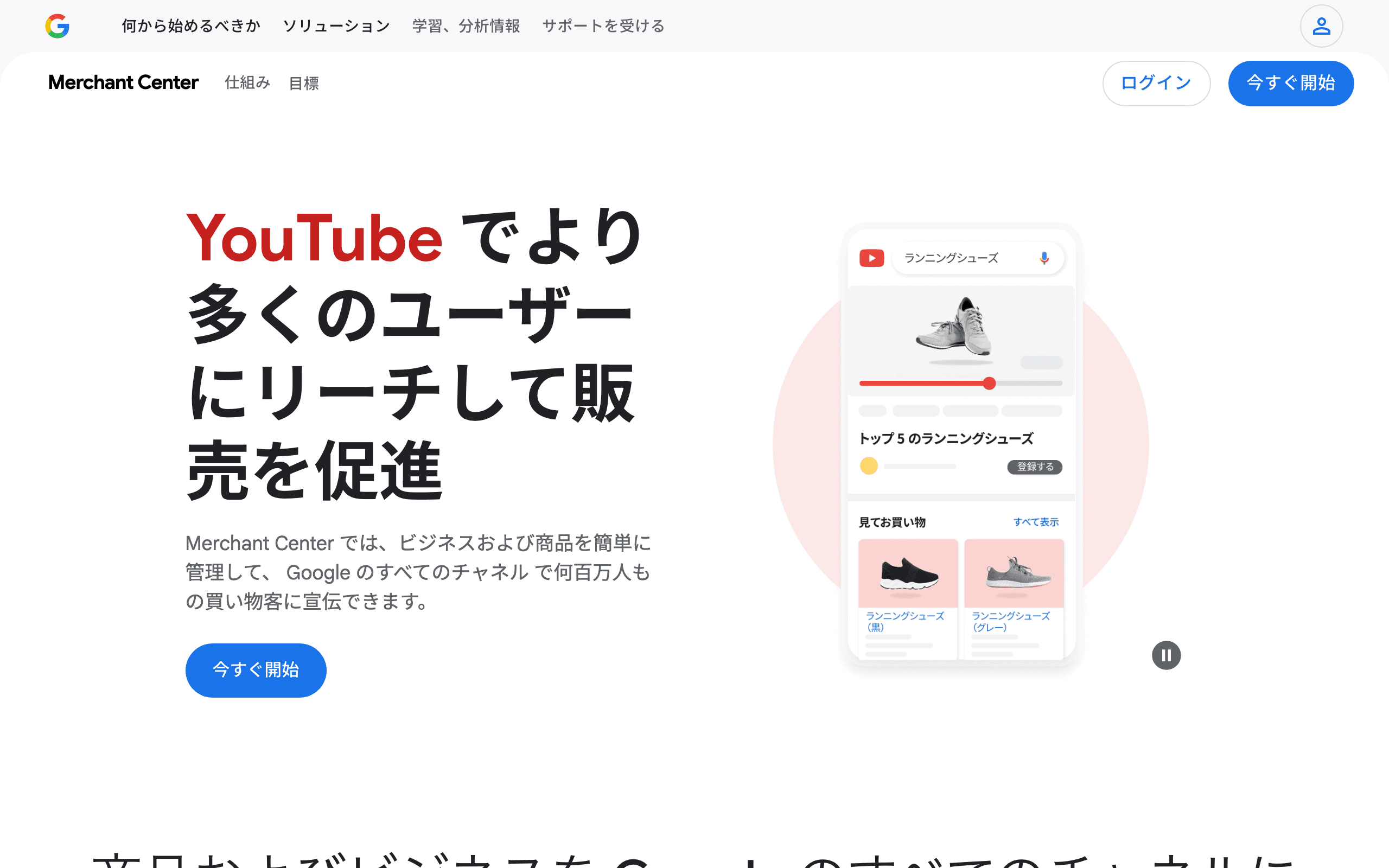
※出典:Google
ショッピング広告や商品リスティングでの露出を増やしたいと考えたとき、最初に着手するのがGoogleマーチャントセンターへの登録です。とはいえ、2024年にMerchant Center Nextへ画面が刷新されて以降、「フィード」が「データソース」に呼び方が変わるなど、以前の情報のままでは戸惑う部分も増えています。本記事では、2026年時点のMerchant Center Nextの管理画面に沿って、アカウント開設から商品データの登録、Google広告との連携、審査・不承認対応までを順を追って解説します。なお、Googleの仕様は随時更新されるため、実際の画面表示が本記事と異なる場合は、その都度Google公式ヘルプもあわせてご確認ください。
Googleマーチャントセンターとは
Googleマーチャントセンター(Google Merchant Center)は、自社の商品データをGoogleに登録し、Google検索のショッピングタブやGoogle画像検索、YouTube、Googleレンズ、Geminiといった各サービス上に商品情報を表示させるための管理ツールです。商品名や価格、在庫状況、画像などの情報を一元管理する、いわば「商品データのコントロールセンター」としての役割を持ち、ここに登録したデータが後述するショッピング広告や無料リスティングの表示内容のもとになります。
Google広告との関係で言うと、マーチャントセンターはあくまで商品データを管理する場所であり、実際の広告配信設定(予算・入札・配信地域など)はGoogle広告側で行うのが基本です。両者はアカウント同士をリンクすることで連携し、マーチャントセンターに登録した商品データをもとに、Google広告がショッピング広告やP-MAXキャンペーンの広告枠へ商品画像や価格を自動的に反映します。なお、Merchant Center Nextでは、Google広告の管理画面を開かなくても、マーチャントセンター上から基本的な自動化された広告キャンペーンを作成できる機能も用意されています。
マーチャントセンターに商品データを登録すると、大きく分けて「無料リスティング」と「ショッピング広告」という2つの形で商品を露出できます。商品画像や価格を軸に訴求するこれらの広告は「商品広告」と呼ばれることもあります。両者は同じ商品データを使っている点は共通していますが、性質は異なります。ショッピング広告そのものの仕組み・費用・始め方はショッピング広告とはで解説しています。
項目 | 無料リスティング | ショッピング広告 |
|---|---|---|
費用 | 広告費はかかりません | クリック課金などの広告費が発生します |
主な表示場所 | ショッピングタブ、Google検索のリッチリザルトや商品カルーセル、Google画像検索、YouTube、Googleレンズ、Gemini、ビジネスプロフィールなど | ショッピングタブの広告枠 |
掲載の考え方 | 審査を通過すれば掲載対象になりますが、表示順位や露出量は保証されません | 予算や入札に応じて優先的な露出を狙えます |
無料リスティングだけでも一定の露出は見込めますが、新規顧客層へのリーチや検索結果での優先表示を狙う場合は、有料のショッピング広告を組み合わせて運用するのが一般的です。
また、2024年に旧来のマーチャントセンターから「Merchant Center Next」への刷新が進み、2024年9月までに全ての事業者がMerchant Center Nextへの移行を完了しています。呼び方にも変更があり、旧来の「フィード」は「データソース」、「掲載先」は「マーケティング方法」という名称に変わりました。以前の「診断」ページに相当する内容も、現在は「商品」ページ内のタブに統合されています。2026年に新規でアカウントを開設する場合は、この記事で紹介するMerchant Center Nextの画面がそのまま初期状態として表示されます。
アカウント開設と初期設定の流れ
Googleマーチャントセンターのアカウントは、Merchant Centerのログインページにアクセスし、普段使っているGoogleアカウントでログインすることで開設できます。1つのGoogleアカウント(メールアドレス)につき作成できるマーチャントセンターアカウントは1つです。開設時には、ショップ名や営業時間などのビジネス情報の入力、購入手続きの方法(オンライン販売のみ・実店舗のみ・その両方)の選択、商品情報の登録方法(オンラインストアからの自動追加または手動アップロード)の選択、必要に応じてShopifyなど外部ECプラットフォームとの連携設定、という流れで初期設定を進めます。
初期設定の中でも特に重要なのが、次の3つです。
サイトの所有権確認と申し立て
自社のオンラインショップのURLをマーチャントセンターに登録するには、そのサイトの所有権を確認し、利用の申し立てを行う必要があります。設定内のビジネス情報にあるウェブサイトのページから操作でき、確認方法には、サイトに紐づくメールアドレスでコードを受け取る方法、ShopifyなどのECプラットフォームとの連携による確認、サイトにHTMLタグやHTMLファイルを設置する方法、Googleタグマネージャーを使う方法、Googleアナリティクスを使う方法の5種類が用意されています。すでにSearch ConsoleやGoogleアナリティクスと連携済みのサイトであれば、自動的に確認が完了する場合もあります。
配送設定
配送に関する設定は、商品とショップのメニューから配送と返品を開き、配送ポリシーのタブで新しいポリシーを追加する形で行います。対象国、対象商品(全商品または送料ラベルを指定した一部商品)、お届け日数の設定方法(米国内であれば配送業者による自動判定、それ以外は注文受付の締め時間・発送準備日数・お届け日数を手動で入力)、送料のタイプ(定額、送料無料、重量別、地域別、数量別、対応国では配送業者と連携したリアルタイム計算など)を設定します。配送ポリシーは1つの国につき最大20件まで作成できるため、配送条件が複数パターンある事業者でも柔軟に対応できます。
返品ポリシー設定
返品に関する設定も、同じく配送と返品のメニューにある返品に関するポリシーのタブから行います。返品ポリシーページのURL、対象国、返品の可否(理由を問わず受け付ける・欠陥品のみ受け付ける・受け付けないのいずれか)、交換の可否、対象となる商品の状態、返品可能な期間、繁忙期など特定時期の延長設定、返品方法(店舗持ち込み・郵送など)、通貨、返金手数料(無料・一律・割合)、返金までの期間といった項目を設定して保存します。返品ポリシーが確認できない、またはリンク先が無効と判定されると不承認の原因になるため、自社ECサイト上に、ログインや個人情報の入力なしで閲覧できる独立した返品ポリシーページを用意しておくことが前提になります。
商品フィード(データソース)の登録方法
商品データをGoogleに渡す仕組みは、Merchant Center Nextでは「データソース」と呼ばれています。以前の「フィード」から呼び方が変わったもので、基本的な考え方は同じです。設定のメニューからデータソースを開き、プライマリソースのタブで商品ソースを追加すると、次の3つの方法から入力方法を選べます。
ファイル:商品データをまとめたファイルをマーチャントセンターへ手動でアップロードするか、SFTPやGoogle Cloud Storage経由で定期的に取得させる方法
Googleスプレッドシート:Googleが用意したテンプレート、または既存の商品データが入力されたスプレッドシートを使う方法
API:Content APIを使って登録する方法。商品数が多い場合や、価格・在庫状況などの更新頻度が高い場合に向いています
作成時には、対象国、言語、データソースラベル、マーケティング方法(旧称:掲載先)もあわせて設定します。また、価格や在庫状況といった特定の項目だけをプライマリソースの内容に上書き・補完したい場合は、補助データソースを別途追加することもできます。
オンラインストアからの自動追加
自社ECサイトのウェブサイトをスキャンし、商品ページに含まれる構造化データを読み取ることで、商品情報を自動的に登録する方法も用意されています。利用にはサイトの所有権確認が済んでいること、商品ページに構造化データが適切に実装されていること、robots.txtの設定でGooglebotのクロールをブロックしていないことが前提になります。
ShopifyなどECカートアプリとの連携
Shopifyを利用している場合は、Googleが提供する「Google & YouTube」アプリをストア管理画面からインストールし、マーチャントセンターおよびGoogle広告のアカウントとリンクするだけで、商品データが自動的に同期されます。P-MAXキャンペーンの作成もアプリ内から行える点が特徴です。ひとつ注意したいのは、Shopify連携後の商品情報はShopify側のデータが優先され、マーチャントセンター側の情報を上書きする仕様になっていることです。そのため、価格や在庫の更新はShopify側で行い、広告キャンペーンに関する変更のみマーチャントセンターやGoogle広告側で行うという役割分担を意識しておくと運用がスムーズになります。具体的な連携手順はShopify連携ガイドでも整理していますので、あわせてご参照ください。Shopify以外のECカートASPやCMSでも、専用アプリやCSVエクスポート機能を使ってデータソースを構築できる場合があるため、利用中のプラットフォームがどの入力方法に対応しているかを事前に確認しておくとよいでしょう。
Google広告と連携してショッピング広告を配信する手順
Google広告アカウントのリンク
Googleショッピング広告を配信するには、まずマーチャントセンターとGoogle広告のアカウントをリンクします。マーチャントセンターの設定(歯車アイコン)からアクセスとサービスを開き、アプリとサービスのメニューでサービスを追加を選択し、Google広告を選んで次へ進みます。表示されたポップアップでリンクするアカウントを選択し、リンクをクリックすれば完了です。すでに保有しているアカウントを選ぶ方法のほか、新規にアカウントを作成する方法、他の担当者が管理しているアカウントに対してリンクをリクエストする方法(相手側はツールのデータマネージャーから承認)も用意されています。
ショッピングキャンペーンの作成
アカウントのリンクが完了したら、Google広告の管理画面でショッピングキャンペーンを作成します。プラスボタンから新しいキャンペーンを選び、販売促進や見込み顧客の獲得、ウェブサイトのトラフィックといったキャンペーンの目標を選択したうえで、キャンペーンタイプとしてショッピングを選びます(同じ画面でP-MAXキャンペーンを選択することも可能です)。続けて、商品データの連携元となるマーチャントセンターアカウントを選択し、予算と自動入札戦略、配信地域を設定します。実店舗がある場合は、ローカル在庫広告をあわせて有効化することもできます。最後に広告グループを作成し、内容を確認してキャンペーンを公開すれば配信が始まります。
通常のショッピングキャンペーンとP-MAXキャンペーンのどちらを選ぶべきかは、商品構成や広告運用でどこまで細かく調整したいかによって変わります。判断に迷う場合は、まずはGoogleの案内に沿って小規模に始め、成果を見ながら配信方法を調整していくのが現実的です。なお、ショッピング広告はGoogle検索を軸としたチャネルですが、GDN(Googleディスプレイネットワーク)のような他のチャネルと組み合わせて商品の認知を広げるケースも増えています。
審査の仕組みと不承認への対処法
データソースをアップロードすると、Googleは登録された商品データの品質やポリシー準拠状況を審査します。この審査で問題が見つかった商品は、商品ページ上部にある注意が必要タブ(以前の診断ページに相当する機能)に一覧表示されます。このタブでは影響度の大きい問題から順に概要が表示されるほか、アカウント全体に関わる問題と個別商品の問題を分けて確認でき、ステータスやタイトルによる絞り込みも可能です。件数の多い軽微な警告に振り回されず、売上への影響が大きい問題から優先的に対応できる点が特徴です。
不承認の理由としてよく見られるのは、GTINやMPNといった商品識別子が正しく設定されていないケース、ブランド情報が入力されていないケース、商品が写っていない汎用的な画像や、宣伝文・透かしの入った画像を使っているケースなどです。それぞれ、有効な商品識別子を割り当てる、ブランドの値を入力する、商品を明確に写したメイン画像に差し替える(Googleは2027年1月31日からすべての商品画像に500×500ピクセル以上を必須にすると案内しており、1,500×1,500ピクセル以上の画像が推奨されています)といった対応で解消できます。修正内容を保存すると、通常は3〜5営業日ほどでGoogleによる再審査が行われます。
なお、価格や在庫状況を理由とした予防的な不承認については、アカウントが商品データの要件を満たしていれば、通常3日以内に承認済みの状態へ自動的に戻るとされています。一方、ポリシー違反によってアカウント自体が停止された場合は、原因を解消したうえで再審査をリクエストする必要があり、リクエストが複数回却下されるとクールダウン期間が設けられることもあるため、初回の申請前にできる限り原因を洗い出しておくことが望ましいといえます。
運用を継続するためのポイント
マーチャントセンターは、一度商品を登録すれば終わりというツールではありません。価格改定やセール、在庫切れ、新商品の追加のたびにデータソースを最新の状態に保つ必要があり、更新が滞ると不承認や機会損失につながります。また、ショッピング広告は検索広告やディスプレイ広告、SNS広告など他の媒体と並行して運用されることが多く、媒体ごとに管理画面や登録データがバラバラだと、更新作業や成果の把握に時間がかかりやすくなります。
特にEC事業者にとって重要なのは、広告のクリックやコンバージョン数だけでなく、実際の売上や利益とひもづけて成果を判断することです。ショッピング広告経由の流入が最終的にどれだけの受注や売上につながっているかを把握できて初めて、予算配分や商品ごとの入札調整といった判断ができるようになります。
こうした運用負荷や分析の手間を軽減する選択肢のひとつが、広告運用AIエージェント「Cascade」です。Cascadeは、Google広告を含む複数の広告媒体の運用を自動化し、予算配分を最適化するAI機能や、広告クリエイティブの生成、レポートの自動作成までを一つの画面でカバーしています。加えて、Shopify・SHOPLINE・BASE・カラーミーといったECカートとの連携機能を備えており、広告データと実際の売上データを統合して分析できる点も特徴です。ECサイトの広告運用の考え方とあわせて活用することで、マーチャントセンターやショッピング広告の運用を、ECサイト全体の売上改善という視点から見直しやすくなります。
Merchant Centerで整えた商品データは、Criteo(クリテオ)の仕組み・費用・主要媒体との違いのような他媒体のフィードにも流用できます。
よくある質問
Googleマーチャントセンターの利用に費用はかかりますか?
マーチャントセンターへのアカウント登録や商品データの登録自体には費用がかかりません。無料リスティングのみを利用する場合は広告費も発生しません。一方、ショッピング広告を配信する場合は、Google広告側でクリック課金などの広告費用が発生します。
個人事業主や小規模なECサイトでも利用できますか?
事業規模や形態を問わず利用できます。オンラインショップのURLの所有権を確認でき、配送ポリシーや返品ポリシーなど必須のビジネス情報を用意できれば、個人事業主が運営するECサイトでもアカウントの開設や商品データの登録、審査対応が可能です。
商品点数が多い場合、1件ずつ手動で登録する必要がありますか?
手動でのアップロードも可能ですが、商品点数が多い場合は、ファイルの定期取得(スケジュールしたフェッチ)やGoogleスプレッドシート、Content API、あるいはShopifyなどECプラットフォームとの連携による自動同期を使うのが一般的です。商品数が多く更新頻度も高いショップほど、自動化による恩恵は大きくなります。
まとめ
Googleマーチャントセンターは、商品データをGoogleに登録し、無料リスティングとショッピング広告の両方の土台となる、EC事業者にとって欠かせない管理ツールです。Merchant Center Nextへの刷新によって画面や呼び方は変わりましたが、サイトの所有権確認、配送・返品情報の設定、データソースの登録、Google広告とのリンク、そして審査への対応という基本の流れは変わっていません。まずは一つひとつの手順を丁寧に進めたうえで、商品データの更新や複数媒体での広告運用、売上との紐づけといった継続的な運用面まで見据えて体制を整えていくことをおすすめします。
機能や料金プランの詳細はCascade公式サイトをご覧ください。
あわせて読みたい: 商品フィードを使った広告全体の仕組みと種類は「データフィード広告とは」で解説しています。