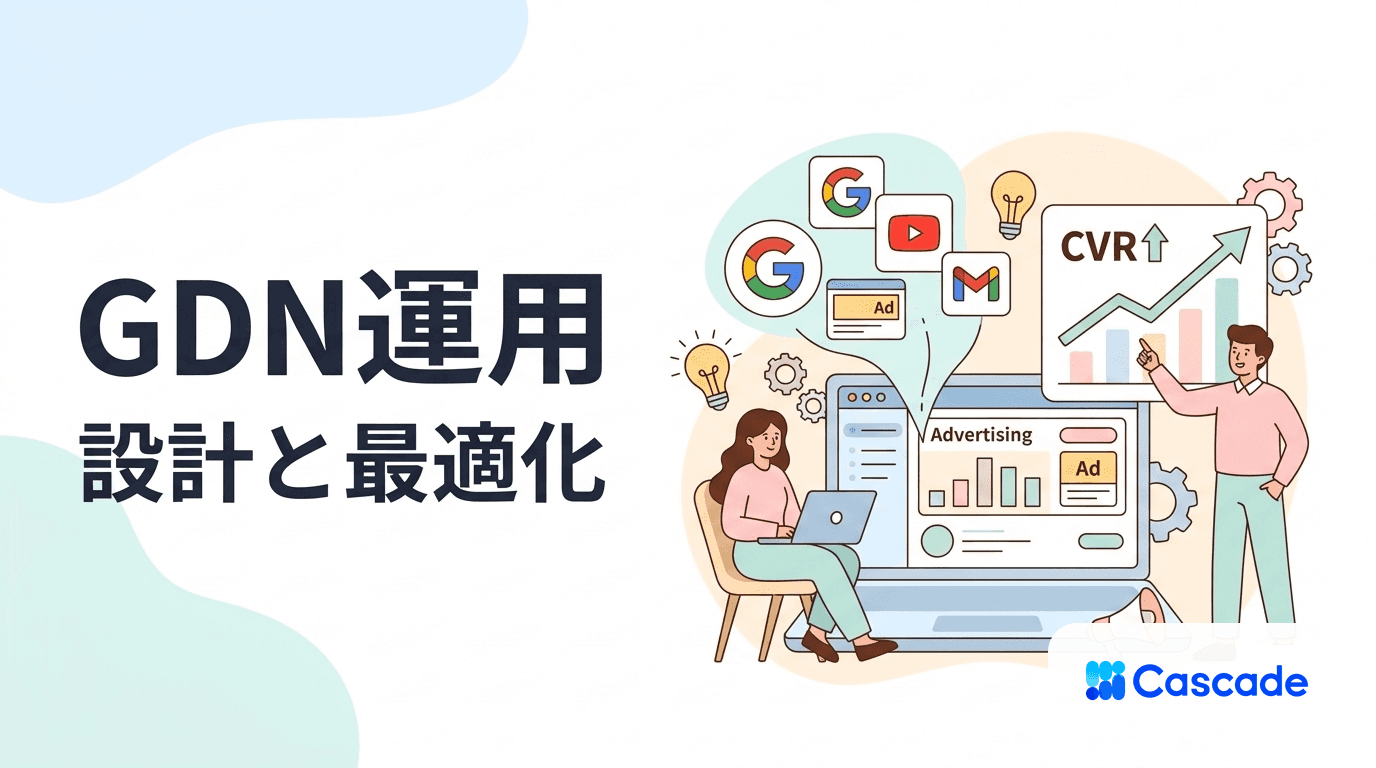
GDN(Googleディスプレイネットワーク)とは、Google広告のディスプレイキャンペーンから出稿できる、200万以上のウェブサイト・動画・アプリの広告配信ネットワークを指す略称です。YouTubeやGmailなどGoogleが自ら運営するサービスと、ニュースサイトやアプリをはじめとする幅広い提携先に、画像・動画・テキストの広告を配信できます。検索キーワードを起点にする検索広告とは異なり、ユーザーの閲覧履歴や興味・関心データをもとに配信されるため、まだ自社の商品・サービスを検索していない潜在層にもアプローチできる点が特徴です。
※出典:Google
Google広告 ヘルプ「ディスプレイ ネットワークとは」では、GDNについて「Google 広告を掲載できる200万以上のウェブサイトや動画、アプリの総称」と説明されており、ディスプレイ ネットワーク上のウェブサイトを通じて「世界中のインターネット ユーザーの90%以上に広告を表示できる」(Comscore調べ)ともしています。本記事では、GDNとYDAの違い、配信面、バナーサイズやアセット要件、ターゲティングの種類、設定手順、そして成果が伸び悩んだときの改善ポイントまでを実務で使える形に整理します。
GDNとYDA(Yahoo!ディスプレイ広告)の違い
ディスプレイ広告を検討する際によく比較されるのが、Googleが提供するGDNと、YDA(Yahoo!ディスプレイ広告)です。なお、LINEヤフー株式会社の公式発表のとおりYahoo!広告は2026年4月にLINEヤフー広告へ統合され、YDAは現在「LINEヤフー広告 ディスプレイ広告」という名称で提供されています(統合の経緯と現在のメニュー構成は「LINEヤフー広告とは?(旧Yahoo!広告)」で解説しています)。検索性を踏まえ、本記事では従来の呼称であるYDAの表記で特徴を整理します。どちらも画像・動画中心のディスプレイ広告という点は共通していますが、運営元・配信面・得意とするターゲティングデータが異なります。YDA側の配信面・入稿規定・始め方はYDAとはで詳しく解説しています。
項目 | GDN(Googleディスプレイネットワーク) | YDA(Yahoo!ディスプレイ広告) |
|---|---|---|
運営元 | LINEヤフー | |
出稿する管理画面 | Google広告 | LINEヤフー広告(旧Yahoo!広告) |
主な配信面 | YouTube・Gmailなど Googleが運営するサービスと、200万以上の提携ウェブサイト・アプリ | Yahoo! JAPANのトップページ・ニュースなど主要サービスと、LINEヤフーの提携先サイト・アプリ |
ターゲティングの強み | Google検索・YouTube視聴・Googleアカウントの利用データ | Yahoo! JAPAN IDに基づく年齢・性別・興味関心データ |
主な広告フォーマット | レスポンシブディスプレイ広告が主流。アップロード型のイメージ広告・動画広告にも対応 | 静止画のバナー広告が主流。配信面に応じてサイズを自動調整する広告枠にも対応 |
向いているケース | Google検索広告と合わせて運用し、機械学習による自動最適化を効かせたい場合 | 国内ユーザー、特にYahoo! JAPANの利用者層への接触を強化したい場合 |
すでにGoogle検索広告を運用している場合は、同じ管理画面・同じコンバージョン計測の仕組みでGDNを追加できるため、運用の一貫性を保ちやすいというメリットがあります。予算に余裕があれば、配信面の重なりが少ないGDNとYDAを併用し、リーチを広げるという考え方もできます。ただし、同じユーザーに広告が繰り返し表示されすぎないよう、媒体ごとにフリークエンシー(表示回数の上限)を確認しておくと、無駄な広告費を抑えやすくなります。
GDNの配信面とリーチ
GDNの配信面は、大きく2つに分けられます。ひとつはYouTubeやGmailなど、Googleが自ら運営するサービスです。もうひとつは、ニュースサイトやブログ、比較サイト、モバイルアプリなど、Googleと提携契約を結んだ200万以上のウェブサイト・アプリです。この2つを合わせたネットワーク全体を通じて、Googleは世界中のインターネットユーザーの90%以上にリーチできるとしています(Comscore調べ、Google広告 ヘルプより)。
配信面の幅が広い分、業種やターゲットによって成果が出やすいサイトと出にくいサイトの差が大きいのもGDNの特徴です。どのサイト・アプリに広告が表示されているかはGoogle広告の管理画面の「コンテンツ」画面から確認でき、成果につながっていない配信面を見つけて除外する運用が欠かせません。この画面では表示回数やクリック数に加えて、プレースメントごとの費用やコンバージョン数も確認できるため、定期的に振り返る習慣をつけておくと無駄な配信を早期に見つけやすくなります。この点は、後述の「成果が出ないときの改善ポイント」で詳しく解説します。
GDNのバナーサイズ・アセット要件
レスポンシブディスプレイ広告(RDA)のアセット要件
現在のGDNでは、Googleが推奨する「レスポンシブディスプレイ広告(RDA)」が主流のフォーマットです。画像・見出し・説明文などのアセットを入稿すると、Googleが配信面のサイズに応じて自動的に広告を組み合わせて表示します。まずテキストアセットの要件は次のとおりです。
アセット | 文字数の上限 | 必要点数 | 必須 |
|---|---|---|---|
広告見出し(短い) | 半角30字(全角15字)以内 | 1〜5個 | 必須 |
広告見出し(長い) | 半角90字(全角45字)以内 | 1個 | 必須 |
説明文 | 半角90字(全角45字)以内 | 1〜5個 | 必須 |
ビジネスの名前 | 半角25字(全角12字)以内 | 1個 | 必須 |
画像・ロゴ・動画のアセットは、次のサイズが基準になります。
アセット | サイズの目安(アスペクト比) | 必要点数 | 必須 |
|---|---|---|---|
横向き画像 | 推奨1,200×628px/最小600×314px(1.91:1) | 1〜15枚 | 必須 |
スクエア画像 | 推奨600×600px/最小300×300px(1:1) | 1〜15枚 | 必須 |
ロゴ(横長) | 推奨1,200×300px/最小512×128px(4:1) | 1〜5枚 | 任意 |
ロゴ(正方形) | 推奨1,200×1,200px/最小128×128px(1:1) | 1〜5枚 | 任意 |
動画 | 16:9(横向き)/1:1(スクエア)/2:3(縦向き)、30秒推奨 | 1〜5本 | 任意 |
※出典:Google広告 ヘルプ「レスポンシブ ディスプレイ広告の仕様とフォーマットの要件」
イメージ広告(アップロード型バナー)で使える主なサイズ
デザインを固定した画像を1点だけ用意してそのまま配信したい場合は、アップロード型の「イメージ広告」も選択できます。ファイル形式はGIF・JPG・PNGで、ファイルサイズの上限は150KBです。対応している主なサイズは次のとおりです。
種類 | 対応サイズ(px) |
|---|---|
スクエア・レクタングル | 200×200/250×250/300×250/336×280/240×400/250×360/580×400 |
スカイスクレイパー | 120×600/160×600/300×600/300×1,050 |
ビッグバナー | 468×60/728×90/930×180/970×90/970×250/980×120 |
モバイル | 300×50/320×50/320×100 |
Meta広告など他媒体のバナーサイズと合わせて入稿規定を確認したい場合は、「Meta広告サイズ一覧」の記事もあわせて参考にしてください。
GDNのターゲティングの種類
GDNのターゲティングは、大きく「コンテンツターゲティング」「オーディエンスターゲティング」「地域・言語」の軸で設定します。Google広告 ヘルプによると、コンテンツターゲティングは「キーワードやトピックなどの要素に基づいて、ディスプレイ ネットワークの関連性の高いサイトに広告を表示する機能」と説明されています。
コンテンツターゲティング
配信するサイトやページの内容を軸にしたターゲティングです。Google広告では、トピック・プレースメント・ディスプレイ広告キーワードなどの設定を「コンテンツ」という1つの画面でまとめて管理できます。
トピック:ページの主なテーマ(例:「旅行」「フィットネス」)で配信先を絞り込みます
プレースメント:配信したい個別のサイト・アプリ・YouTubeチャンネルなどを指定します
ディスプレイ広告キーワード:指定したキーワードに関連するページに配信します
除外設定:特定のトピック・プレースメント・キーワードを配信対象から除外します
オーディエンスターゲティング
ユーザーの属性や興味・関心、行動履歴を軸にしたターゲティングです。Google広告 ヘルプによると、ディスプレイキャンペーンでは主に次のセグメントが利用できます。
アフィニティセグメント:ユーザーの興味・関心や習慣に基づくセグメント
カスタムセグメント:キーワード・URL・アプリ名を指定して広告主が独自に作成するセグメント
詳しいユーザー属性:年齢・性別・子どもの有無など共通の属性
ライフイベント:卒業・引っ越し・結婚など人生の節目にあるユーザー
購買意向の強いユーザー層:商品・サービスの購入を検討している段階のユーザー
広告主のデータ:サイト訪問者データや顧客リストを活用したリマーケティング・カスタマーマッチ
このほか、配信する地域・言語もキャンペーン単位で設定します。たとえばBtoB向けのサービスであれば「詳しいユーザー属性」や「購買意向の強いユーザー層」を軸に、EC事業者であれば自社サイト訪問者への「リマーケティング」を軸に、といったように商材の特性に応じて優先するセグメントを絞り込むと成果につながりやすくなります(あくまで一例であり、実際の相性は業種・商材によって異なります)。初めてGDNを運用する場合は、コンテンツターゲティングとオーディエンスターゲティングを1つずつ組み合わせるところから始め、成果を見ながら絞り込んでいくと調整しやすくなります。
GDNの配信設定手順
GDNは、Google広告の管理画面から「ディスプレイ キャンペーン」を作成する流れで設定します。Google広告 ヘルプ「ディスプレイ キャンペーンを作成する」で案内されている主な手順は次のとおりです。
キャンペーンの目標とタイプを選択する:「販売促進」「見込み顧客の獲得」「ウェブサイトのトラフィック」「ブランド認知度とリーチ」などから目標を選び、キャンペーンタイプで「ディスプレイ」を指定します。
キャンペーンの基本設定を行う:広告を配信する地域・言語、広告のスケジュール、デバイス、コンテンツの除外設定などを指定します。
予算と入札戦略を設定する:1日の平均予算を入力し、「目標アクション単価」「コンバージョン数の最大化」などから入札戦略を選びます。
ターゲット戦略を設定する:最適化されたターゲティングの有効・無効を選び、必要に応じてオーディエンスなどのターゲティングシグナルを追加します。
レスポンシブディスプレイ広告のアセットを入稿する:画像5点以上・ロゴ2点以上・広告見出し5つ・説明文5つ・動画1本を目安にアセットをアップロードします。
内容を確認して公開する:設定内容を確認し、「キャンペーンを公開」を選択すると審査に進みます。
入札戦略には、クリック課金(上限クリック単価)のほか、表示回数に応じたインプレッション単価で入札する方式(視認範囲の上限インプレッション単価)もあります。CPMの計算式や媒体ごとの相場感は「CPMとは?」の記事で詳しく解説しています。クリック課金側の仕組みや単価が高くなる要因・下げ方は「CPCとは?」の記事で整理しています。配信初期でコンバージョンデータがまだ少ない段階では「クリック数の最大化」を選び、データが蓄積された後に「目標アクション単価」や「コンバージョン数の最大化」へ切り替える、という段階的な移行を検討する広告主も少なくありません。なお、Google広告 ヘルプによると、実際に発生する1日の広告費は設定した平均予算の最大2倍まで変動することがありますが、1か月の請求額が平均予算の30.4倍を超えることはない仕組みになっています。
GDNで成果が出ないときの改善ポイント
GDNは配信面が広い分、初期設定のままでは効果の薄いサイトにも予算が流れやすい媒体です。成果が伸び悩んだときは、次の3つを順に見直すと改善につながりやすくなります。
1. 配信面(プレースメント)の除外・精査
「コンテンツ」画面の配信先レポートから、表示回数が多いのにクリックやコンバージョンにつながっていないサイト・アプリを特定し、個別に除外します。ゲームアプリやニュース系アプリなど、特定カテゴリの配信が多い業種では、カテゴリ単位での除外設定も有効です。
2. ターゲティング設定の見直し
オーディエンス設定を追加していない場合は、まず自社サイト訪問者へのリマーケティングや、購買意向の強いユーザー層からデータを蓄積し、成果につながっているセグメントに予算を寄せていきます。除外リストとオーディエンスの優先順位を定期的に見直すことで、配信の無駄打ちを減らしながら、成果の出やすい層に予算を集中させやすくなります。
3. 予算配分と入札戦略の調整
複数のキャンペーン・広告グループを並行運用している場合、成果の良いキャンペーンに予算を寄せる判断が必要になります。配信面やオーディエンスごとの成果を毎日手動で確認し続けるのは、運用工数がかかる作業でもあります。Cascadeのような広告運用AIエージェントは、成果の薄い配信面の除外候補の提示や、キャンペーン間の予算配分の最適化を自動化する機能を備えており、こうした継続的なチューニングの負荷を軽減する選択肢になります。AIによる広告運用の自動化については「広告運用とAI自動化2026」でも解説しています。
あわせて読みたい: GDNを含むディスプレイ広告全体の種類や検索広告との使い分けはディスプレイ広告の種類・配信面・リスティング広告との違いにまとめています。
GDN に含まれないアプリ面に出す場合はSmartNews広告の種類・費用・出稿方法を参照してください。
よくある質問
GDNは無料で使えますか?
GDNの利用そのもの(Google広告アカウントの開設)に固定費用はかかりませんが、広告が表示・クリックされるたびに費用が発生する有料の広告サービスです。予算は1日の平均予算として自由に設定でき、最低出稿金額の指定はありません。ただし、実際の1日の費用は設定した平均予算の最大2倍まで変動することがあり、1か月の請求額は平均予算の30.4倍を超えない仕組みになっています。予算を極端に低く設定すると配信量が少なくなり、機械学習による最適化に必要なデータが蓄積されにくくなる点には注意が必要です。
GDNとYDAはどちらに出稿すべきですか?
ターゲットや目的によって使い分けるのが基本です。すでにGoogle検索広告を運用している場合は、同じ管理画面・同じコンバージョン計測でGDNを追加できるため、運用の一貫性を保ちやすくYouTubeとの連携も取りやすいというメリットがあります。一方、Yahoo! JAPANの利用者層に強くリーチしたい場合や、Yahoo! JAPAN IDに基づくデータでのターゲティングを重視する場合はYDAが選択肢になります。予算に余裕があれば、両方を並行運用して配信面の重複が少ない分リーチを広げるという考え方もあります。
レスポンシブディスプレイ広告とイメージ広告はどちらを選ぶべきですか?
配信面ごとの自動最適化を優先したい場合は、Googleが推奨するレスポンシブディスプレイ広告(RDA)が基本です。画像・見出し・説明文などのアセットを入稿すれば、Googleが配信面のサイズに応じて自動で広告を組み合わせて表示します。一方、ブランドの世界観を崩さずデザインを固定したい場合や、既存のバナークリエイティブをそのまま流用したい場合は、アップロード型のイメージ広告が向いています。実務では、RDAを基本にしつつ、主要なサイズだけイメージ広告を併用するケースもよく見られます。
GDNとDGC(デマンドジェネレーション)の違いは何ですか?
GDN(Google ディスプレイ ネットワーク)は広告が表示される配信面のネットワークで、DGC(デマンド ジェネレーション キャンペーン)はキャンペーンの種類です。Google はデマンド ジェネレーション キャンペーンを、YouTube(ショート動画を含む)、Discover、Gmail、マップ、Google ディスプレイ ネットワーク全体で配信するキャンペーンと説明しています。ディスプレイ キャンペーンで GDN に配信するか、デマンド ジェネレーションで YouTube や Discover を含めて配信するかの違いです。使い分けはデマンドジェネレーションキャンペーンの解説を参照してください。
リスティング広告とGDNの違いは何ですか?
リスティング広告(検索広告)は検索結果に表示され、GDN はウェブサイトやアプリ、YouTube や Gmail などの閲覧中に表示されます。Google はディスプレイ広告の説明で、検索ネットワークは特定の商品やサービスを検索している段階のユーザーに、ディスプレイ ネットワークは購入サイクルの比較的早い段階のユーザーにアプローチすると説明しています。
なお、ディスプレイキャンペーンはデマンドジェネレーションへの統合が進んでいます。移行先のキャンペーンタイプについては「デマンドジェネレーション(Demand Gen)とは」で解説しています。