ショッピング広告とは?仕組み・費用・Merchant Center設定から始め方まで
ショッピング広告とは?仕組み・費用・Merchant Center設定から始め方まで
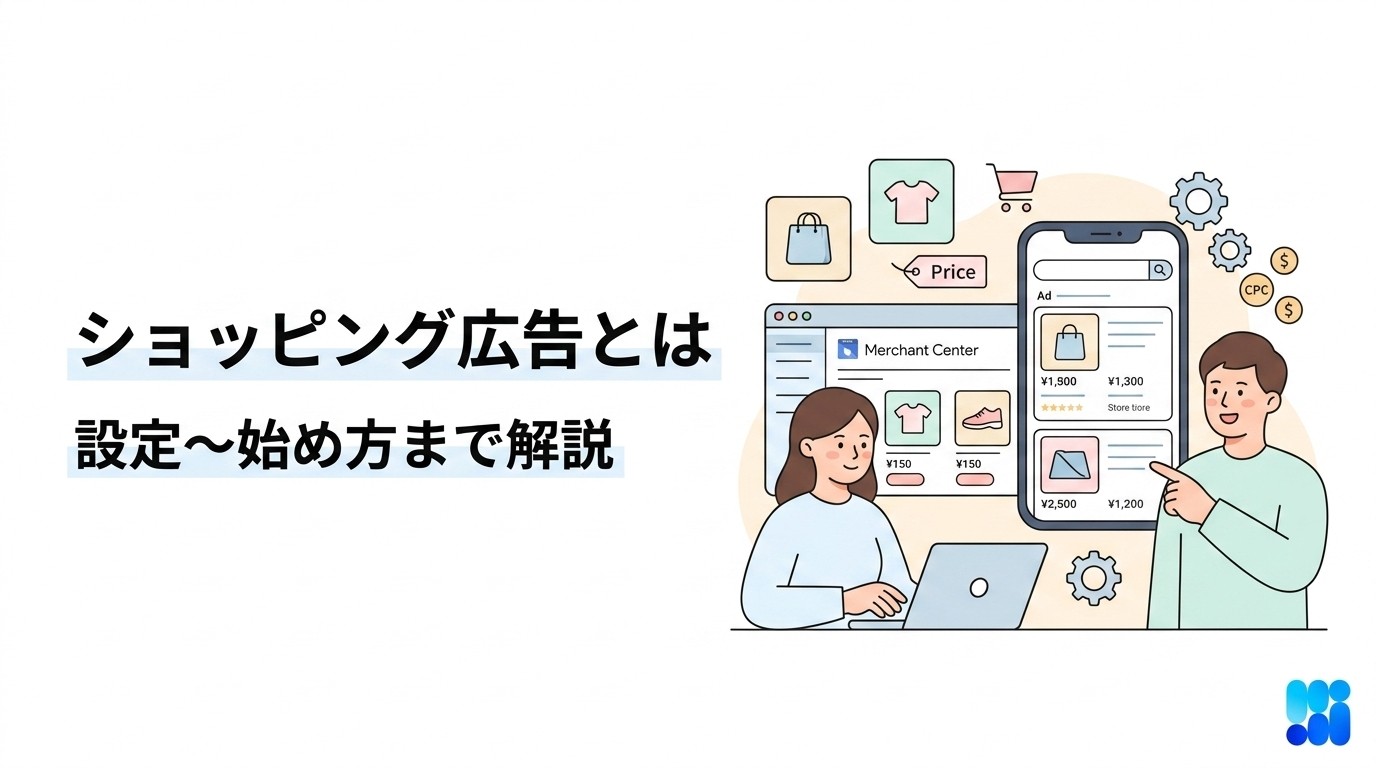
ショッピング広告とは、Googleの検索結果などに商品の画像・価格・店舗名を表示できる広告です。Merchant Centerに登録した商品データをGoogle広告のキャンペーンと組み合わせて配信し、広告がクリックされたときに費用が発生するCPC(クリック課金)が基本の仕組みになっています。
ショッピング広告とは|検索結果に表示される商品広告の枠
ショッピング広告は、Google広告のキャンペーンの一つです。キーワードを起点にした通常のテキスト広告とは異なり、Merchant Centerに登録した商品データをもとに広告が自動的に作成される点が特徴です。Google公式ヘルプでも、ショッピング広告は商品の写真とタイトル・価格・店舗名などをあわせて表示すると説明されており、クリックする前に商品の見た目や価格を伝えられます。
掲載される面は、配信するキャンペーンの種類によって異なります。標準ショッピングキャンペーンはショッピングタブ・検索結果・Google画像検索・検索パートナーサイト(設定時)が中心で、P-MAXキャンペーンとして配信する場合はこれらに加えてYouTube・Gmail・Demand Gen・Googleマップなど、Google広告の広告在庫全体に表示が広がります。この違いは後述の「キャンペーンタイプ」で詳しく説明します。
ショッピング広告は数あるGoogle広告のフォーマットの一つです。検索広告やディスプレイ広告など他の広告タイプとの位置づけについては、Google広告の記事でまとめています。
無料リスティングとの違い
Merchant Centerに商品データを登録すると、広告費をかけなくても検索結果やGoogle画像検索、Googleマップなどに商品情報が表示されることがあります。これが無料リスティング(free listings)です。Google公式ヘルプでは、無料リスティングはGoogle検索・ショッピングタブ・Google画像検索(Googleレンズを含む)・YouTube・Googleマップなど、Googleのさまざまな場所に無料で表示されると説明されています。
一方でショッピング広告は、同じ商品データを使いながらもGoogle広告のキャンペーンとして配信する有料の広告枠です。無料リスティングの表示可否や掲載順が商品データの品質とGoogleのアルゴリズムに委ねられるのに対し、ショッピング広告は予算や入札の設定を通じて広告枠への露出をコントロールできる点が異なります。公式ヘルプでも、無料リスティングとは別にショッピング広告向けの広告枠が用意されていると案内されています。
両者は排他的な選択肢ではなく、同じ商品データをもとに無料リスティングとショッピング広告を並行して掲載できます。無料リスティングで基本的な露出を確保しつつ、優先的に売りたい商品にはショッピング広告で予算を投じるという使い分けが一般的です。
仕組み|Merchant Center・商品フィード・Google広告キャンペーンの3点セット
ショッピング広告は、次の3つがそろって初めて配信できます。
商品情報を管理する「Merchant Center」アカウント。2024年9月までに旧管理画面から新画面(当時の名称はMerchant Center Next)への移行が完了し、2026年7月からは「Next」の呼称が外れて、再び「Merchant Center」という名前に統一されています。
商品データを構造化して送る「商品フィード(データソース)」
実際に広告を配信する「Google広告」のキャンペーン
商品フィードには、Google公式の商品データ仕様に沿って複数の属性を登録します。代表的な属性は次のとおりです。
属性 | 役割 |
|---|---|
id | 商品を一意に識別するID(SKUなど) |
title | 商品名。ユーザーに表示されるのは先頭70文字程度までが目安のため、重要な情報を前半に置く |
description | 商品説明。ランディングページの説明と一致させる |
link / image_link | 商品の遷移先URLとメイン商品画像のURL |
price / availability | 価格と在庫状況。ランディングページの表示と一致させる必要がある |
brand / gtin | ブランド名と商品識別コード。新規商品では原則必須 |
これらの属性を自動更新の仕組みでMerchant Centerに送り続け、Google広告アカウントとリンクすることで、在庫や価格が変わるたびに手作業で広告を修正しなくても、最新の商品情報にもとづいた広告を配信し続けられます。商品フィードの仕組みや配信形式全体についてはデータフィード広告の記事で詳しく解説しています。
キャンペーンタイプ|P-MAXと標準ショッピングの違い
Merchant Centerと商品フィードの準備ができたら、Google広告側でキャンペーンを作成します。Google広告のキャンペーン作成画面では、目標を選んだあとにP-MAXキャンペーンとして作成するか、ショッピングキャンペーンとして進めるかを選べると公式ヘルプで案内されています。
比較項目 | 標準ショッピングキャンペーン | P-MAXキャンペーン |
|---|---|---|
掲載面 | ショッピングタブ・検索結果・Google画像検索・検索パートナーサイト(設定時) | 上記に加えYouTube・Gmail・Demand Gen・Googleマップなど、Google広告の広告在庫全体 |
課金の基本 | クリック課金(CPC) | クリックやCPM(表示回数)など、目標に応じた成果ベースの課金 |
運用の特徴 | 商品グループや入札を手動で細かく設定できる | 自動化が中心。商品フィードのみで配信する設定も選べる |
P-MAXは、1つのキャンペーンでGoogle広告の在庫全体にリーチできる目標ベースのキャンペーンタイプです。商品フィードのみで配信する場合は、テキストや画像・動画といったアセットを追加せずに設定を進めることもできます。一方で標準ショッピングキャンペーンは、商品グループや入札をより細かく手動でコントロールしたい場合に選ばれています。どちらか一方に絞らず、P-MAXで広く配信しながら、ブランド名やカテゴリ単位で個別に入札を調整したい商品だけ標準ショッピングを併用する運用も見られます。P-MAXキャンペーンの仕組みや設定のポイントはP-MAXの記事でまとめています。
費用・課金の考え方|CPC(クリック課金)が基本
標準ショッピングキャンペーンは、Google公式ヘルプでもクリック課金(CPC)で、広告がクリックされたときにだけ費用が発生すると説明されています。表示されただけでは費用はかかりません。P-MAXキャンペーンも基本的に成果に応じた課金で、目標に応じてクリックやCPM(表示回数)ベースの課金になる場合があります。
実際のクリック単価は業種・商品・競合状況によって大きく変わるため、本記事では平均的な金額は提示しません。目安を知りたい場合は、少額でキャンペーンを配信してみて自社の商品カテゴリでの相場感を確認するのが確実です。
入札は主に自動入札が使われます。Google公式ヘルプでは、ショッピングキャンペーン向けの自動入札として、予算内でできるだけ多くのクリックを獲得する方法、目標広告費用対効果を達成しながらコンバージョン値を最大化する方法、予算内でコンバージョン値を最大化する方法などが用意されていると案内されています。どの方法が向いているかは、コンバージョン計測の精度やこれまでの実績データの蓄積量によって変わります。
始め方ステップ|Merchant Center登録から配信開始まで
ショッピング広告を配信するまでの流れは、大きく4つのステップに整理できます。
Merchant Centerアカウントを作成する。事業者情報や販売方法(オンライン・実店舗・両方)を登録し、Webサイトの所有権を確認(claim・verify)する。配送設定や返品ポリシーの登録もあわせて必要になる。
商品データ(商品フィード)を登録する。自動取得・定期的なファイルアップロード・APIなど、いくつかの連携方法から選び、id・title・price・availabilityといった必須属性を含む商品情報をMerchant Centerに送る。
Google広告アカウントとリンクする。Merchant Centerの管理画面からGoogle広告アカウントをリンクする。既存のアカウントをリンクすることも、新規にGoogle広告アカウントを作成してリンクすることもできる。リンクには両アカウントでの管理者権限が必要になる。
キャンペーンを作成し、支払い方法を設定する。Google広告側で目標を選び、P-MAXまたはショッピングキャンペーンを作成する。Google広告アカウントに支払い方法を登録すれば配信を開始できる。
Merchant Centerの初期設定は登録項目が多く、つまずきやすいポイントでもあります。事業者情報の入力から商品データの登録、配送設定までの具体的な手順はMerchant Centerの記事で解説しています。
審査・不承認の代表例と対処
ショッピング広告には、Google公式のショッピング広告ポリシーにもとづく審査があります。ポリシーは大きく4つに分類されています。
禁止されているコンテンツ:模倣品や危険な商品、不適切な内容など、掲載自体が認められないもの
禁止されている行為:広告ネットワークの悪用や、必要な情報を示さないまま購入・登録を促すような誤解を招く表現(misrepresentation)など
制限のあるコンテンツ:法的・文化的な事情により、地域や条件によって掲載が制限されるもの
サイト・商品情報の要件:広告の表示URLが実際のランディングページと一致していない、サイトが正常に機能していない、閲覧環境によって表示が崩れるなど
実務でよくつまずくのは、商品データがランディングページの価格・在庫状況・商品名と一致していないケースです。フィード側の情報とサイト側の表示がずれていると、誤解を招く表現として不承認になることがあります。
不承認になった場合は、該当箇所を修正して再審査を待つか、意図的な違反ではないと考えられる場合はGoogle広告の管理画面から異議を申し立てることができます。Google公式ヘルプでも、不承認になった広告は修正するか異議を申し立てられると案内されています。まずは修正で解決できないかを確認し、それでも解消しない場合に異議申し立てを検討するとよいでしょう。
成果改善のポイント|フィード品質・除外設定・入札
ショッピング広告は広告文を個別に書くのではなく商品データがそのまま広告になるため、フィードの品質がそのまま成果に直結します。Google公式の最適化ガイドでは、次のような点が挙げられています。
商品タイトル:ユーザーに表示されるのは先頭70文字程度までが目安のため、ブランド名・サイズ・色といった重要な属性は前半に配置する
商品画像:プレースホルダー画像や販促文言・すかしの入った画像を避け、できるだけ高解像度の画像を使う。Googleは2027年1月31日から商品画像に500×500ピクセル以上を必須とする方針を案内しており(1,500×1,500ピクセル以上を推奨)、早めに対応しておくと安心です。
データの正確性:価格・在庫状況・商品名をランディングページと一致させる。カテゴリはできるだけ2〜3階層まで具体的に設定する
GTINなどの商品識別子:Google公式ヘルプでは、正しいGTINを追加した販売者でクリック数が平均20%増加したという結果が紹介されており、識別子の整備は優先度の高い改善項目です
フィード側の改善に加えて、配信側では除外キーワードの設定も効果的です。ショッピングキャンペーンは検索キーワードで直接ターゲティングする仕組みではありませんが、除外キーワードを設定すれば、意図しない検索語句への表示を防げるとGoogle公式ヘルプで説明されています。キャンペーン単位・広告グループ単位で設定でき、部分一致・フレーズ一致・完全一致に相当する形式にも対応しています。
入札面では、コンバージョンデータが十分に蓄積してきた段階で自動入札に切り替えると、手動での細かい調整をしなくても費用対効果を保ちやすくなります。フィードの精度・除外設定・入札は独立した施策ではなく、フィードが正確であるほど自動入札の判断材料も正確になる関係にあるため、優先順位としてはまずフィード品質から着手するのが基本です。
よくある質問
ショッピング広告とP-MAXキャンペーンはどう違いますか?
ショッピング広告そのものは広告フォーマットの名称で、配信するキャンペーンタイプとしてP-MAXと標準ショッピングキャンペーンの2つがあります。P-MAXはYouTubeやGmail、Googleマップなどを含むGoogle広告の在庫全体に自動で配信されるのに対し、標準ショッピングキャンペーンはショッピングタブや検索結果、画像検索が中心で、商品グループや入札を手動でコントロールしやすい違いがあります。
ショッピング広告の費用はどのように決まりますか?
標準ショッピングキャンペーンはクリック課金(CPC)で、広告が表示されただけでは費用は発生しません。実際のクリック単価は商品カテゴリや競合状況、入札設定によって変わるため一律の相場は示せませんが、自動入札を使う場合はコンバージョンデータの蓄積量に応じて費用対効果が安定していく傾向があります。
ショッピング広告に出稿するために満たしておくべきサイトの要件はありますか?
あります。Google公式のポリシーでは、広告の表示URLが実際のランディングページと一致していること、サイトが正常に機能し工事中でないこと、利用しているブラウザで正しく表示されることなどが求められています。あわせて、価格や在庫状況などの商品データがランディングページの内容と一致している必要があります。
無料リスティングとショッピング広告は同時に使えますか?
はい、同時に利用できます。どちらも同じMerchant Centerの商品データをもとに表示されるため、無料リスティングで基本的な露出を確保しながら、優先的に売りたい商品にはショッピング広告で予算を投じるという使い分けができます。
Cascadeではショッピング広告のデータも管理できますか?
Cascadeは、Shopify・SHOPLINEなどのEC連携と広告データの一元管理、レポート自動化に対応しています。ショッピング広告を含む複数の広告媒体の成果と商品データをまとめて確認したい場合、フィード運用と広告運用にまたがる確認作業の工数を減らす選択肢としてご検討いただけます。
まとめ
ショッピング広告は、Merchant Centerに登録した商品データをもとに、検索結果などへ商品画像・価格・店舗名を表示する広告です。無料リスティングと同じ商品データを使いながらも広告枠への露出をコントロールできる点が異なり、キャンペーンタイプとしてP-MAXと標準ショッピングキャンペーンのどちらか、または併用を選べます。課金はクリック課金が基本のため、Merchant Centerの設定とフィードの品質を整えることが、費用対効果を左右する土台になります。
ショッピング広告の成果は広告文ではなく商品データそのものの品質に左右されるため、他のEC向け広告施策とあわせて全体設計を考えることも大切です。EC事業者向けの広告戦略の全体像はEC広告の記事で整理しています。
Cascadeは、Shopify・SHOPLINEなどのEC連携と広告データの一元管理、レポート自動化、AIによる運用最適化を提供しています。商品フィードと広告の成果を別々の画面で確認していると運用の手間がかさみやすいため、商品データと広告成果をまとめて見たい場合や、フィード管理と広告運用にまたがる工数を減らしたい場合には、Cascadeのような一元管理の仕組みを検討する余地があります。
ショッピング広告とは、Googleの検索結果などに商品の画像・価格・店舗名を表示できる広告です。Merchant Centerに登録した商品データをGoogle広告のキャンペーンと組み合わせて配信し、広告がクリックされたときに費用が発生するCPC(クリック課金)が基本の仕組みになっています。
ショッピング広告とは|検索結果に表示される商品広告の枠
ショッピング広告は、Google広告のキャンペーンの一つです。キーワードを起点にした通常のテキスト広告とは異なり、Merchant Centerに登録した商品データをもとに広告が自動的に作成される点が特徴です。Google公式ヘルプでも、ショッピング広告は商品の写真とタイトル・価格・店舗名などをあわせて表示すると説明されており、クリックする前に商品の見た目や価格を伝えられます。
掲載される面は、配信するキャンペーンの種類によって異なります。標準ショッピングキャンペーンはショッピングタブ・検索結果・Google画像検索・検索パートナーサイト(設定時)が中心で、P-MAXキャンペーンとして配信する場合はこれらに加えてYouTube・Gmail・Demand Gen・Googleマップなど、Google広告の広告在庫全体に表示が広がります。この違いは後述の「キャンペーンタイプ」で詳しく説明します。
ショッピング広告は数あるGoogle広告のフォーマットの一つです。検索広告やディスプレイ広告など他の広告タイプとの位置づけについては、Google広告の記事でまとめています。
無料リスティングとの違い
Merchant Centerに商品データを登録すると、広告費をかけなくても検索結果やGoogle画像検索、Googleマップなどに商品情報が表示されることがあります。これが無料リスティング(free listings)です。Google公式ヘルプでは、無料リスティングはGoogle検索・ショッピングタブ・Google画像検索(Googleレンズを含む)・YouTube・Googleマップなど、Googleのさまざまな場所に無料で表示されると説明されています。
一方でショッピング広告は、同じ商品データを使いながらもGoogle広告のキャンペーンとして配信する有料の広告枠です。無料リスティングの表示可否や掲載順が商品データの品質とGoogleのアルゴリズムに委ねられるのに対し、ショッピング広告は予算や入札の設定を通じて広告枠への露出をコントロールできる点が異なります。公式ヘルプでも、無料リスティングとは別にショッピング広告向けの広告枠が用意されていると案内されています。
両者は排他的な選択肢ではなく、同じ商品データをもとに無料リスティングとショッピング広告を並行して掲載できます。無料リスティングで基本的な露出を確保しつつ、優先的に売りたい商品にはショッピング広告で予算を投じるという使い分けが一般的です。
仕組み|Merchant Center・商品フィード・Google広告キャンペーンの3点セット
ショッピング広告は、次の3つがそろって初めて配信できます。
商品情報を管理する「Merchant Center」アカウント。2024年9月までに旧管理画面から新画面(当時の名称はMerchant Center Next)への移行が完了し、2026年7月からは「Next」の呼称が外れて、再び「Merchant Center」という名前に統一されています。
商品データを構造化して送る「商品フィード(データソース)」
実際に広告を配信する「Google広告」のキャンペーン
商品フィードには、Google公式の商品データ仕様に沿って複数の属性を登録します。代表的な属性は次のとおりです。
属性 | 役割 |
|---|---|
id | 商品を一意に識別するID(SKUなど) |
title | 商品名。ユーザーに表示されるのは先頭70文字程度までが目安のため、重要な情報を前半に置く |
description | 商品説明。ランディングページの説明と一致させる |
link / image_link | 商品の遷移先URLとメイン商品画像のURL |
price / availability | 価格と在庫状況。ランディングページの表示と一致させる必要がある |
brand / gtin | ブランド名と商品識別コード。新規商品では原則必須 |
これらの属性を自動更新の仕組みでMerchant Centerに送り続け、Google広告アカウントとリンクすることで、在庫や価格が変わるたびに手作業で広告を修正しなくても、最新の商品情報にもとづいた広告を配信し続けられます。商品フィードの仕組みや配信形式全体についてはデータフィード広告の記事で詳しく解説しています。
キャンペーンタイプ|P-MAXと標準ショッピングの違い
Merchant Centerと商品フィードの準備ができたら、Google広告側でキャンペーンを作成します。Google広告のキャンペーン作成画面では、目標を選んだあとにP-MAXキャンペーンとして作成するか、ショッピングキャンペーンとして進めるかを選べると公式ヘルプで案内されています。
比較項目 | 標準ショッピングキャンペーン | P-MAXキャンペーン |
|---|---|---|
掲載面 | ショッピングタブ・検索結果・Google画像検索・検索パートナーサイト(設定時) | 上記に加えYouTube・Gmail・Demand Gen・Googleマップなど、Google広告の広告在庫全体 |
課金の基本 | クリック課金(CPC) | クリックやCPM(表示回数)など、目標に応じた成果ベースの課金 |
運用の特徴 | 商品グループや入札を手動で細かく設定できる | 自動化が中心。商品フィードのみで配信する設定も選べる |
P-MAXは、1つのキャンペーンでGoogle広告の在庫全体にリーチできる目標ベースのキャンペーンタイプです。商品フィードのみで配信する場合は、テキストや画像・動画といったアセットを追加せずに設定を進めることもできます。一方で標準ショッピングキャンペーンは、商品グループや入札をより細かく手動でコントロールしたい場合に選ばれています。どちらか一方に絞らず、P-MAXで広く配信しながら、ブランド名やカテゴリ単位で個別に入札を調整したい商品だけ標準ショッピングを併用する運用も見られます。P-MAXキャンペーンの仕組みや設定のポイントはP-MAXの記事でまとめています。
費用・課金の考え方|CPC(クリック課金)が基本
標準ショッピングキャンペーンは、Google公式ヘルプでもクリック課金(CPC)で、広告がクリックされたときにだけ費用が発生すると説明されています。表示されただけでは費用はかかりません。P-MAXキャンペーンも基本的に成果に応じた課金で、目標に応じてクリックやCPM(表示回数)ベースの課金になる場合があります。
実際のクリック単価は業種・商品・競合状況によって大きく変わるため、本記事では平均的な金額は提示しません。目安を知りたい場合は、少額でキャンペーンを配信してみて自社の商品カテゴリでの相場感を確認するのが確実です。
入札は主に自動入札が使われます。Google公式ヘルプでは、ショッピングキャンペーン向けの自動入札として、予算内でできるだけ多くのクリックを獲得する方法、目標広告費用対効果を達成しながらコンバージョン値を最大化する方法、予算内でコンバージョン値を最大化する方法などが用意されていると案内されています。どの方法が向いているかは、コンバージョン計測の精度やこれまでの実績データの蓄積量によって変わります。
始め方ステップ|Merchant Center登録から配信開始まで
ショッピング広告を配信するまでの流れは、大きく4つのステップに整理できます。
Merchant Centerアカウントを作成する。事業者情報や販売方法(オンライン・実店舗・両方)を登録し、Webサイトの所有権を確認(claim・verify)する。配送設定や返品ポリシーの登録もあわせて必要になる。
商品データ(商品フィード)を登録する。自動取得・定期的なファイルアップロード・APIなど、いくつかの連携方法から選び、id・title・price・availabilityといった必須属性を含む商品情報をMerchant Centerに送る。
Google広告アカウントとリンクする。Merchant Centerの管理画面からGoogle広告アカウントをリンクする。既存のアカウントをリンクすることも、新規にGoogle広告アカウントを作成してリンクすることもできる。リンクには両アカウントでの管理者権限が必要になる。
キャンペーンを作成し、支払い方法を設定する。Google広告側で目標を選び、P-MAXまたはショッピングキャンペーンを作成する。Google広告アカウントに支払い方法を登録すれば配信を開始できる。
Merchant Centerの初期設定は登録項目が多く、つまずきやすいポイントでもあります。事業者情報の入力から商品データの登録、配送設定までの具体的な手順はMerchant Centerの記事で解説しています。
審査・不承認の代表例と対処
ショッピング広告には、Google公式のショッピング広告ポリシーにもとづく審査があります。ポリシーは大きく4つに分類されています。
禁止されているコンテンツ:模倣品や危険な商品、不適切な内容など、掲載自体が認められないもの
禁止されている行為:広告ネットワークの悪用や、必要な情報を示さないまま購入・登録を促すような誤解を招く表現(misrepresentation)など
制限のあるコンテンツ:法的・文化的な事情により、地域や条件によって掲載が制限されるもの
サイト・商品情報の要件:広告の表示URLが実際のランディングページと一致していない、サイトが正常に機能していない、閲覧環境によって表示が崩れるなど
実務でよくつまずくのは、商品データがランディングページの価格・在庫状況・商品名と一致していないケースです。フィード側の情報とサイト側の表示がずれていると、誤解を招く表現として不承認になることがあります。
不承認になった場合は、該当箇所を修正して再審査を待つか、意図的な違反ではないと考えられる場合はGoogle広告の管理画面から異議を申し立てることができます。Google公式ヘルプでも、不承認になった広告は修正するか異議を申し立てられると案内されています。まずは修正で解決できないかを確認し、それでも解消しない場合に異議申し立てを検討するとよいでしょう。
成果改善のポイント|フィード品質・除外設定・入札
ショッピング広告は広告文を個別に書くのではなく商品データがそのまま広告になるため、フィードの品質がそのまま成果に直結します。Google公式の最適化ガイドでは、次のような点が挙げられています。
商品タイトル:ユーザーに表示されるのは先頭70文字程度までが目安のため、ブランド名・サイズ・色といった重要な属性は前半に配置する
商品画像:プレースホルダー画像や販促文言・すかしの入った画像を避け、できるだけ高解像度の画像を使う。Googleは2027年1月31日から商品画像に500×500ピクセル以上を必須とする方針を案内しており(1,500×1,500ピクセル以上を推奨)、早めに対応しておくと安心です。
データの正確性:価格・在庫状況・商品名をランディングページと一致させる。カテゴリはできるだけ2〜3階層まで具体的に設定する
GTINなどの商品識別子:Google公式ヘルプでは、正しいGTINを追加した販売者でクリック数が平均20%増加したという結果が紹介されており、識別子の整備は優先度の高い改善項目です
フィード側の改善に加えて、配信側では除外キーワードの設定も効果的です。ショッピングキャンペーンは検索キーワードで直接ターゲティングする仕組みではありませんが、除外キーワードを設定すれば、意図しない検索語句への表示を防げるとGoogle公式ヘルプで説明されています。キャンペーン単位・広告グループ単位で設定でき、部分一致・フレーズ一致・完全一致に相当する形式にも対応しています。
入札面では、コンバージョンデータが十分に蓄積してきた段階で自動入札に切り替えると、手動での細かい調整をしなくても費用対効果を保ちやすくなります。フィードの精度・除外設定・入札は独立した施策ではなく、フィードが正確であるほど自動入札の判断材料も正確になる関係にあるため、優先順位としてはまずフィード品質から着手するのが基本です。
よくある質問
ショッピング広告とP-MAXキャンペーンはどう違いますか?
ショッピング広告そのものは広告フォーマットの名称で、配信するキャンペーンタイプとしてP-MAXと標準ショッピングキャンペーンの2つがあります。P-MAXはYouTubeやGmail、Googleマップなどを含むGoogle広告の在庫全体に自動で配信されるのに対し、標準ショッピングキャンペーンはショッピングタブや検索結果、画像検索が中心で、商品グループや入札を手動でコントロールしやすい違いがあります。
ショッピング広告の費用はどのように決まりますか?
標準ショッピングキャンペーンはクリック課金(CPC)で、広告が表示されただけでは費用は発生しません。実際のクリック単価は商品カテゴリや競合状況、入札設定によって変わるため一律の相場は示せませんが、自動入札を使う場合はコンバージョンデータの蓄積量に応じて費用対効果が安定していく傾向があります。
ショッピング広告に出稿するために満たしておくべきサイトの要件はありますか?
あります。Google公式のポリシーでは、広告の表示URLが実際のランディングページと一致していること、サイトが正常に機能し工事中でないこと、利用しているブラウザで正しく表示されることなどが求められています。あわせて、価格や在庫状況などの商品データがランディングページの内容と一致している必要があります。
無料リスティングとショッピング広告は同時に使えますか?
はい、同時に利用できます。どちらも同じMerchant Centerの商品データをもとに表示されるため、無料リスティングで基本的な露出を確保しながら、優先的に売りたい商品にはショッピング広告で予算を投じるという使い分けができます。
Cascadeではショッピング広告のデータも管理できますか?
Cascadeは、Shopify・SHOPLINEなどのEC連携と広告データの一元管理、レポート自動化に対応しています。ショッピング広告を含む複数の広告媒体の成果と商品データをまとめて確認したい場合、フィード運用と広告運用にまたがる確認作業の工数を減らす選択肢としてご検討いただけます。
まとめ
ショッピング広告は、Merchant Centerに登録した商品データをもとに、検索結果などへ商品画像・価格・店舗名を表示する広告です。無料リスティングと同じ商品データを使いながらも広告枠への露出をコントロールできる点が異なり、キャンペーンタイプとしてP-MAXと標準ショッピングキャンペーンのどちらか、または併用を選べます。課金はクリック課金が基本のため、Merchant Centerの設定とフィードの品質を整えることが、費用対効果を左右する土台になります。
ショッピング広告の成果は広告文ではなく商品データそのものの品質に左右されるため、他のEC向け広告施策とあわせて全体設計を考えることも大切です。EC事業者向けの広告戦略の全体像はEC広告の記事で整理しています。
Cascadeは、Shopify・SHOPLINEなどのEC連携と広告データの一元管理、レポート自動化、AIによる運用最適化を提供しています。商品フィードと広告の成果を別々の画面で確認していると運用の手間がかさみやすいため、商品データと広告成果をまとめて見たい場合や、フィード管理と広告運用にまたがる工数を減らしたい場合には、Cascadeのような一元管理の仕組みを検討する余地があります。
\FreeDownload Now/
\FreeDownload Now/
\FreeDownload Now/
Table of Contents

© 2025 Cascade Inc, All Rights Reserved.

© 2025 Cascade Inc, All Rights Reserved.
© 2025 Cascade Inc, All Rights Reserved.