データフィード広告とは?仕組み・種類・商品フィードの作り方【2026年版】
データフィード広告とは?仕組み・種類・商品フィードの作り方【2026年版】

データフィード広告とは、商品名・価格・在庫状況・画像URLといった商品データ(データフィード)を広告媒体に登録し、そのデータをもとに媒体側のシステムが広告のクリエイティブを自動的に生成・更新する広告手法の総称です。Googleショッピング広告・P-MAX、Metaのカタログ広告、Criteoなどのダイナミックリターゲティングが代表例で、商品ごとに個別の広告素材を手作業で用意する代わりに、商品データベースを更新するだけで広告の内容が反映される点が共通しています。取り扱う商品点数が多く、価格や在庫状況が頻繁に変わるEC事業者を中心に使われています。
本記事では、データフィード広告の仕組みと通常のバナー広告との違い、Googleショッピング広告・P-MAXやMetaのカタログ広告、Criteoのダイナミックリターゲティングといった主な種類、商品フィードに含める主要な項目、フィードを作成する方法の選択肢、最適化の基本的な考え方、そして不承認・ポリシー面の注意点までを、Google・Meta・Criteo各社の公式情報に基づいて整理します。
データフィード広告の仕組み|商品フィードから広告が自動生成される流れ
データフィード広告の基本的な流れは、次の3ステップで整理できます。
商品データを用意する:ECサイトの商品管理システムやカートから、商品ID・商品名・価格・在庫状況・画像URLなどをCSVやXML、スプレッドシート、APIなどの形式でまとめます。このまとまりを「データフィード」「商品フィード」と呼びます。
広告媒体に登録する:Googleなら「Googleマーチャントセンター」、Metaなら「カタログ」というように、媒体ごとの管理ツールへフィードをアップロード、または定期的に取得させる形で登録します。
媒体側が広告を自動生成する:登録データをもとに、媒体のシステムが商品ごとの広告(画像・価格・商品名を組み合わせたクリエイティブ)を自動的に組み立て、検索結果やSNSのフィード面などに配信します。
ポイントは、商品データを更新すれば、紐づく広告の内容も追随して更新される設計になっていることです。セールで価格を変更したり在庫切れ商品を除外したりする際に、広告クリエイティブを1点ずつ作り直す必要はありません。Googleが提供する検索広告・ディスプレイ広告なども含めた広告サービス全体はGoogle広告とはで解説していますが、その中でもこの仕組みはショッピング広告やP-MAXキャンペーンという形で提供されています。
通常のバナー広告(ディスプレイ広告)との違いを整理すると、次のようになります。
項目 | 通常のバナー広告 | データフィード広告 |
|---|---|---|
広告素材の単位 | デザイナーなどが用意する固定の画像・動画 | 商品データベースに登録された商品1点ごと |
更新の方法 | クリエイティブを作り直して入稿し直す | 商品データ(価格・在庫など)を更新すれば反映される |
向いている商材 | 点数が少なく、訴求内容を作り込みたい商材 | 点数が多く、価格や在庫が変わりやすい商材 |
そのため、扱う商品点数が多いECサイトほど、データフィード広告によって広告制作の工数を抑えやすくなります。一方で、商品データそのものが広告の見え方に直結するため、タイトルの分かりやすさや画像の品質など、フィード側の情報整備が重要になります。
データフィード広告の主な種類
商品データを使った広告フォーマットは、媒体によって名称や位置づけが異なります。代表的なものを整理すると、次のとおりです。
種類 | 主な媒体 | 商品フィードの使われ方 | 位置づけ |
|---|---|---|---|
Googleショッピング広告・P-MAX | Google広告 | Googleマーチャントセンターに登録した商品フィードをもとに、検索結果のショッピング枠や、P-MAXでは検索・ディスプレイ・YouTubeなど複数の配信面に商品画像・価格を自動反映 | 検索を軸に、購入意欲の高いユーザーへ商品画像付きで直接アプローチする位置づけ。詳しい仕組みはP-MAXキャンペーンとはで解説 |
Advantage+ カタログ広告(Meta) | Facebook・Instagram | Metaの「カタログ」に登録した商品データをもとに、関連性の高い商品をシステムが自動的に選定し、静止画像や動画を含む複数形式の広告を生成 | SNSのフィード面で、新規層への商品提案と、サイト訪問者への再アプローチの両方に使われる |
ダイナミックリターゲティング(Criteoなど) | Criteo等の広告ネットワーク・DSP | 商品ID・タイトル・価格・画像を含む商品フィードをもとに、サイトで閲覧・カート投入した商品を含む広告をユーザーごとにリアルタイムで生成 | 離脱ユーザーの呼び戻し(リターゲティング)に重心を置き、複数の媒体・掲載面を横断して配信するのが特徴 |
Metaのカタログを使った広告は、現在は「Advantage+ カタログ広告」が公式の名称です。Meta for Developersでは、カタログを「商品情報とインベントリをアップロードできるオブジェクト(コンテナ)」と定義しており、Advantage+ カタログ広告はその情報をもとに関連性の高い商品を自動的に選び、パーソナライズした広告を動的に配信する仕組みと位置づけられています。以前は「ダイナミック広告」と呼ばれていたタイプで、複数の広告代理店の解説記事でも名称が整理されたものと説明されています。Criteoも、公式サイトで商品ID・タイトル・価格・画像を含む「Product feed」をセットアップの基本要件の一つとしており、「Dynamic Creative Optimization+」という技術でリアルタイムに価格・在庫を反映した広告を生成すると説明しています。
これら以外にも、国内外の多くのディスプレイ広告ネットワークやDSPが同様の広告フォーマットを提供しており、配信前に各媒体の公式ヘルプで必要なフィード形式を確認するとよいでしょう。
商品フィード(データフィード)の中身|主要な属性
商品フィードに含める項目は媒体ごとに細かな違いがありますが、Googleマーチャントセンターの商品データ仕様では、次のような属性が案内されています。
属性 | 内容 | 位置づけ |
|---|---|---|
id | 商品を一意に識別するID | 必須 |
title | 商品名 | 必須 |
description | 商品の説明文 | 必須 |
link | 商品ページのURL | 必須 |
image_link | 商品のメイン画像のURL | 必須 |
price | 商品の価格 | 必須 |
availability | 在庫状況(在庫あり・在庫なし・取り寄せなど) | 必須 |
brand | ブランド名 | 必須(新品・除外品目を除く) |
gtin | JANコードなどの商品識別コード | 該当する場合は必須に近い扱い |
condition | 新品・中古・再生品などの状態 | 中古・再生品は必須 |
google_product_category | Googleが定義する商品カテゴリ | 推奨 |
このほか、セール価格を示すsale_priceや、商品のサイズ・色・素材といったバリエーション関連の属性など、商材によって条件付きで必須になる項目もあります。詳細な属性一覧はGoogleマーチャントセンターヘルプの「商品データ仕様」にまとまっているため、実際にフィードを作成する際は公式ヘルプを直接確認するのがおすすめです。Googleへのフィード登録の具体的な手順は、Googleマーチャントセンターとはで解説しています。
Meta・Criteoなど他の媒体も、id・タイトル・価格・画像・在庫状況といった基本項目は共通していますが、必須項目の範囲や文字数制限、対応フォーマットは媒体ごとに異なるため、複数媒体に配信する場合はそれぞれの仕様の違いを踏まえてデータを用意する必要があります。
商品フィードを作成する方法の選択肢
商品フィードの作成方法は、事業規模や商品点数に応じて主に3つの選択肢があります。
手動での作成・アップロード
スプレッドシートなどに必須項目を直接入力し、CSVファイルとして書き出してアップロードする方法です。商品点数が少なく価格や在庫の変動も少ない事業者であれば運用できますが、商品数や更新頻度が増えるほど手作業での維持は難しくなります。
ECプラットフォームとの連携
主要なECプラットフォームは、商品データから広告媒体向けのフィードを自動生成する連携アプリを提供している場合があります。価格や在庫の更新はECカート側の情報が起点になり、広告媒体側のフィードにも自動反映されるため、手動更新の手間を抑えやすくなります。Googleの場合はAPI連携でシステムから直接商品データを送信する方法もあり、商品点数が多い、または更新頻度が高い事業者に向いています。
フィード管理ツールの利用
複数の広告媒体に同時配信したい場合や、媒体ごとに異なる必須項目・入力形式に合わせてデータを変換したい場合は、フィードの変換・配信を専門に行うツールを使う方法もあります。元になる商品データを一つ用意しておけば、媒体ごとの仕様に合わせて自動変換・配信してくれるツールが複数存在します。どの方法でも、元になる商品データそのものの正確さが土台になる点は共通しています。
ECプラットフォームとの連携を軸に広告を運用している場合、商品フィードの整備とあわせて、広告データと商品データ・売上データをまとめて確認できる環境を整えておくと、運用の見通しが立てやすくなります。広告運用AIエージェントの「Cascade」は、Shopify・SHOPLINE・BASE・カラーミーといったECカートと連携する機能を備えており、データフィード広告を含む複数媒体の広告運用状況を、商品データや売上データと合わせて把握したい場合の選択肢の一つになります。
フィードを最適化するときの基本的な考え方
データフィード広告は、商品データの内容がそのまま広告の見え方に反映されるため、フィードの情報を整えることが運用の土台になります。ここで挙げる点を満たしたからといって成果の向上が保証されるわけではありませんが、いずれも各社の公式ヘルプが不承認要因や表示品質に関わる要素として挙げている項目です。
タイトル
商品名だけでなく、ブランド名・色・サイズなど、ユーザーが検索や比較の際に手がかりにする情報を含めることが基本です。Googleマーチャントセンターヘルプでも、タイトルへの過剰な大文字使用は、迷惑メールや疑わしい販売店に見られる特徴として不承認の原因に挙げられています。
画像
商品そのものが明確に写っており、宣伝文やロゴの透かしが入っていない画像を使うことが基本です。Googleは2027年1月31日から、すべての商品画像に500×500ピクセル以上を求める新しい画像サイズ要件の適用を開始すると案内しており、パフォーマンスの観点では1,500×1,500ピクセル以上の画像を提供することが推奨されています。
在庫・価格の同期
price・availabilityはいずれもGoogleマーチャントセンターの商品データ仕様で必須属性とされている項目で、実際の在庫状況や価格とフィードの内容がずれると、ユーザー体験を損なうだけでなくこれらの必須属性の正確性を欠くことにもなります。手動更新よりも、API連携やECプラットフォーム連携によってフィードの更新頻度を上げておくほうが、実際の在庫・価格とのずれを抑えやすくなります。
不承認・ポリシー面の注意点
データフィード広告は、通常の広告審査に加えて、商品データそのものの品質やポリシー準拠についても審査の対象になります。Googleマーチャントセンターヘルプでは、商品データ品質に関する不承認の主な原因として、次のような点が挙げられています。
GTINが未指定・無効、またはMPNの値が無効
ブランド情報が未指定
Google商品カテゴリの値が無効
汎用的な画像やプレースホルダ画像を使用している、または画像に宣伝文やロゴの透かしが含まれている
商品タイトルに過剰な大文字が使用されている
ファッション・アクセサリー商品で性別・サイズ・色・年齢層が未指定
不承認となった場合、該当箇所を修正して再送信すると、Googleによる再審査には通常3〜5営業日ほどかかるとされています。ポリシー違反によってアカウント全体が停止された場合は、審査に通常3〜7営業日ほどかかり、警告期間として28日間が設けられ、その間に1回、期限内の審査をリクエストできるとされています。MetaやCriteoなど他の媒体でも、商品データの正確性や画像に関する独自のポリシーが設けられているため、配信前に各媒体の公式ヘルプでポリシー要件を確認しておくことが重要です。
よくある質問
データフィード広告と通常のリスティング広告・バナー広告はどう違いますか?
リスティング広告やバナー広告は、テキストや画像といった広告素材を人手で作成し、基本的にはその内容のまま配信し続ける広告です。これに対してデータフィード広告は、商品データそのものが素材となり、媒体側のシステムが商品ごとの広告を自動的に組み立てて配信します。商品データを更新すれば広告の内容も追随して更新される点が、大きな違いです。
データフィード広告を始めるにはまず何が必要ですか?
まずは、商品ID・商品名・価格・在庫状況・画像URLといった基本情報を含む商品フィードを用意し、配信したい広告媒体の管理ツール(GoogleであればGoogleマーチャントセンターなど)に登録することが出発点になります。あわせて、各媒体が求める必須属性やポリシー要件を公式ヘルプで確認しておくと、不承認による手戻りを減らしやすくなります。
商品フィードは自社で作成しなければなりませんか?
手動でスプレッドシートを作成してアップロードする方法のほか、利用しているECプラットフォームの連携機能を使って自動生成する方法、複数媒体への配信をまとめて行うフィード管理ツールを使う方法もあります。商品点数や更新頻度、配信したい媒体数に応じて、無理のない方法を選ぶのが現実的です。
データフィード広告に向いている商材・向いていない商材はありますか?
商品点数が多く、価格や在庫状況が変わりやすいEC商材は、データフィード広告によって広告制作の工数を抑えやすい傾向があります。一方、取り扱う商品数が数点程度で、訴求内容を作り込んだクリエイティブを使いたい場合は、通常のバナー広告やテキスト広告のほうが向いている場合もあります。どちらか一方に絞る必要はなく、商材や目的に応じて組み合わせて使われることも多くあります。
フィードを更新すれば、広告の内容もすぐに切り替わりますか?
反映されるまでの時間は、フィードの取得方法(手動アップロード・スケジュールされた定期取得・APIでのリアルタイム送信など)や媒体の仕様によって異なります。一律の目安を示すことは難しいため、価格や在庫の変更を急いで反映させたい場合は、利用している媒体・ツールの公式ヘルプで取得の仕組みを確認することをおすすめします。
Cascadeを使うとデータフィード広告の運用はどう変わりますか?
Cascadeは、Google広告・Meta広告など複数媒体の広告データを一つの画面で確認できる広告運用AIエージェントです。Shopify・SHOPLINE・BASE・カラーミーといったECカートとの連携機能も備えており、データフィード広告を含む広告の運用状況を、商品データや売上データと合わせて横断的に把握したい場合の選択肢になります。フィード自体の作成・最適化は媒体や専用ツール側の機能が中心となるため、自社の運用体制に合わせて組み合わせを検討するとよいでしょう。
まとめ
データフィード広告は、商品名・価格・在庫状況・画像といった商品データを広告媒体に登録し、媒体側のシステムが広告を自動生成する広告手法です。Googleショッピング広告・P-MAX、Metaのカタログ広告(Advantage+ カタログ広告)、Criteoなどのダイナミックリターゲティングが代表例で、商品点数が多く更新頻度も高いEC事業者ほど広告制作の工数を抑えやすくなります。一方で、商品データの内容がそのまま広告の見え方に直結するため、必須属性の整備や画像・タイトルの品質、在庫・価格の同期といったフィード側の運用が欠かせません。まずは配信したい媒体の公式ヘルプで必須属性とポリシー要件を確認し、自社の商品点数・更新頻度に見合った作成方法を選ぶところから始めるとよいでしょう。データフィード広告は検索広告やSNS広告と並ぶECサイトの集客手段の一つでもあり、広告全体の組み合わせ方はECサイトの広告とはで整理しています。
データフィード広告とは、商品名・価格・在庫状況・画像URLといった商品データ(データフィード)を広告媒体に登録し、そのデータをもとに媒体側のシステムが広告のクリエイティブを自動的に生成・更新する広告手法の総称です。Googleショッピング広告・P-MAX、Metaのカタログ広告、Criteoなどのダイナミックリターゲティングが代表例で、商品ごとに個別の広告素材を手作業で用意する代わりに、商品データベースを更新するだけで広告の内容が反映される点が共通しています。取り扱う商品点数が多く、価格や在庫状況が頻繁に変わるEC事業者を中心に使われています。
本記事では、データフィード広告の仕組みと通常のバナー広告との違い、Googleショッピング広告・P-MAXやMetaのカタログ広告、Criteoのダイナミックリターゲティングといった主な種類、商品フィードに含める主要な項目、フィードを作成する方法の選択肢、最適化の基本的な考え方、そして不承認・ポリシー面の注意点までを、Google・Meta・Criteo各社の公式情報に基づいて整理します。
データフィード広告の仕組み|商品フィードから広告が自動生成される流れ
データフィード広告の基本的な流れは、次の3ステップで整理できます。
商品データを用意する:ECサイトの商品管理システムやカートから、商品ID・商品名・価格・在庫状況・画像URLなどをCSVやXML、スプレッドシート、APIなどの形式でまとめます。このまとまりを「データフィード」「商品フィード」と呼びます。
広告媒体に登録する:Googleなら「Googleマーチャントセンター」、Metaなら「カタログ」というように、媒体ごとの管理ツールへフィードをアップロード、または定期的に取得させる形で登録します。
媒体側が広告を自動生成する:登録データをもとに、媒体のシステムが商品ごとの広告(画像・価格・商品名を組み合わせたクリエイティブ)を自動的に組み立て、検索結果やSNSのフィード面などに配信します。
ポイントは、商品データを更新すれば、紐づく広告の内容も追随して更新される設計になっていることです。セールで価格を変更したり在庫切れ商品を除外したりする際に、広告クリエイティブを1点ずつ作り直す必要はありません。Googleが提供する検索広告・ディスプレイ広告なども含めた広告サービス全体はGoogle広告とはで解説していますが、その中でもこの仕組みはショッピング広告やP-MAXキャンペーンという形で提供されています。
通常のバナー広告(ディスプレイ広告)との違いを整理すると、次のようになります。
項目 | 通常のバナー広告 | データフィード広告 |
|---|---|---|
広告素材の単位 | デザイナーなどが用意する固定の画像・動画 | 商品データベースに登録された商品1点ごと |
更新の方法 | クリエイティブを作り直して入稿し直す | 商品データ(価格・在庫など)を更新すれば反映される |
向いている商材 | 点数が少なく、訴求内容を作り込みたい商材 | 点数が多く、価格や在庫が変わりやすい商材 |
そのため、扱う商品点数が多いECサイトほど、データフィード広告によって広告制作の工数を抑えやすくなります。一方で、商品データそのものが広告の見え方に直結するため、タイトルの分かりやすさや画像の品質など、フィード側の情報整備が重要になります。
データフィード広告の主な種類
商品データを使った広告フォーマットは、媒体によって名称や位置づけが異なります。代表的なものを整理すると、次のとおりです。
種類 | 主な媒体 | 商品フィードの使われ方 | 位置づけ |
|---|---|---|---|
Googleショッピング広告・P-MAX | Google広告 | Googleマーチャントセンターに登録した商品フィードをもとに、検索結果のショッピング枠や、P-MAXでは検索・ディスプレイ・YouTubeなど複数の配信面に商品画像・価格を自動反映 | 検索を軸に、購入意欲の高いユーザーへ商品画像付きで直接アプローチする位置づけ。詳しい仕組みはP-MAXキャンペーンとはで解説 |
Advantage+ カタログ広告(Meta) | Facebook・Instagram | Metaの「カタログ」に登録した商品データをもとに、関連性の高い商品をシステムが自動的に選定し、静止画像や動画を含む複数形式の広告を生成 | SNSのフィード面で、新規層への商品提案と、サイト訪問者への再アプローチの両方に使われる |
ダイナミックリターゲティング(Criteoなど) | Criteo等の広告ネットワーク・DSP | 商品ID・タイトル・価格・画像を含む商品フィードをもとに、サイトで閲覧・カート投入した商品を含む広告をユーザーごとにリアルタイムで生成 | 離脱ユーザーの呼び戻し(リターゲティング)に重心を置き、複数の媒体・掲載面を横断して配信するのが特徴 |
Metaのカタログを使った広告は、現在は「Advantage+ カタログ広告」が公式の名称です。Meta for Developersでは、カタログを「商品情報とインベントリをアップロードできるオブジェクト(コンテナ)」と定義しており、Advantage+ カタログ広告はその情報をもとに関連性の高い商品を自動的に選び、パーソナライズした広告を動的に配信する仕組みと位置づけられています。以前は「ダイナミック広告」と呼ばれていたタイプで、複数の広告代理店の解説記事でも名称が整理されたものと説明されています。Criteoも、公式サイトで商品ID・タイトル・価格・画像を含む「Product feed」をセットアップの基本要件の一つとしており、「Dynamic Creative Optimization+」という技術でリアルタイムに価格・在庫を反映した広告を生成すると説明しています。
これら以外にも、国内外の多くのディスプレイ広告ネットワークやDSPが同様の広告フォーマットを提供しており、配信前に各媒体の公式ヘルプで必要なフィード形式を確認するとよいでしょう。
商品フィード(データフィード)の中身|主要な属性
商品フィードに含める項目は媒体ごとに細かな違いがありますが、Googleマーチャントセンターの商品データ仕様では、次のような属性が案内されています。
属性 | 内容 | 位置づけ |
|---|---|---|
id | 商品を一意に識別するID | 必須 |
title | 商品名 | 必須 |
description | 商品の説明文 | 必須 |
link | 商品ページのURL | 必須 |
image_link | 商品のメイン画像のURL | 必須 |
price | 商品の価格 | 必須 |
availability | 在庫状況(在庫あり・在庫なし・取り寄せなど) | 必須 |
brand | ブランド名 | 必須(新品・除外品目を除く) |
gtin | JANコードなどの商品識別コード | 該当する場合は必須に近い扱い |
condition | 新品・中古・再生品などの状態 | 中古・再生品は必須 |
google_product_category | Googleが定義する商品カテゴリ | 推奨 |
このほか、セール価格を示すsale_priceや、商品のサイズ・色・素材といったバリエーション関連の属性など、商材によって条件付きで必須になる項目もあります。詳細な属性一覧はGoogleマーチャントセンターヘルプの「商品データ仕様」にまとまっているため、実際にフィードを作成する際は公式ヘルプを直接確認するのがおすすめです。Googleへのフィード登録の具体的な手順は、Googleマーチャントセンターとはで解説しています。
Meta・Criteoなど他の媒体も、id・タイトル・価格・画像・在庫状況といった基本項目は共通していますが、必須項目の範囲や文字数制限、対応フォーマットは媒体ごとに異なるため、複数媒体に配信する場合はそれぞれの仕様の違いを踏まえてデータを用意する必要があります。
商品フィードを作成する方法の選択肢
商品フィードの作成方法は、事業規模や商品点数に応じて主に3つの選択肢があります。
手動での作成・アップロード
スプレッドシートなどに必須項目を直接入力し、CSVファイルとして書き出してアップロードする方法です。商品点数が少なく価格や在庫の変動も少ない事業者であれば運用できますが、商品数や更新頻度が増えるほど手作業での維持は難しくなります。
ECプラットフォームとの連携
主要なECプラットフォームは、商品データから広告媒体向けのフィードを自動生成する連携アプリを提供している場合があります。価格や在庫の更新はECカート側の情報が起点になり、広告媒体側のフィードにも自動反映されるため、手動更新の手間を抑えやすくなります。Googleの場合はAPI連携でシステムから直接商品データを送信する方法もあり、商品点数が多い、または更新頻度が高い事業者に向いています。
フィード管理ツールの利用
複数の広告媒体に同時配信したい場合や、媒体ごとに異なる必須項目・入力形式に合わせてデータを変換したい場合は、フィードの変換・配信を専門に行うツールを使う方法もあります。元になる商品データを一つ用意しておけば、媒体ごとの仕様に合わせて自動変換・配信してくれるツールが複数存在します。どの方法でも、元になる商品データそのものの正確さが土台になる点は共通しています。
ECプラットフォームとの連携を軸に広告を運用している場合、商品フィードの整備とあわせて、広告データと商品データ・売上データをまとめて確認できる環境を整えておくと、運用の見通しが立てやすくなります。広告運用AIエージェントの「Cascade」は、Shopify・SHOPLINE・BASE・カラーミーといったECカートと連携する機能を備えており、データフィード広告を含む複数媒体の広告運用状況を、商品データや売上データと合わせて把握したい場合の選択肢の一つになります。
フィードを最適化するときの基本的な考え方
データフィード広告は、商品データの内容がそのまま広告の見え方に反映されるため、フィードの情報を整えることが運用の土台になります。ここで挙げる点を満たしたからといって成果の向上が保証されるわけではありませんが、いずれも各社の公式ヘルプが不承認要因や表示品質に関わる要素として挙げている項目です。
タイトル
商品名だけでなく、ブランド名・色・サイズなど、ユーザーが検索や比較の際に手がかりにする情報を含めることが基本です。Googleマーチャントセンターヘルプでも、タイトルへの過剰な大文字使用は、迷惑メールや疑わしい販売店に見られる特徴として不承認の原因に挙げられています。
画像
商品そのものが明確に写っており、宣伝文やロゴの透かしが入っていない画像を使うことが基本です。Googleは2027年1月31日から、すべての商品画像に500×500ピクセル以上を求める新しい画像サイズ要件の適用を開始すると案内しており、パフォーマンスの観点では1,500×1,500ピクセル以上の画像を提供することが推奨されています。
在庫・価格の同期
price・availabilityはいずれもGoogleマーチャントセンターの商品データ仕様で必須属性とされている項目で、実際の在庫状況や価格とフィードの内容がずれると、ユーザー体験を損なうだけでなくこれらの必須属性の正確性を欠くことにもなります。手動更新よりも、API連携やECプラットフォーム連携によってフィードの更新頻度を上げておくほうが、実際の在庫・価格とのずれを抑えやすくなります。
不承認・ポリシー面の注意点
データフィード広告は、通常の広告審査に加えて、商品データそのものの品質やポリシー準拠についても審査の対象になります。Googleマーチャントセンターヘルプでは、商品データ品質に関する不承認の主な原因として、次のような点が挙げられています。
GTINが未指定・無効、またはMPNの値が無効
ブランド情報が未指定
Google商品カテゴリの値が無効
汎用的な画像やプレースホルダ画像を使用している、または画像に宣伝文やロゴの透かしが含まれている
商品タイトルに過剰な大文字が使用されている
ファッション・アクセサリー商品で性別・サイズ・色・年齢層が未指定
不承認となった場合、該当箇所を修正して再送信すると、Googleによる再審査には通常3〜5営業日ほどかかるとされています。ポリシー違反によってアカウント全体が停止された場合は、審査に通常3〜7営業日ほどかかり、警告期間として28日間が設けられ、その間に1回、期限内の審査をリクエストできるとされています。MetaやCriteoなど他の媒体でも、商品データの正確性や画像に関する独自のポリシーが設けられているため、配信前に各媒体の公式ヘルプでポリシー要件を確認しておくことが重要です。
よくある質問
データフィード広告と通常のリスティング広告・バナー広告はどう違いますか?
リスティング広告やバナー広告は、テキストや画像といった広告素材を人手で作成し、基本的にはその内容のまま配信し続ける広告です。これに対してデータフィード広告は、商品データそのものが素材となり、媒体側のシステムが商品ごとの広告を自動的に組み立てて配信します。商品データを更新すれば広告の内容も追随して更新される点が、大きな違いです。
データフィード広告を始めるにはまず何が必要ですか?
まずは、商品ID・商品名・価格・在庫状況・画像URLといった基本情報を含む商品フィードを用意し、配信したい広告媒体の管理ツール(GoogleであればGoogleマーチャントセンターなど)に登録することが出発点になります。あわせて、各媒体が求める必須属性やポリシー要件を公式ヘルプで確認しておくと、不承認による手戻りを減らしやすくなります。
商品フィードは自社で作成しなければなりませんか?
手動でスプレッドシートを作成してアップロードする方法のほか、利用しているECプラットフォームの連携機能を使って自動生成する方法、複数媒体への配信をまとめて行うフィード管理ツールを使う方法もあります。商品点数や更新頻度、配信したい媒体数に応じて、無理のない方法を選ぶのが現実的です。
データフィード広告に向いている商材・向いていない商材はありますか?
商品点数が多く、価格や在庫状況が変わりやすいEC商材は、データフィード広告によって広告制作の工数を抑えやすい傾向があります。一方、取り扱う商品数が数点程度で、訴求内容を作り込んだクリエイティブを使いたい場合は、通常のバナー広告やテキスト広告のほうが向いている場合もあります。どちらか一方に絞る必要はなく、商材や目的に応じて組み合わせて使われることも多くあります。
フィードを更新すれば、広告の内容もすぐに切り替わりますか?
反映されるまでの時間は、フィードの取得方法(手動アップロード・スケジュールされた定期取得・APIでのリアルタイム送信など)や媒体の仕様によって異なります。一律の目安を示すことは難しいため、価格や在庫の変更を急いで反映させたい場合は、利用している媒体・ツールの公式ヘルプで取得の仕組みを確認することをおすすめします。
Cascadeを使うとデータフィード広告の運用はどう変わりますか?
Cascadeは、Google広告・Meta広告など複数媒体の広告データを一つの画面で確認できる広告運用AIエージェントです。Shopify・SHOPLINE・BASE・カラーミーといったECカートとの連携機能も備えており、データフィード広告を含む広告の運用状況を、商品データや売上データと合わせて横断的に把握したい場合の選択肢になります。フィード自体の作成・最適化は媒体や専用ツール側の機能が中心となるため、自社の運用体制に合わせて組み合わせを検討するとよいでしょう。
まとめ
データフィード広告は、商品名・価格・在庫状況・画像といった商品データを広告媒体に登録し、媒体側のシステムが広告を自動生成する広告手法です。Googleショッピング広告・P-MAX、Metaのカタログ広告(Advantage+ カタログ広告)、Criteoなどのダイナミックリターゲティングが代表例で、商品点数が多く更新頻度も高いEC事業者ほど広告制作の工数を抑えやすくなります。一方で、商品データの内容がそのまま広告の見え方に直結するため、必須属性の整備や画像・タイトルの品質、在庫・価格の同期といったフィード側の運用が欠かせません。まずは配信したい媒体の公式ヘルプで必須属性とポリシー要件を確認し、自社の商品点数・更新頻度に見合った作成方法を選ぶところから始めるとよいでしょう。データフィード広告は検索広告やSNS広告と並ぶECサイトの集客手段の一つでもあり、広告全体の組み合わせ方はECサイトの広告とはで整理しています。
\FreeDownload Now/
\FreeDownload Now/
\FreeDownload Now/
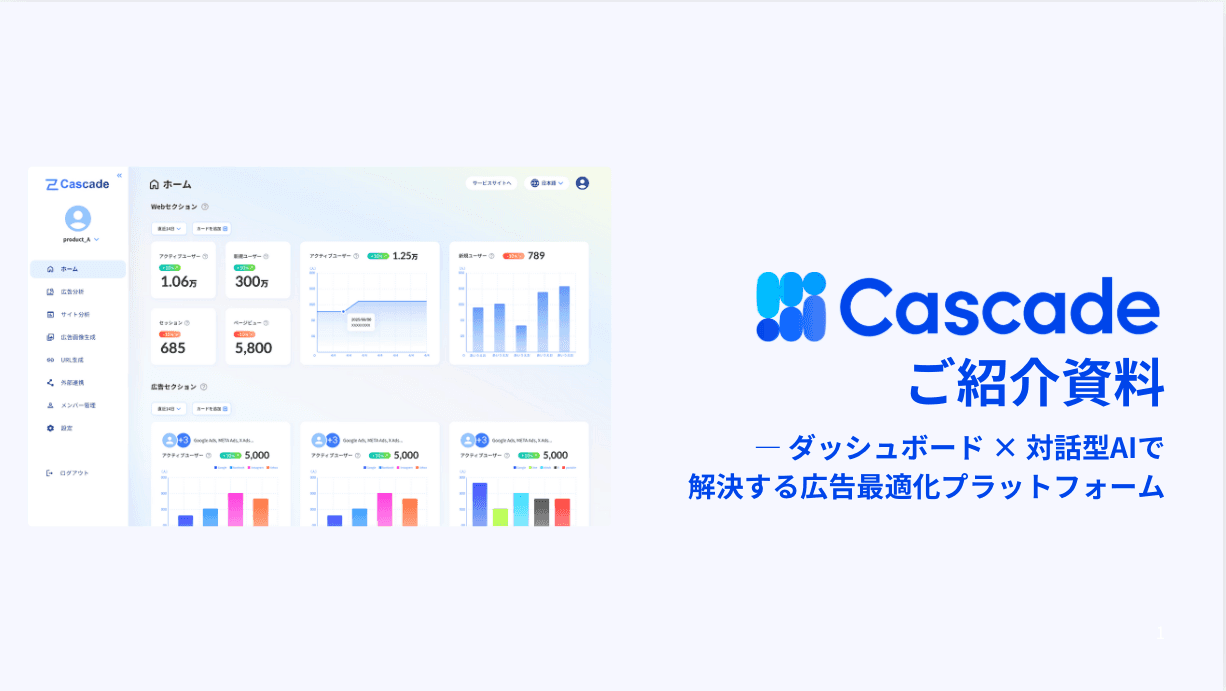
Table of Contents

© 2025 Cascade Inc, All Rights Reserved.

© 2025 Cascade Inc, All Rights Reserved.
© 2025 Cascade Inc, All Rights Reserved.