Meta広告マネージャーの使い方を、開き方・初期設定から画面の見方、キャンペーン作成の手順、審査落ちやアカウント制限への対処まで実務目線で解説します。Facebook・Instagram広告をこれから始める方や、運用を見直したい方向けの2026年版ガイドです。
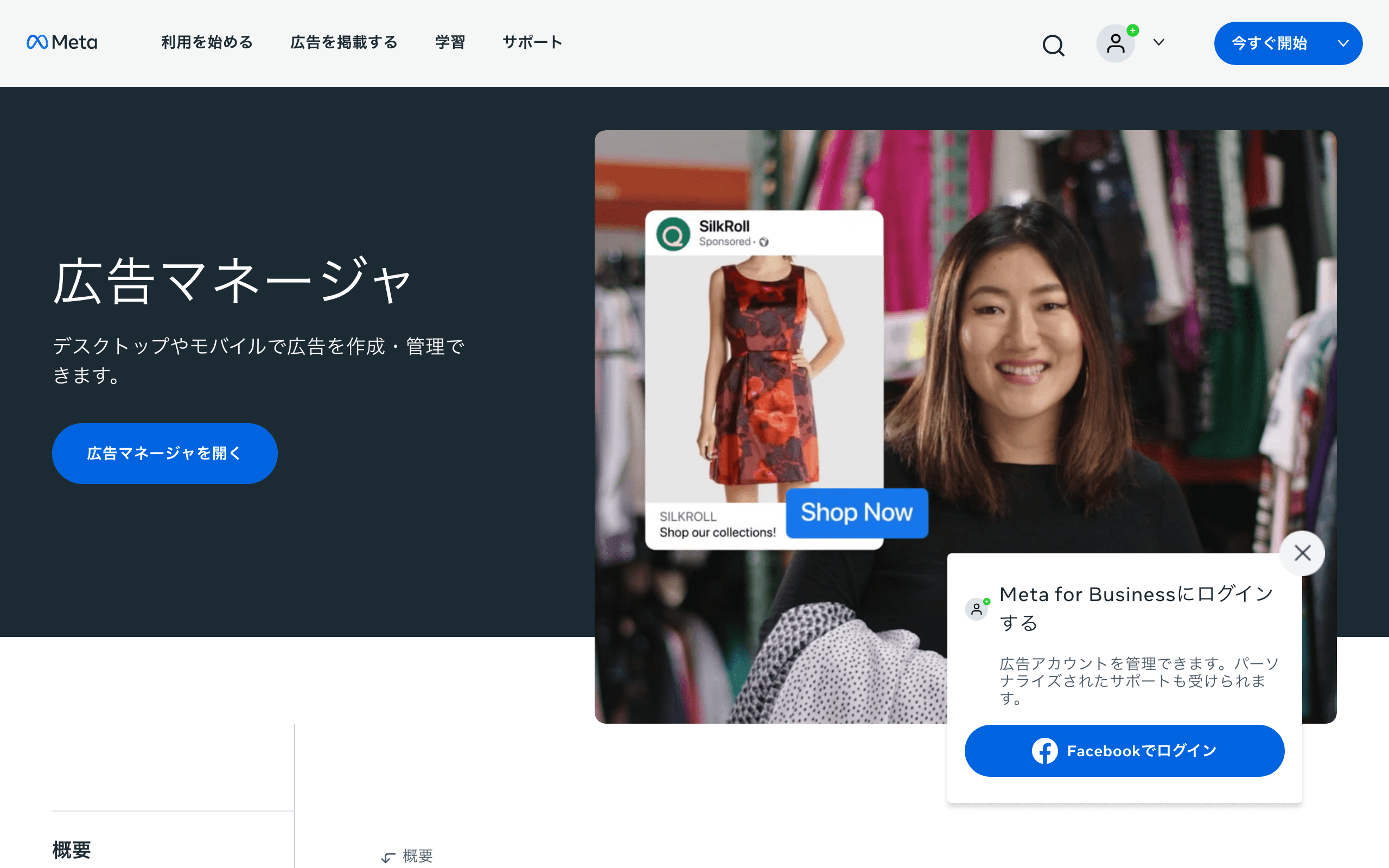
※出典:Meta
Facebook広告やInstagram広告を配信する際に使うのが「Meta広告マネージャー」です。名前は知っていても、Meta Business Suiteとの違いや、キャンペーン・広告セット・広告という階層構造がわかりにくく、最初の設定や審査対応でつまずく方も少なくありません。この記事では、Meta広告マネージャーの基本的な位置づけから、開き方・初期設定、画面の見方、キャンペーン作成の手順、よくあるつまずきと対処法までを順番に解説します。特に、これから初めて広告アカウントを開設する方や、他の担当者から運用を引き継いだばかりの方が、最初に押さえておきたい要点を中心に整理しました。
Meta広告マネージャーのログインURL
Meta広告マネージャー(公式の表記は「Meta広告マネージャ」)のログインページは adsmanager.facebook.com です。開くとMetaのログイン画面に切り替わり、FacebookアカウントまたはInstagramアカウントを選んでログインできます。Meta Business Suite(business.facebook.com)からも同じ広告アカウントを開けます。
スマートフォンでは公式アプリ「Meta Ads Manager」からもログインできます。ログインしても広告アカウントが表示されない場合は、ログインしたアカウントに、そのビジネスポートフォリオや広告アカウントへのアクセス権限が付与されているかを確認してください。手順は下の「Meta広告マネージャのログイン方法」で説明します。
Meta広告マネージャーとは|Business Suiteや個人アカウントとの違い
Meta広告マネージャーは、Facebook、Instagram、Messenger、Audience Networkへの広告掲載をまとめて管理するMetaの公式ツールです。広告の作成、広告の掲載場所や掲載期間の管理、マーケティング目標に対するキャンペーンの成果トラッキングなどを、パソコンのブラウザだけでなくモバイルアプリ(iOS・Android)からも行えます。外出先でキャンペーンの状況を確認したいときにも使えるツールです。
InstagramもMeta広告マネージャーが管理する配信面のひとつです。Instagram広告の作り方を詳しく知りたい場合は、あわせてインスタ広告の出し方も参考にしてください。
混同されやすいのがMeta Business Suiteとの関係です。Business Suiteは、FacebookページやInstagramアカウントの投稿管理、メッセージ対応、インサイトの確認など、日々の運用と広告出稿をひとつの画面でまとめて行うためのツールです。Business Suiteの中にも広告作成の導線が用意されていますが、細かいターゲティング設定や複数キャンペーンの一括管理、詳細なレポートまで使いこなすのであれば、広告専用の管理画面であるMeta広告マネージャーを使うのが基本になります。両者は同じビジネスポートフォリオの中で情報を共有しているため、どちらから作業を始めても大きく迷うことはありません。
個人のFacebookページから手軽に行える広告出稿とも区別しておく必要があります。個人単位での出稿は手早く始められる一方、目的別のキャンペーン設計や細かいターゲティング、複数クリエイティブの比較、詳細な効果測定までは対応していません。事業として広告運用を継続するのであれば、ビジネスポートフォリオを整備したうえでMeta広告マネージャーを使うのが基本的な考え方です。
広告マネージャーでは、配信中のキャンペーンを一覧で確認しながら、期間を指定した成果の比較や、複数キャンペーンを横並びにした状況把握もできます。自社のみで運用する場合はもちろん、複数のクライアントを抱える広告代理店や、複数ブランドを管理するインハウス担当者が、広告アカウントを切り替えながら管理する使い方も一般的です。日々の数値確認から月次のレポート作成まで、Meta広告に関わる業務の起点になるツールだといえます。
Meta広告マネージャーの開き方・初期設定
Meta広告マネージャのログイン方法
Meta広告マネージャには、adsmanager.facebook.com またはbusiness.facebook.com からアクセスします。実際にadsmanager.facebook.comへアクセスすると、Metaのログイン画面(business.facebook.com/business/loginpage)にリダイレクトされることを確認しています。
ログイン画面では、Facebookアカウントまたはinstagramアカウントを選んでログインできます。
パソコンのブラウザのほか、公式アプリ「Meta Ads Manager」(提供元:Meta Platforms, Inc.、日本語表示に対応)からもログインできます。
ログインできない場合は、使用しているアカウントが正しいか、そのビジネスポートフォリオや広告アカウントへのアクセス権限が付与されているかを確認しましょう。
Meta広告マネージャーを使い始める際は、次の3つを順番に整えておく必要があります。
設定項目 | 内容 | 注意点 |
|---|---|---|
ビジネスポートフォリオ | 会社やチーム単位で、ページ・Instagramアカウント・広告アカウントなどをまとめて管理する入れ物 | ビジネス名や担当者の連絡先を正しく登録しておく |
広告アカウント | 実際に広告費が発生し、キャンペーンを作成する単位 | 国・通貨・タイムゾーンは作成後に変更できないことが多いため、事前に確認してから作成する |
支払い設定 | クレジットカードやデビットカード、PayPalなどの支払い方法を登録する | 審査を通過した場合は、月次でまとめて支払う請求書払いを選べることがある |
ビジネスポートフォリオは、Meta Business Suiteの管理画面から作成に進みます。ビジネス名、担当者名、仕事用のメールアドレスなどを入力すると、広告アカウントやページを追加できる状態になります。すでにFacebookページを運用している場合は、そのページをビジネスポートフォリオに追加したうえで、広告アカウントの作成に進む流れが一般的です。ビジネスポートフォリオは一つの会社で複数持つこともできますが、クライアントごとに管理を分けたい代理店では、クライアントごとにビジネスポートフォリオを分けて権限を管理するケースもあります。自社の体制に合わせて、どこまでを一つのビジネスポートフォリオにまとめるかを最初に決めておくと、あとからの整理がしやすくなります。
広告アカウントを作成したら、請求と支払いに関する設定画面から支払い方法を登録します。クレジットカードやデビットカードのほか、審査を通過した場合は月次でまとめて支払う請求書払いを選べることもあります。広告アカウントには支出上限を設定する機能も用意されているため、月ごとの広告予算を大きく超えないように上限を決めておくと、想定外の費用発生を防ぎやすくなります。また、利用状況によっては、ビジネスの実在性を確認する手続きを求められることがあります。求められた場合は、案内に沿って会社の登記情報など必要な書類を準備して進めます。扱う商材やブランドが複数ある場合は、目的ごとに広告アカウントを分けて管理することもあります。集計の単位を分けておくと、あとからブランドや事業ごとの費用対効果を比較しやすくなります。
複数の担当者や外部の代理店が関わる場合は、ビジネスポートフォリオの設定からメンバーを招待し、役割に応じたアクセス権限を付与しておきましょう。外部パートナーには、管理者権限のような強い権限を安易に渡さず、業務に必要な範囲に絞って付与することが望ましいとされています。担当者の異動や契約終了のタイミングでアクセス権限を外し忘れると、退職者や契約が終わった代理店のアカウントが残り続けることになるため、権限の棚卸しも定期的に行っておくと安心です。
Meta広告マネージャーの画面の見方|キャンペーン・広告セット・広告の3階層
Meta広告マネージャーの管理画面は、キャンペーン・広告セット・広告という3つの階層で構成されています。それぞれの役割を理解しておくと、画面上のどこで何を設定すればよいかが把握しやすくなります。
階層 | 役割 | 主な設定項目 |
|---|---|---|
キャンペーン | 広告で達成したい目的を決める単位 | 認知、トラフィック、エンゲージメント、リード、売上などのマーケティング目的、予算の管理方法 |
広告セット | 誰に、いつ、どこで配信するかを決める単位 | 年齢・地域・興味関心などのターゲティング、予算と配信期間、Facebook・Instagram・Messenger・Audience Networkなどの配信面 |
広告 | ユーザーに実際に表示される中身を決める単位 | 画像・動画、見出し、本文テキスト、リンク先URL |
広告セットのターゲティングでは、年齢や地域、興味関心を指定する基本的な設定に加えて、自社の顧客リストをもとにした「カスタムオーディエンス」や、既存顧客と似た傾向を持つユーザーに広げる「類似オーディエンス」も使えます。新規獲得を狙うのか、既存顧客への再アプローチを狙うのかによって、どのオーディエンスを使うかが変わってきます。
広告レベルで使う画像・動画には、媒体や配置ごとに推奨されるサイズやアスペクト比があります。入稿前にMeta広告のサイズ規定を確認しておくと、表示が崩れたり審査で差し戻されたりするトラブルを防ぎやすくなります。
管理画面では、キャンペーン一覧から広告セット、広告へと階層をたどって詳細を確認できます。年齢・性別・地域・掲載面などの内訳(ブレイクダウン)で成果を分解して確認することもでき、どの層に配信が偏っているかが見えると、ターゲティングやクリエイティブを調整する際の判断材料になります。表示する列の項目を切り替えたり、期間を指定して成果を比較したりすることもできるため、まずは自分がよく見る指標を中心に表示をカスタマイズしておくと、日々の確認がしやすくなります。キャンペーンや広告セットの数が増えてくると、目的やターゲットがひと目でわかる命名ルールを決めておかないと管理画面上で見分けがつきにくくなるため、運用を始める段階で名前の付け方を統一しておくとよいでしょう。配信結果が一定の条件を満たしたときに、通知を送ったり配信を一時停止したりする自動ルールを設定する機能も用意されています。すべての数値を毎日人が確認しなくても、想定外の動きがあったときに気づきやすくなる仕組みとして活用されています。
キャンペーン作成の手順
キャンペーンの作成は、おおむね次のような流れで進みます。
Meta広告マネージャーを開き、キャンペーンの作成に進みます。
認知、トラフィック、エンゲージメント、リード、売上など、達成したいマーケティング目的を選択します。
キャンペーン名を設定し、予算をキャンペーン単位で管理するか、広告セット単位で管理するかを選びます。
広告セットで、ターゲット(地域・年齢・性別・興味関心など)、予算と配信期間、配信する媒体・面を設定します。
広告を作成し、画像や動画、見出し、本文、リンク先URLなどのクリエイティブを入稿します。
プレビューで表示崩れがないかを確認したうえで公開します。
公開後は審査が行われ、審査が完了すると配信が始まります。
初めてキャンペーンを作成する場合は、目的の選び方で迷いやすいところです。サイトへの送客を増やしたいのか、問い合わせや資料請求を増やしたいのか、購入や申し込みを増やしたいのかによって、選ぶべき目的や広告セットで使える機能が変わってきます。目的に迷ったときは、自社が今もっとも増やしたい成果(トラフィック、リード、売上のいずれか)を基準に選ぶと判断しやすくなります。また、成果のトラッキングには、Webサイトに設置するピクセルや、サーバー経由でデータを送信するコンバージョンAPIといった計測の仕組みが関わってきます。計測が正しく設定されていないと、配信した広告の成果が管理画面に正しく反映されないため、キャンペーンを公開する前に計測環境が整っているかを確認しておくことも欠かせません。
近年は「Advantage+」のように、ターゲティングや配置、予算配分をAIが自動で調整するキャンペーンタイプも用意されています。細かい条件を手動で設定したい場合と、自動化に任せて運用の手間を減らしたい場合とで、使い分けを検討するとよいでしょう。また、一つの広告セットの中に画像や見出しの異なる複数の広告を用意し、どのパターンの反応が良いかを並行して比較しながら配信する運用もよく行われます。
配信を開始した直後は、「学習期間」と呼ばれる、配信結果が安定するまでの調整期間があります。この期間中に予算やターゲティング、クリエイティブを頻繁に変更すると、学習がやり直しになり、成果が安定するまでの時間がかえって延びることがあります。公開直後の数日は大きな変更を避け、一定のデータが溜まるまで様子を見ながら判断するのが基本です。
Meta広告に加えてGoogle・Yahoo!・TikTokなどにも出稿している場合は、Cascadeの広告出稿・編集で、キャンペーン設計から入稿、出稿後の予算・ターゲティングの変更までを1つの画面で進められます。媒体をまたいだ実績の確認は広告分析+自動レポートで行えます。
よくあるつまずきと対処法
Meta広告マネージャーを運用していると、審査落ちやアカウント制限、権限まわり、予算の消化ペースなどでトラブルに直面することがあります。代表的なつまずきと対処の方向性は次のとおりです。
つまずき | よくある原因 | 対処の方向性 |
|---|---|---|
審査に落ちる | 誇大・誤解を招く表現、法令やコミュニティ規定・広告規定への抵触、リンク先ページの内容不備 | 却下理由を確認し、該当する画像・テキスト・リンク先を修正したうえで再度申請する |
配信が制限される、止まる | ポリシー違反の蓄積、支払いトラブル、広告に紐づくFacebookページの非公開化 | ポリシー遵守の状況を確認できる「アカウントのクオリティ」ページで状況を把握し、原因になっている設定を見直す |
権限まわりのトラブル | 代理店への依頼時や担当者交代時の権限整理漏れ | メンバーと権限を定期的に棚卸しし、外部パートナーには必要最小限の権限のみを付与する |
広告費の消化ペースが想定とずれる | 予算設定や入札の考え方と、実際のターゲット規模とのミスマッチ | 配信状況を確認し、予算配分やターゲットの範囲、入札の設定を見直す |
広告が却下された場合は、Metaから届く通知に却下理由が示されます。多くの広告は24時間以内に審査が完了しますが、内容によってはさらに時間がかかることもあります。審査は広告のテキストや画像・動画だけでなく、ターゲティング設定やリンク先のランディングページまで対象になるため、却下されたときはリンク先の表示内容もあわせて確認すると原因を特定しやすくなります。却下の内容に納得できない場合や、誤って却下されたと考えられる場合は、審査結果に対して再審査を依頼することもできます。同じ内容のまま何度も再申請するのではなく、まずは却下理由を確認し、心当たりのある箇所を修正してから申請し直すことが基本の対処です。
ログインできないときの原因と対処
対処は、認証、登録情報、アカウントの制限など、状況に合わせて選びます。画面に出た案内を読み、自分に該当する項目を確認してください。
ビジネスポートフォリオで二段階認証が必須になっている
二段階認証が必須の場合、対象者は自分のFacebookアカウントで設定を済ませる必要があります。設定するまでビジネスポートフォリオにアクセスできないことが、Meta公式ヘルプで説明されています。
作成から90日を超えた一部のビジネスポートフォリオでは、Metaが自動的に必須にしています。この条件で必須になった場合、要件をオフにはできません。自分が認証の対象になっていないか確認しましょう。
ログインのたびに認証コードを求められる
毎回コードを求められる場合は、プライベートブラウズや、終了時に履歴を消す設定を確認してください。これらの設定では、Metaがパソコンやブラウザを記憶できません。そのため、同じパソコンでも毎回認証コードが必要になることがあります。
二段階認証に使う携帯電話を利用できない
Facebookのリカバリーコードを取得済みなら、認証コードの代わりに利用できます。Meta公式のリカバリーコードの説明が、この方法を案内しています。
手元に保存したコードがあるかを確認しましょう。これは取得済みのコードを使う方法です。ログインできない状態から、新しいコードを発行できるという意味ではありません。
Instagramに登録したメールアドレスを使えない
登録メールにアクセスできない場合は、メールサービスの提供元へ復旧を相談しましょう。Meta公式のInstagramの登録情報に関するヘルプでは、まずメールへのアクセス回復を案内しています。
Instagramは、外部のメールアカウントを復旧する支援はできません。連絡先変更の案内もありますが、Instagramのプロフィール設定を開けることが前提です。ログインできるかを確認してから、該当する方法を選んでください。
Facebookのセキュリティチェック後で待機が必要
Facebookのセキュリティチェックを完了した後は、ログインまで24時間の待機が必要と案内されています。Meta公式のセキュリティチェック後の待機に関するヘルプで確認できます。
この待機は、セキュリティチェックを終えた場合のものです。すべてのログインエラーが24時間待てば直る、という意味ではありません。
Facebookアカウントの乗っ取りが疑われる
乗っ取りが疑われる場合は、以前Facebookへのログインに使った端末から復旧へ進みます。Metaのアカウント復旧ヘルプが案内する入口は、facebook.com/hackedです。
復旧を相談する際も、パスワードを他人へ渡すことは避けてください。
アカウントが制限・停止されている
制限や停止が表示された場合は、Meta Business Support Homeで推奨される対応を確認します。Metaの公式の対処案内では、次の手順が示されています。
パソコンでMeta Business Support Homeを開きます。
[Account Overview]から、確認したい制限対象のアカウントを選びます。
[What you can do]に表示された推奨対応を進めます。
対応には、本人確認、認証の完了、アカウントの保護、審査のリクエストがあります。審査をリクエストできるのは、そのアカウントの管理者です。
本人確認では、登録メールアドレスやSMSを受け取れる携帯電話が必要になる場合があります。身分証の写真や、アカウントに登録した支払い方法を求められることもあります。公式画面の案内に沿って対応しましょう。
ログインしても広告アカウントが表示されないとき
広告アカウントが表示されないときは、ビジネスポートフォリオへの所属と、対象へのアクセス権を確認しましょう。広告アカウントの権限は、管理者・広告主・アナリストに分かれます。担当する作業に必要な権限を、管理担当者へ確認してください。
権限 | レポート閲覧 | 広告の作成・編集 | 支払い方法の編集 | 権限の管理 |
|---|---|---|---|---|
管理者(Admin) | 可 | 可 | 可 | 可 |
広告主(Advertiser) | 可 | 可 | 不可 | 不可 |
アナリスト(Analyst) | 可 | 不可 | 不可 | 不可 |
アクセスできる人や権限を管理できるのは、広告アカウントの管理者だけです。広告アカウントの所有者は、自動的に管理者になります。
ビジネスポートフォリオで管理している場合は、フルコントロールを持つ人に追加を依頼します。公式のメンバー追加手順は、次の流れです。
対象ポートフォリオのMeta Business Suiteで[設定]を開きます。
[メンバー(People)]を選び、[Invite people]をクリックします。
Facebookアカウントで招待する場合は、そのアカウントと一致するメールアドレスを入力します。
ポートフォリオの権限と、広告アカウントなどのビジネスアセット・権限を選び、招待を送ります。
招待された人は承認が必要です。参加後、すべての機能が使えるまで数日かかる場合もあります。[メンバー]が見えない場合は、フルコントロールがない可能性があります。
権限を付与しても、相手があなたとしてログインできるようにはなりません。パスワードを共有せず、各担当者に必要なアクセスを割り当てましょう。相談時には、次の情報を添えると状況を共有しやすくなります。
業務で利用するFacebookまたはInstagramのアカウント名
探している広告アカウントの名称と、分かれば識別用のID
どの入口を開き、どの段階まで進めたか
表示されたエラーや案内の文面
安全にログインするために
安全対策の基本は、二段階認証を有効にし、ログイン情報を他人と共有しないことです。Metaの公式セキュリティ案内でも、アカウントごとに異なるパスワードを使うよう勧めています。
ログインできるうちに認証設定を見直しましょう。担当者への引き継ぎでも、パスワードを共通化する運用は避けてください。
入口は、冒頭に記載した公式URLを確認してブックマークしておくと便利です。Metaは、FacebookやInstagramなどのログイン画面を模した偽サイトについて注意喚起しています。偽の画面へ入力させ、ユーザーネームやパスワードを収集する手口です。
画面の見た目だけで公式と判断せず、入力する前にURLを確かめましょう。
複数媒体の運用を効率化する方法
Meta広告マネージャーでの運用に慣れてくると、Google広告やTikTok広告など、複数の媒体を同時に運用する段階に進むケースも増えてきます。媒体によって管理画面の呼び方や設定項目、入稿できる画像・動画のサイズも異なるため、担当する媒体が増えるほど確認漏れも起きやすくなります。媒体ごとに管理画面を開き、予算やクリエイティブを個別に調整していくのは手間のかかる作業です。キャンペーンの本数が多くなるほど、媒体ごとに個別で確認する時間そのものが運用のボトルネックになりやすくなります。
広告運用AIエージェント「Cascade」は、Google・Meta・TikTokなど複数の広告媒体を一つの画面から横断して管理できるツールです。Meta広告についてはCascadeの管理画面から直接出稿できるため、Meta広告マネージャーを都度開かなくても配信設定を進められます。予算配分は日々のパフォーマンスをもとにAIが最適化し、広告用の画像・動画クリエイティブの生成にも対応しています。レポートは自動で作成され、Slack・Chatwork・Teamsへ通知を送る設定もできるため、複数媒体の状況を確認しに行く手間を減らすことができます。AIを活用した広告運用の考え方については、広告運用AIの記事でも解説しています。
配信前に他社の広告を確認したい場合は、Meta広告ライブラリの使い方を参照してください。
よくある質問
Meta広告マネージャーの利用に料金はかかりますか?
広告マネージャー自体の利用に料金は発生しません。費用が発生するのは、実際に配信した広告の広告費のみです。予算はキャンペーンや広告セットの単位で設定でき、配信状況を確認しながら調整できます。初めて広告アカウントを作成した際は、少額のテスト予算から始めて、配信結果を見ながら本格的な予算に引き上げていく進め方もよく行われます。
審査にはどのくらい時間がかかりますか?
多くの広告は24時間以内に審査が完了しますが、内容によってはさらに時間がかかることがあります。審査では、広告に使われている画像・動画・テキストに加えて、ターゲティング設定やリンク先のランディングページも確認されます。審査中は管理画面上のステータス表示でキャンペーンの状態を確認でき、審査が終わり次第、配信が始まります。
Facebookページがなくても広告を出せますか?
Meta広告の配信には、広告の配信元となるFacebookページが必要です。ページを本格的に運用している必要はありませんが、会社名や連絡先など最低限の情報を登録したうえで、ページを公開状態にしておく必要があります。まだページを作成していない場合は、広告アカウントの準備と並行してページの作成を進めておくとスムーズです。
Meta広告マネージャはどこにありますか?
adsmanager.facebook.com、またはbusiness.facebook.comからアクセスできます。未ログインの状態でこのURLを開くと、Metaのログイン画面に自動的に切り替わることを実際のアクセスで確認しています。
Meta広告マネージャにログインするには?
adsmanager.facebook.comにアクセスするとログイン画面が表示され、Facebookアカウントまたはinstagramアカウントを選んでログインします。ログイン後は、権限を付与された広告アカウントを操作できます。
Instagram広告マネージャーとは何ですか?
「Instagram広告マネージャー」という独立したツールはなく、Instagram広告もFacebook広告と同じMeta広告マネージャーで作成・管理します。公式アプリの説明でも、Facebook・Instagram・Messengerなど複数サービスの広告をまとめて扱うツールとされています。
まとめ
Meta広告マネージャーは、ビジネスポートフォリオと広告アカウントを整えたうえで、キャンペーン・広告セット・広告という3つの階層で配信内容を組み立てていくツールです。最初は画面の情報量に戸惑うかもしれませんが、目的の選び方とターゲティング・クリエイティブの役割分担を押さえておけば、審査落ちやアカウント制限といったつまずきにも落ち着いて対応できるようになります。Metaの広告ポリシーや管理画面の仕様は随時更新されるため、判断に迷ったときは公式のヘルプセンターで最新の情報を確認しながら、無理のない範囲で運用のルールをアップデートしていく姿勢も大切です。Meta以外の媒体もあわせて運用する段階になったら、Cascadeのような運用支援ツールの活用も選択肢のひとつです。機能や料金プランの詳細はCascade公式サイトをご覧ください。