Looker Studio広告レポートの設計テンプレ|運用に乗せる構造
Looker Studio広告レポートの設計テンプレ|運用に乗せる構造
Looker Studio テンプレートは、Google広告・Meta広告の運用データを自動でダッシュボード化するレポート用ひな形で、月次・週次の定例報告業務を大幅に削減できる。ただし、KPI設計とデータソース接続の手順を間違えると、かえって工数が増える落とし穴がある。特に複数媒体を一元管理しようとして、計測期間やコンバージョン定義の不整合を起こすケースが目立つ。
Looker Studio テンプレートとは
Looker Studio テンプレートは、レポート構成・KPI配置・デザインを事前定義したダッシュボードのひな形で、新規プロジェクトに同じ構造を再利用できる仕組みだ。
マーケティングチームの多くが月次レポート作成に多大な工数をかけており、テンプレートを活用することでこの負担を大幅に軽減できる。
テンプレートの基本構造は以下の4要素で構成される:
データソース設定:Google広告・Analytics・Sheetsとの自動接続
KPI配置設計:重要度に基づく指標の並び順とサイズ
フィルタ機能:期間・キャンペーン・商品軸での絞り込み
共有権限:閲覧者・編集者レベルのアクセス制御
データソース接続の設計原則
複数の広告媒体データを一元管理する際は、計測期間とコンバージョン定義の統一が最重要で、これを怠ると数値の不整合によってレポートの信頼性が失われる。
複数媒体を管理する現場では、媒体ごとに「クリック日基準」「コンバージョン日基準」「アトリビューションウィンドウ」が違うため、Looker Studio 上で数値が合わなくなる事故がよく起きる。テンプレ設計時に各媒体の計測ルールを揃えておくか、揃わない前提で並列ダッシュボードを作るかを最初に決めておくのが安全だ。
推奨するデータソース接続順序
Google広告コネクタ:レスポンス速度が最も高い(通常3秒以内)
Google Analytics:GA4のExploration APIで詳細データを取得
Google Sheets:手動データ(予算・目標値)の管理用
外部API連携:Meta広告・Yahoo!広告データの取り込み
データソース | 更新頻度 | 取得可能期間 | 主要用途 |
|---|---|---|---|
Google広告 | リアルタイム | 過去2年 | CPC・CPA・検索語句 |
Analytics 4 | 1日1回 | 過去14か月 | サイト行動・CV詳細 |
Google Sheets | 手動更新 | 制限なし | 予算・目標・メモ |
Meta広告API | 6時間ごと | 過去37か月 | CPM・CTR・オーディエンス |
計測期間の統一設定
すべてのデータソースで「過去30日間(今日を除く)」を基準期間に設定することを強く推奨する。「今日を含む」設定は、リアルタイム性の違いで媒体間の数値にズレを生じやすいためだ。
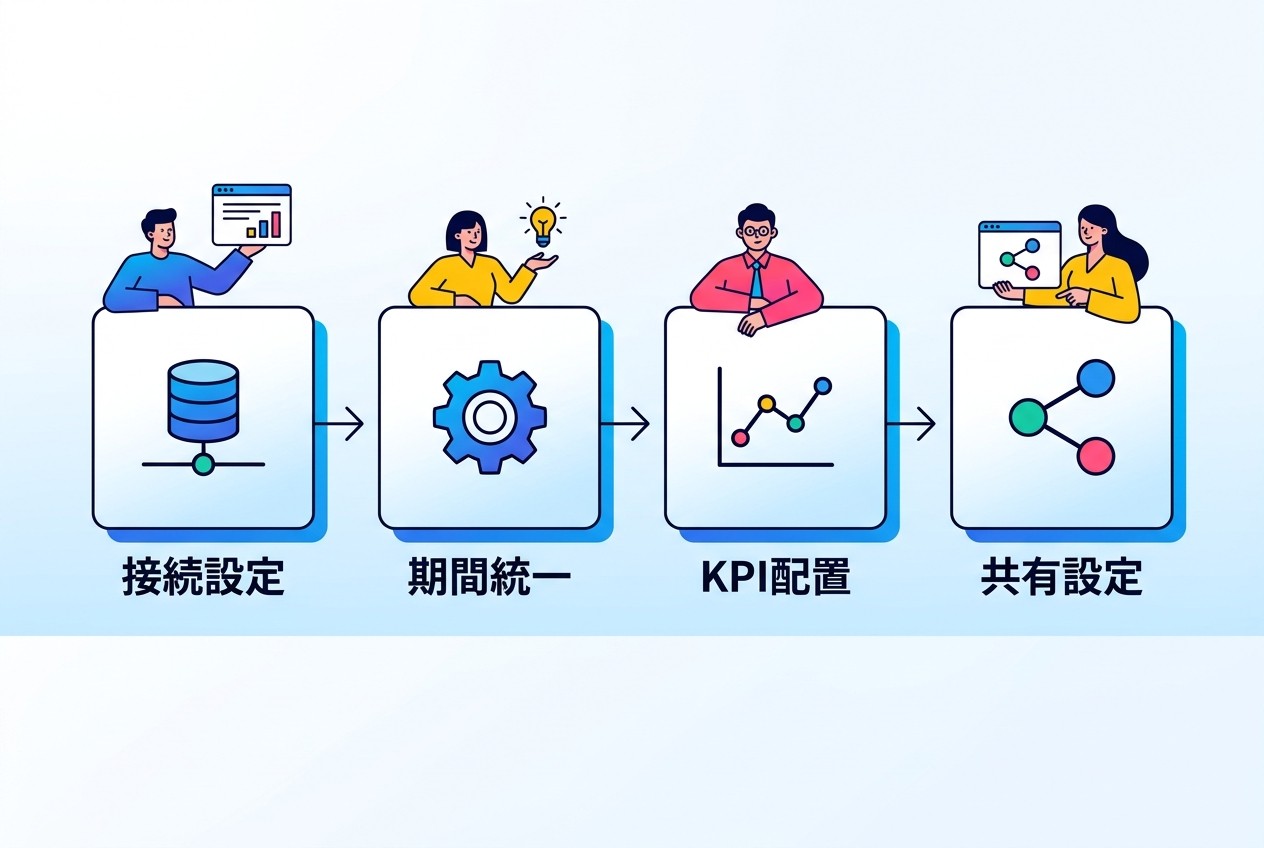
Looker Studio テンプレート作成の4ステップフロー。データソース接続→計測期間統一→KPI配置設計→共有設定の順で進めることで、運用開始後のトラブルを防げる。
KPI配置とダッシュボード設計
効果的なダッシュボードは「3秒ルール」に基づく配置設計が必要で、最重要KPIを画面上部の左上に集約し、詳細データは下部にスクロール配置する構造が基本だ。
UXの知見として、ビジネスダッシュボードでは「左上→右上→左下→右下」の「Z字型」閲覧パターンが確認されている。この知見を活用し、重要度順にKPIを配置することが重要だ。
優先度別KPI配置の原則
最上部(必須エリア)
総予算消化率(月次・日次)
主要KPI(CPA・ROAS・CV数)
前月比較(±%表示)
中央部(詳細エリア)
キャンペーン別パフォーマンス
デバイス・時間帯別データ
流入元別のCV貢献度
下部(分析エリア)
検索語句・オーディエンス詳細
クリエイティブ別CTR
カスタムディメンション
テンプレート共有とアクセス制御
運用チーム内でテンプレートを効率的に活用するには、編集権限を「オーナー1名・編集者2名まで」に制限し、他のメンバーは「閲覧者」とすることで、意図しない設定変更を防げる。
月間広告費100万円以上を運用するチームでは、複数人での同時編集によるデータ表示エラーが頻発する傾向がある。編集者の人数を絞ることで、こうしたトラブルを未然に防ぐことができる。
推奨する権限設計
役割 | 人数上限 | 可能な操作 | 適用場面 |
|---|---|---|---|
オーナー | 1名 | 全編集・削除・権限変更 | チームリーダー |
編集者 | 2名 | データソース変更・KPI追加 | シニア運用者 |
閲覧者 | 制限なし | 表示・フィルタのみ | クライアント・レポーター |
あわせて読みたい
UTMパラメータ運用ルール|チームで崩れない命名と計測の設計
チーム運用でデータの整合性を保つUTM設計と計測ルールを解説。Looker Studioのデータソース設定と併せて活用することで、より精密な効果測定が可能になります。
よくある失敗パターンと対策
Looker Studio テンプレート運用で最も多い失敗は「データ更新の遅延」で、リアルタイム表示を期待してテンプレートを作成したものの、実際には12~24時間の遅延が発生するケースだ。
これは各データソースの更新タイミングが異なることが原因で、特にGoogle Analytics 4は前日分のデータが翌日の午前中に反映される仕様のため、当日の判断材料としては使えない。
頻出する設計ミス
1. 無制限なKPI配置
「見れるデータは全部表示したい」という発想で20以上の指標を1画面に詰め込み、結果として何が重要なのか判断できなくなる。人間が一度に処理できる情報は7±2個が上限とされている(ミラーの法則)。
対策:最重要KPIを5個以内に絞り、詳細データは別タブに分離する。
2. 計測期間の不統一
Google広告は「過去30日」、Analyticsは「過去28日」のように、データソースごとに異なる期間設定をしてしまい、合計値が合わなくなる。
対策:全データソースで「過去30日間(今日除く)」に統一する。
3. 権限設定の甘さ
全員に編集権限を与えた結果、誰かが間違ってフィルタ条件を変更し、他のメンバーが間違ったデータを見てしまう。
対策:編集者は最大2名とし、他は閲覧専用にする。
運用予算別のテンプレート設計指針
広告運用予算の規模によって、必要なKPIの粒度と更新頻度が大きく変わるため、画一的なテンプレートではなく予算帯別の設計が効率的だ。
月額30万円未満の小規模運用では、リアルタイム性よりも「月次での傾向把握」が重要で、毎日数値を見る必要性は低い。一方、月額300万円以上では、日次での調整判断が売上に直結するため、可能な限りリアルタイムに近いデータが必要だ。
予算帯別の推奨構成
月額30万円未満
基本KPI:CPA・CV数・クリック数・予算消化率
更新頻度:週1回確認で充分
必要工数:月2時間程度
データソース:Google広告のみで開始
月額30~100万円
基本KPI:上記 + ROAS・CTR・検索語句
更新頻度:3日に1回
必要工数:月4時間程度
データソース:Google広告 + Analytics
月額100万円以上
基本KPI:全指標 + 時間帯・デバイス・地域別
更新頻度:毎日
必要工数:月8時間程度
データソース:全媒体 + カスタムAPI
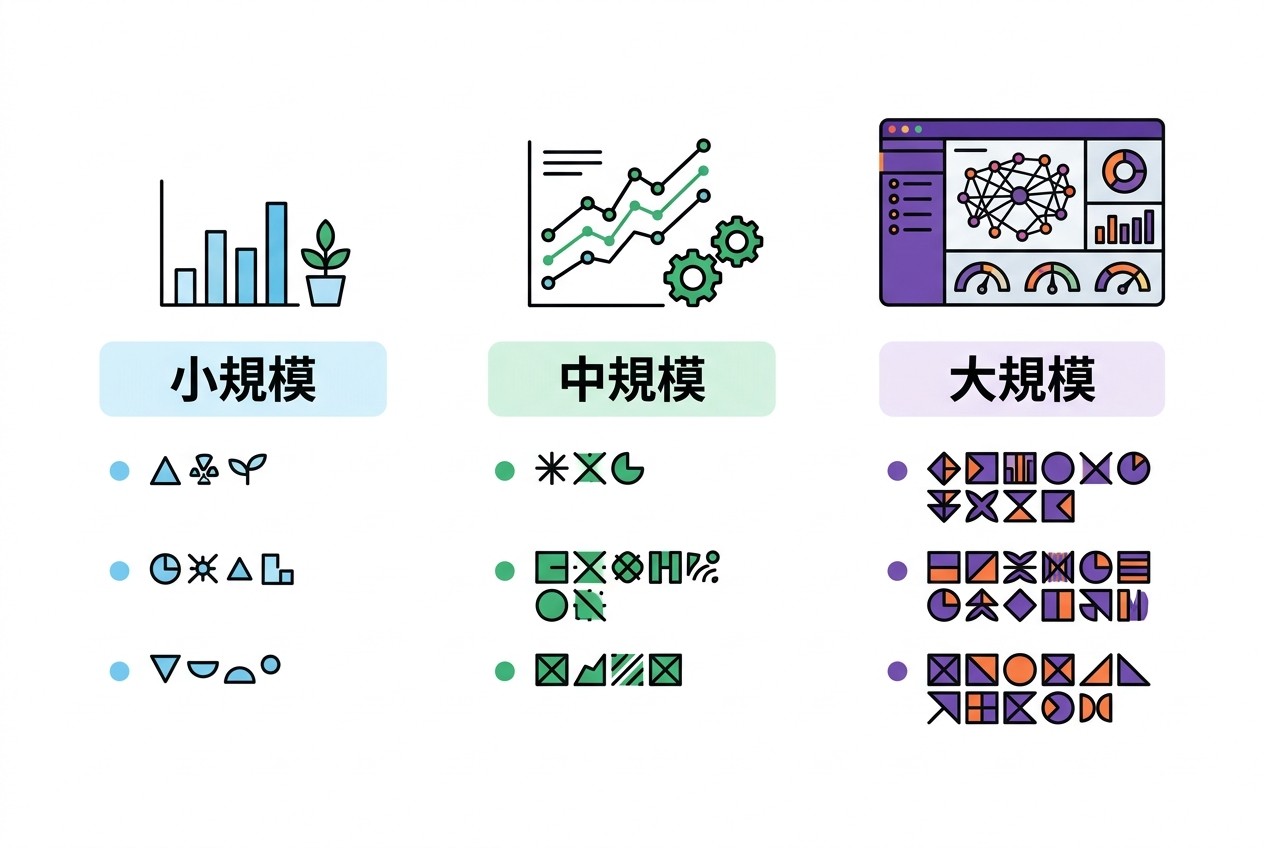
運用予算別のテンプレート設計方針。月額30万円未満・100万円未満・100万円以上で、必要なKPIの種類と更新頻度が段階的に変わる。予算に応じた最適な設計で効率化を図る。
メンテナンスとバージョン管理
Looker Studio テンプレートは一度作成すれば終わりではなく、媒体のアップデート・KPIの変更・チーム体制の変化に応じて継続的な更新が必要で、3か月に1回の見直しサイクルが適切だ。
特に近年、Google広告・Meta広告ともにAPIの仕様変更が頻繁に発生しており、データ取得エラーが突然発生するリスクが高まっている。長期間更新していないテンプレートではデータ接続エラーが起きやすいため、定期的なメンテナンスが欠かせない。
推奨するメンテナンス項目
月次チェック(5分程度)
データ更新状況の確認
異常値・欠損データのチェック
表示速度の測定(5秒以上なら要改善)
四半期チェック(30分程度)
KPIの優先度見直し
不要なデータソース削除
新機能の適用検討
テンプレート複製とバックアップ
ROAS計算の精度を上げる|広告費と売上の紐付けと現場の落とし穴の記事で詳解している売上計測の設定変更があった場合は、Looker Studioのテンプレートも連動して更新する必要がある。
よくある質問
複数のクライアントで同じテンプレートを使い回せますか?
可能だが、業界・事業規模・KPIが異なる場合は、テンプレートの複製後にカスタマイズが必要だ。特にBtoBとBtoCでは重要視する指標が大きく異なるため、そのまま流用すると適切な判断ができなくなる。EC・リード獲得・アプリダウンロードなど、コンバージョンの性質別にテンプレートを作り分けることを推奨する。
データの更新が止まった場合の対処法は?
最初にデータソースの接続状況を確認し、次にGoogle・Meta側のAPI制限に抵触していないかチェックする。多くの場合、短時間での大量データ取得による一時的な制限が原因だ。24時間待っても復旧しない場合は、データソースを一旦削除して再接続すると解決する場合が多い。
無料版Looker Studioでどこまで使えますか?
個人・小規模チームなら無料版で十分な機能を利用できる。ただし、同時閲覧者数は100名まで、カスタムAPI連携は制限があるため、月額広告費300万円以上の企業では有料版(Looker Studio Pro)の検討が必要だ。Pro版は月額9ドルで、企業レベルのセキュリティとサポートが追加される。
スマートフォンでの表示最適化は必要ですか?
レスポンシブ対応は標準機能で自動調整されるため、特別な設定は不要だ。ただし、KPIカードのサイズを横幅300px以下に設定しておくと、モバイルでの視認性が向上する。外出先での数値確認が多いチームでは、最重要KPIのみを表示する「モバイル専用ページ」を別途作成することも効果的だ。
他のBIツールからの移行は可能ですか?
TableauやPower BIからの移行は技術的に可能だが、計算式やフィルタロジックの書き換えが必要だ。特にTableauの複雑な計算フィールドは、Looker Studioの制約により一部再現できない場合がある。移行前に重要なKPIが正しく表示されるかテスト環境で検証することを強く推奨する。
まとめ
Looker Studio テンプレートは適切に設計すれば、広告運用の日常業務を大幅に効率化できる強力なツールだ。成功の鍵は、データソース接続の統一ルール・予算規模に応じたKPI設計・継続的なメンテナンス体制の3点にある。
特に重要なのは「完璧を目指さず、まず基本的なテンプレートから始める」ことだ。月額50万円未満の運用では、Google広告の基本KPIのみでも十分な効果が得られる。規模拡大に応じて段階的に機能を追加していけば、過度な複雑化を避けながら実用的なダッシュボードを構築できる。
継続的な成果を得るためには、3か月に1回のメンテナンスサイクルを必ず守り、チーム内での権限管理と運用ルールを明文化しておくことが不可欠だ。
Looker Studio テンプレートは、Google広告・Meta広告の運用データを自動でダッシュボード化するレポート用ひな形で、月次・週次の定例報告業務を大幅に削減できる。ただし、KPI設計とデータソース接続の手順を間違えると、かえって工数が増える落とし穴がある。特に複数媒体を一元管理しようとして、計測期間やコンバージョン定義の不整合を起こすケースが目立つ。
Looker Studio テンプレートとは
Looker Studio テンプレートは、レポート構成・KPI配置・デザインを事前定義したダッシュボードのひな形で、新規プロジェクトに同じ構造を再利用できる仕組みだ。
マーケティングチームの多くが月次レポート作成に多大な工数をかけており、テンプレートを活用することでこの負担を大幅に軽減できる。
テンプレートの基本構造は以下の4要素で構成される:
データソース設定:Google広告・Analytics・Sheetsとの自動接続
KPI配置設計:重要度に基づく指標の並び順とサイズ
フィルタ機能:期間・キャンペーン・商品軸での絞り込み
共有権限:閲覧者・編集者レベルのアクセス制御
データソース接続の設計原則
複数の広告媒体データを一元管理する際は、計測期間とコンバージョン定義の統一が最重要で、これを怠ると数値の不整合によってレポートの信頼性が失われる。
複数媒体を管理する現場では、媒体ごとに「クリック日基準」「コンバージョン日基準」「アトリビューションウィンドウ」が違うため、Looker Studio 上で数値が合わなくなる事故がよく起きる。テンプレ設計時に各媒体の計測ルールを揃えておくか、揃わない前提で並列ダッシュボードを作るかを最初に決めておくのが安全だ。
推奨するデータソース接続順序
Google広告コネクタ:レスポンス速度が最も高い(通常3秒以内)
Google Analytics:GA4のExploration APIで詳細データを取得
Google Sheets:手動データ(予算・目標値)の管理用
外部API連携:Meta広告・Yahoo!広告データの取り込み
データソース | 更新頻度 | 取得可能期間 | 主要用途 |
|---|---|---|---|
Google広告 | リアルタイム | 過去2年 | CPC・CPA・検索語句 |
Analytics 4 | 1日1回 | 過去14か月 | サイト行動・CV詳細 |
Google Sheets | 手動更新 | 制限なし | 予算・目標・メモ |
Meta広告API | 6時間ごと | 過去37か月 | CPM・CTR・オーディエンス |
計測期間の統一設定
すべてのデータソースで「過去30日間(今日を除く)」を基準期間に設定することを強く推奨する。「今日を含む」設定は、リアルタイム性の違いで媒体間の数値にズレを生じやすいためだ。
Looker Studio テンプレート作成の4ステップフロー。データソース接続→計測期間統一→KPI配置設計→共有設定の順で進めることで、運用開始後のトラブルを防げる。
KPI配置とダッシュボード設計
効果的なダッシュボードは「3秒ルール」に基づく配置設計が必要で、最重要KPIを画面上部の左上に集約し、詳細データは下部にスクロール配置する構造が基本だ。
UXの知見として、ビジネスダッシュボードでは「左上→右上→左下→右下」の「Z字型」閲覧パターンが確認されている。この知見を活用し、重要度順にKPIを配置することが重要だ。
優先度別KPI配置の原則
最上部(必須エリア)
総予算消化率(月次・日次)
主要KPI(CPA・ROAS・CV数)
前月比較(±%表示)
中央部(詳細エリア)
キャンペーン別パフォーマンス
デバイス・時間帯別データ
流入元別のCV貢献度
下部(分析エリア)
検索語句・オーディエンス詳細
クリエイティブ別CTR
カスタムディメンション
テンプレート共有とアクセス制御
運用チーム内でテンプレートを効率的に活用するには、編集権限を「オーナー1名・編集者2名まで」に制限し、他のメンバーは「閲覧者」とすることで、意図しない設定変更を防げる。
月間広告費100万円以上を運用するチームでは、複数人での同時編集によるデータ表示エラーが頻発する傾向がある。編集者の人数を絞ることで、こうしたトラブルを未然に防ぐことができる。
推奨する権限設計
役割 | 人数上限 | 可能な操作 | 適用場面 |
|---|---|---|---|
オーナー | 1名 | 全編集・削除・権限変更 | チームリーダー |
編集者 | 2名 | データソース変更・KPI追加 | シニア運用者 |
閲覧者 | 制限なし | 表示・フィルタのみ | クライアント・レポーター |
あわせて読みたい
UTMパラメータ運用ルール|チームで崩れない命名と計測の設計
チーム運用でデータの整合性を保つUTM設計と計測ルールを解説。Looker Studioのデータソース設定と併せて活用することで、より精密な効果測定が可能になります。
よくある失敗パターンと対策
Looker Studio テンプレート運用で最も多い失敗は「データ更新の遅延」で、リアルタイム表示を期待してテンプレートを作成したものの、実際には12~24時間の遅延が発生するケースだ。
これは各データソースの更新タイミングが異なることが原因で、特にGoogle Analytics 4は前日分のデータが翌日の午前中に反映される仕様のため、当日の判断材料としては使えない。
頻出する設計ミス
1. 無制限なKPI配置
「見れるデータは全部表示したい」という発想で20以上の指標を1画面に詰め込み、結果として何が重要なのか判断できなくなる。人間が一度に処理できる情報は7±2個が上限とされている(ミラーの法則)。
対策:最重要KPIを5個以内に絞り、詳細データは別タブに分離する。
2. 計測期間の不統一
Google広告は「過去30日」、Analyticsは「過去28日」のように、データソースごとに異なる期間設定をしてしまい、合計値が合わなくなる。
対策:全データソースで「過去30日間(今日除く)」に統一する。
3. 権限設定の甘さ
全員に編集権限を与えた結果、誰かが間違ってフィルタ条件を変更し、他のメンバーが間違ったデータを見てしまう。
対策:編集者は最大2名とし、他は閲覧専用にする。
運用予算別のテンプレート設計指針
広告運用予算の規模によって、必要なKPIの粒度と更新頻度が大きく変わるため、画一的なテンプレートではなく予算帯別の設計が効率的だ。
月額30万円未満の小規模運用では、リアルタイム性よりも「月次での傾向把握」が重要で、毎日数値を見る必要性は低い。一方、月額300万円以上では、日次での調整判断が売上に直結するため、可能な限りリアルタイムに近いデータが必要だ。
予算帯別の推奨構成
月額30万円未満
基本KPI:CPA・CV数・クリック数・予算消化率
更新頻度:週1回確認で充分
必要工数:月2時間程度
データソース:Google広告のみで開始
月額30~100万円
基本KPI:上記 + ROAS・CTR・検索語句
更新頻度:3日に1回
必要工数:月4時間程度
データソース:Google広告 + Analytics
月額100万円以上
基本KPI:全指標 + 時間帯・デバイス・地域別
更新頻度:毎日
必要工数:月8時間程度
データソース:全媒体 + カスタムAPI
運用予算別のテンプレート設計方針。月額30万円未満・100万円未満・100万円以上で、必要なKPIの種類と更新頻度が段階的に変わる。予算に応じた最適な設計で効率化を図る。
メンテナンスとバージョン管理
Looker Studio テンプレートは一度作成すれば終わりではなく、媒体のアップデート・KPIの変更・チーム体制の変化に応じて継続的な更新が必要で、3か月に1回の見直しサイクルが適切だ。
特に近年、Google広告・Meta広告ともにAPIの仕様変更が頻繁に発生しており、データ取得エラーが突然発生するリスクが高まっている。長期間更新していないテンプレートではデータ接続エラーが起きやすいため、定期的なメンテナンスが欠かせない。
推奨するメンテナンス項目
月次チェック(5分程度)
データ更新状況の確認
異常値・欠損データのチェック
表示速度の測定(5秒以上なら要改善)
四半期チェック(30分程度)
KPIの優先度見直し
不要なデータソース削除
新機能の適用検討
テンプレート複製とバックアップ
ROAS計算の精度を上げる|広告費と売上の紐付けと現場の落とし穴の記事で詳解している売上計測の設定変更があった場合は、Looker Studioのテンプレートも連動して更新する必要がある。
よくある質問
複数のクライアントで同じテンプレートを使い回せますか?
可能だが、業界・事業規模・KPIが異なる場合は、テンプレートの複製後にカスタマイズが必要だ。特にBtoBとBtoCでは重要視する指標が大きく異なるため、そのまま流用すると適切な判断ができなくなる。EC・リード獲得・アプリダウンロードなど、コンバージョンの性質別にテンプレートを作り分けることを推奨する。
データの更新が止まった場合の対処法は?
最初にデータソースの接続状況を確認し、次にGoogle・Meta側のAPI制限に抵触していないかチェックする。多くの場合、短時間での大量データ取得による一時的な制限が原因だ。24時間待っても復旧しない場合は、データソースを一旦削除して再接続すると解決する場合が多い。
無料版Looker Studioでどこまで使えますか?
個人・小規模チームなら無料版で十分な機能を利用できる。ただし、同時閲覧者数は100名まで、カスタムAPI連携は制限があるため、月額広告費300万円以上の企業では有料版(Looker Studio Pro)の検討が必要だ。Pro版は月額9ドルで、企業レベルのセキュリティとサポートが追加される。
スマートフォンでの表示最適化は必要ですか?
レスポンシブ対応は標準機能で自動調整されるため、特別な設定は不要だ。ただし、KPIカードのサイズを横幅300px以下に設定しておくと、モバイルでの視認性が向上する。外出先での数値確認が多いチームでは、最重要KPIのみを表示する「モバイル専用ページ」を別途作成することも効果的だ。
他のBIツールからの移行は可能ですか?
TableauやPower BIからの移行は技術的に可能だが、計算式やフィルタロジックの書き換えが必要だ。特にTableauの複雑な計算フィールドは、Looker Studioの制約により一部再現できない場合がある。移行前に重要なKPIが正しく表示されるかテスト環境で検証することを強く推奨する。
まとめ
Looker Studio テンプレートは適切に設計すれば、広告運用の日常業務を大幅に効率化できる強力なツールだ。成功の鍵は、データソース接続の統一ルール・予算規模に応じたKPI設計・継続的なメンテナンス体制の3点にある。
特に重要なのは「完璧を目指さず、まず基本的なテンプレートから始める」ことだ。月額50万円未満の運用では、Google広告の基本KPIのみでも十分な効果が得られる。規模拡大に応じて段階的に機能を追加していけば、過度な複雑化を避けながら実用的なダッシュボードを構築できる。
継続的な成果を得るためには、3か月に1回のメンテナンスサイクルを必ず守り、チーム内での権限管理と運用ルールを明文化しておくことが不可欠だ。
\FreeDownload Now/
\FreeDownload Now/
\FreeDownload Now/
Table of Contents

© 2025 Cascade Inc, All Rights Reserved.

© 2025 Cascade Inc, All Rights Reserved.
© 2025 Cascade Inc, All Rights Reserved.