トップページ

機能

料金プラン

導入事例

広告運用代行

ブログ

ニュース

会社概要

お問い合わせ

プライバシーポリシー

利用規約

特定商取引法

ブログ記事

ヒートマップツール比較|無料・有料の違いと選び方、主要ツールの機能と料金

ヒートマップツールの選び方|サイト改善で押さえる比較軸

ヒートマップツールは、無料でもクリックやスクロールの分析を始められます。選ぶ基準は、対象ページの量と、改善に必要な機能です。録画、変更前後の比較、A/Bテストまで行うかを先に決めます。

この記事では、主要ツールの無料枠・料金・機能を公式情報で比較します。LP、EC、記事メディア、アプリの用途別に候補を整理します。料金・提供条件の確認日は2026年11月8日です。

ヒートマップツールとは

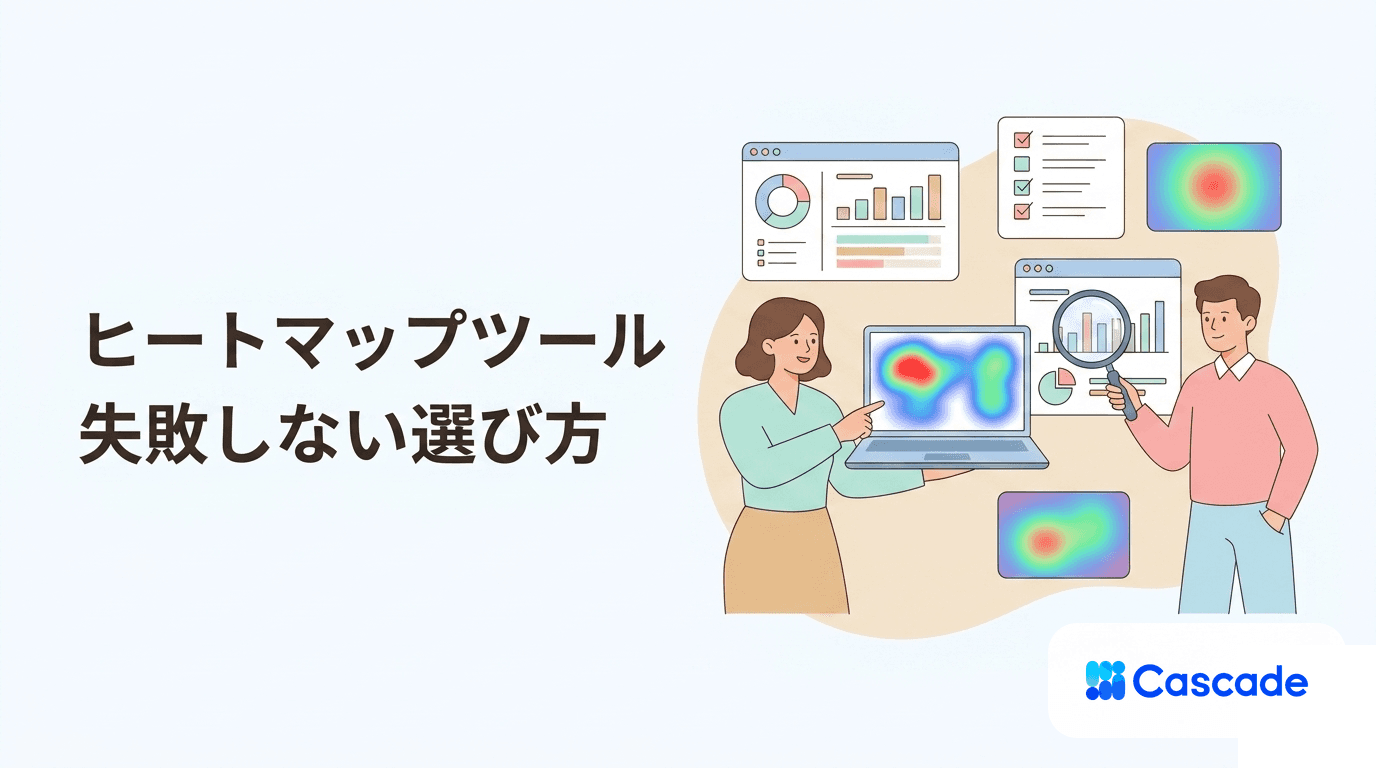
ヒートマップツールは、ページ内の閲覧や操作の傾向を色で表示する分析ツールです。訪問者が読み進めた位置や押した場所から、改善の仮説を立てます。

Webサイト用は、一般に計測タグで取得した操作を集計します。表計算の数値を色分けする「ヒートマップ作成ツール」とは用途が異なります。ここでは、Webサイトやアプリの行動分析に使う製品を扱います。

熟読・アテンションマップ

画面に表示された時間や操作情報などから、注目された範囲を推定します。料金説明や商品特徴が読み飛ばされていないかを確認できます。ただし、一般的なヒートマップは視線そのものを測りません。長く表示された場所が、理解や納得につながったとも限りません。

スクロールマップ

ページのどの位置まで訪問者が到達したかを示します。説明の途中で到達率が下がる箇所や、下部のボタンの見られ方を確認します。到達は読了の証明ではありません。ページを短くすると到達率も変わるため、同じ要素が見られたかで比べます。

クリック・タップマップ

PCのクリックやスマートフォンのタップが集まる位置を示します。申込ボタンの利用状況や、押せない画像への誤操作を探せます。クリックが多い場所でも、反応しないために連打されている場合があります。ボタンの表示回数や、その先の完了数も併せて見ます。

マウスの動きのマップ

ポインターの軌跡や滞留から、操作の迷いを探ります。メニュー間の往復などを確認する手がかりになります。ただし、ポインターの位置と視線は一致するとは限りません。マウスのないスマートフォンでは、タップやスワイプの分析を使います。

セッション録画

訪問中の操作を時系列で再現する機能です。厳密にはマップではなく、集計結果を補う再生機能に当たります。フォームを開くまでの寄り道や、ボタンを押した後の動きを確認します。録画対象やマスキングによって、再現される範囲は異なります。

GA4は、流入元、イベント、成果までの経路を数値で確認する際に使います。ヒートマップは、ページ内の具体的な位置や操作を調べる際に役立ちます。GA4で課題のあるページを絞り、ヒートマップで仮説を深めると整理できます。数値を見る基本は、GA4の活用方法も参考になります。

ヒートマップツール比較表|無料・有料の主要ツール

無料で始めるなら、計測量と使える機能をセットで比較します。有料ツールは、必要な分析・検証機能を含むプランの料金で判断します。

以下は2026年11月8日時点の公式情報です。主な機能欄には、有料プランや別モジュールの機能も含みます。EFOは入力フォームの使いやすさを改善する機能です。「要問い合わせ」は、公開情報だけで利用条件や金額を確定できない項目です。

ツール名

提供元

無料プランの有無と上限

有料プランの料金

主な機能

向いている用途

Microsoft Clarity

Microsoft

あり。トラフィック上限なし。録画の保存期間などには制約あり

有料プランなし

クリック・スクロール分析、録画、セグメント分析。モバイルアプリ用SDKも提供

LPや商品ページの操作を無料で調査

User Heat

株式会社ユーザーローカル

あり。1サイト月間30万PVまで。1アカウントで約1,000種類のページを分析可能

User Heatは無料。別製品User Insightは要問い合わせ

熟読・終了・クリックエリア、マウス再生。スマートフォン対応

記事やLPの閲覧傾向を把握

Ptengine

株式会社Ptmind

あり。公式プランFAQでは月間3,000PV、1ドメイン、ヒートマップ1ページ

要問い合わせ。モジュール・PV数・支払期間で選択

Insightでヒートマップ・セグメント分析。ExperienceでA/Bテスト・ページ編集

行動分析からLPの変更・検証まで実施

ミエルカ ヒートマップ

株式会社Faber Company

あり。期間制限なし、計測対象1URL。PV上限は要問い合わせ

要問い合わせ

熟読・スクロール・クリック分析、自動キャプチャ。期間比較やA/Bテストは対象プランで提供

記事やLPの変更履歴を踏まえた分析

User Insight

株式会社ユーザーローカル

常設無料プランの案内なし。試用条件は要問い合わせ

要問い合わせ。サイトURL・PV数などをもとに見積もり

12種類のヒートマップ、最大4枚の比較、アクセス解析、A/Bテスト

複数ページの比較とサイト全体の分析

Mouseflow

Mouseflow

あり。月間500セッション、1サイト、データ履歴1か月

Essential:月額換算25ユーロ、年払い・月間5,000セッション。税別。契約通貨は申込条件による

録画、ヒートマップ、ファネル。フォーム分析はPremium以上

ECの購入導線やフォームの問題を調査

Contentsquare(旧Hotjarを含む)

Contentsquare

Experience Analytics Free:月間20万セッションまで、1プロジェクト。録画は5%を取得、最大月1万件

Growth:月額換算39米ドルから、年払い。Pro・Enterpriseは要問い合わせ

ヒートマップ、録画、ファネル。上位プランでゾーン分析・経路分析

ページ内の反応と購入までの経路を分析

Crazy Egg

Crazy Egg

常設無料プランなし。30日間の試用期間あり

Starter:月額換算29米ドル、年払い・月間5,000PV。A/Bテストを含むPlusは99米ドル

ヒートマップ、録画、ファネル。A/BテストはPlus以上

LPの反応確認とテストによる検証

SiTest

株式会社グラッドキューブ

あり。月間3,000PV・1ドメイン、期間制限なし

要問い合わせ。PV数・ドメイン数に応じた見積もり

ヒートマップ、録画、A/Bテスト、EFO、パーソナライズ

LPと入力フォームを一緒に改善

SiteLead(サイトリード)

株式会社N1テクノロジーズ

新規契約の無料プランの有無・上限は要問い合わせ

Master:月額換算3,740円、3年払い・20万PV枠。税区分・他プランは要問い合わせ

スクロール・クリック・アテンション分析、離脱防止ポップアップ、追尾型オーバーレイ

閲覧状況を見て申込導線やポップアップを調整

UXCam

UXCam

モバイル向け無料枠あり。月間3,000セッション・2アプリキー。ヒートマップとファネルは対象外

要問い合わせ。月間セッション数に応じた見積もり

アプリの録画、ヒートマップ、ファネル、画面遷移分析。Web向け製品も提供

アプリの登録・購入フローを分析

PVはページの表示回数、セッションは一連の訪問を数える単位です。同じ訪問者が複数ページを見るため、上限の数字だけでは比較できません。録画枠も別に確認します。UXCamのように、無料枠があってもヒートマップを使えない製品があります。

年払いや3年払いの月額換算は、月単位で解約できる契約とは異なります。外貨は円換算せず、公式の通貨で記載しました。税区分の記載がない金額は、申込時に税額も確認してください。SiteLeadは契約開始時期で案内が分かれます。旧契約向けの無料枠やBasic料金を、新規契約に当てはめないでください。

Hotjarの機能は、公式の統合案内に基づきContentsquareの行にまとめました。A/Bテストなどが別プランや別モジュールの場合もあります。必要な機能を含む料金で比べてください。表の用途は、確認できた機能から整理した選定の目安です。

無料と有料のヒートマップツールの違い

無料と有料の違いは、計測量だけでなく、比較のしやすさや保存期間にもあります。PV数が増えたという理由だけで、有料化が必要になるわけではありません。

計測できるPV・セッションと録画本数

自社の月間アクセス数と、対象ページだけのアクセス数を分けて調べます。広告を増やす月やセール期間の流入も含めて、上限に収まるかを見ます。複数サイトで枠を共有する場合は、合計値で判断します。

PVの枠と録画本数が同じとは限りません。Crazy EggのStarterは月間5,000PVですが、録画は月間50本です。Contentsquareの無料枠も、全セッションが録画されるわけではありません。購入者など少数の行動を調べる場合は、その記録が残る量を確保します。

保存期間と、後から比較できる範囲

データを集められる量と、過去にさかのぼれる期間は別の条件です。Clarityの通常録画は、公式FAQでは30日間の保存です。Mouseflowの無料枠は1か月の履歴を確認できます。月次の振り返りを行うなら、変更前のデータが残るかを先に確かめます。

期間比較、端末別の絞り込み、流入元別の分析も確認します。無料でもセグメント分析に対応する製品はあります。一方、User Heatのヘルプでは期間指定による前後比較に非対応です。同じ「無料」でも、継続的な検証に使える範囲は異なります。

サポートと個人情報の扱い

サポートは、設置支援、操作案内、分析への助言を分けて比較します。SiTestの無料プランはヘルプセンターでのセルフサポートです。ミエルカも、無料枠と有料プランで支援内容が異なります。担当者が自力で設定できるかに合わせて選びます。

個人情報への対応は、無料・有料の区分だけでは判断できません。入力内容のマスキング、URL中の情報、IPの取得・保存を確認します。社内IPの計測除外と、訪問者のIPの匿名化は別の機能です。User Heatは、解析結果の非公開設定に対応していません。同意管理との連携や録画の共有範囲も選定条件に入れます。

無料で十分なケースと、有料に移るサイン

ひとつの商品紹介LPで、ボタンの位置や読まれる範囲を調べるなら無料枠から始められます。Clarityで録画を確認したり、SiTestの枠内でテストしたりする方法があります。必要な比較条件と保存期間を満たすなら、無料のまま継続できます。

  • 月途中に上限へ達し、改善後の行動を記録できなくなった。

  • 比較対象のLPや端末を増やすと、対象URL数や録画枠が足りなくなった。

  • 月をまたぐ検証で、変更前の録画や集計を参照できなくなった。

  • フォーム分析、詳しい比較、設置支援などが必要になった。

これらが有料プランを検討するサインです。対象ページを絞れば解決するのか、機能の追加が必要なのかを区別します。

ヒートマップツールの選び方

ヒートマップツールは、改善する対象と、検証したい問いから選びます。おすすめの順位を一律に決めるより、用途に合う候補を絞る方が判断しやすくなります。

LPの改善:広告流入の絞り込みとA/Bテスト

広告LPでは、同じページでも媒体や端末で反応が変わります。CTA(申込・購入ボタン)への到達とクリックを調べます。最初の調査ならClarity、分析から変更まで進めるならPtengineが候補です。Ptengineは分析とテストで使うモジュールが異なる点を確認します。

A/Bテストやフォーム改善もまとめて行うならSiTestを検討できます。Crazy Eggは、テストを使う場合にPlus以上が必要です。ポップアップを施策に含めるならSiteLeadも候補になります。ポップアップ自体が閲覧やボタン操作を妨げていないかも評価します。

ECの商品ページ:購入導線とフォーム分析

ECでは、商品画像、サイズ選択、配送条件、カート投入を分けて確認します。スクロールだけでなく、要素の切り替えを録画で追えるかがポイントです。Mouseflowは、ファネルと録画を併せて調べる候補です。項目別のフォーム分析が必要ならPremium以上を比較します。

購入までの経路も分析するなら、Contentsquareの対象プランが候補です。User Insightは、複数のヒートマップを並べて比較できます。決済画面が別ドメインや外部サービスの場合、計測できる範囲を確認します。商品ページにタグを入れるだけで購入完了まで追えるとは限りません。

記事メディア:熟読と変更前後の比較

記事では、見出しごとの到達、熟読、関連記事へのクリックを見ます。User Heatは、記事の閲覧傾向を無料で確認する候補です。ただし、期間を指定した前後比較はできません。リライトの検証まで行う場合は、この制約を踏まえて選びます。

ミエルカは、自動キャプチャや対象プランの期間比較を使う候補です。記事を変更した後に、古い行動を新しい画面へ重ねないことが大切です。メディア全体のPVではなく、分析したい記事群のPVも見積もります。長い記事では、ページ下部まで表示・分析できるかも試します。

アプリ:SDKと画面遷移への対応

スマートフォンのWebページと、ネイティブアプリは導入方法が異なります。アプリでは、SDK(計測用の開発キット)を組み込めるかを確認します。UXCamのアプリ分析は、録画・画面遷移・ファネルを調べる候補です。無料プランではヒートマップを利用できない点に注意してください。

Clarityにもモバイルアプリ向けSDKがあります。対応OSだけでなく、Flutterなど自社の開発環境との適合を確認します。登録フローを調べるなら、画面の切り替えや入力欄のマスキングを試します。導入後のアプリの応答や通信量も検証対象です。

導入手順とタグ設置の注意点

導入は、対象ページを決め、タグ設置、情報保護、動作確認の順で進めます。データが表示された後も、目的の行動が正しく記録されているかを確認します。

1.対象ページと成果の定義を決める

最初は改善対象のLPや商品ページを決め、成果を申込完了などにそろえます。対象URL、端末、流入元、除外するページを整理します。ログイン後の個人ページや決済情報を扱う画面は、計測の必要性から検討します。

広告のUTMパラメータが違うだけのURLを、別ページとして扱うかも確認します。表示内容が同じなら集約し、流入元は分析時に絞る方法があります。逆に、内容が異なるLPの版を同じ集計へ混ぜないようにします。対象URLの登録と、タグの配信範囲の両方を合わせてください。

2.直接設置またはGoogleタグマネージャーで配信する

直接設置では、公式手順が指定する位置に計測コードを入れます。Clarityの設置手順は、ページのhead部分への配置を案内しています。製品によって指定位置が異なるため、別製品の手順を流用しないでください。

Googleタグマネージャーでは、対象ページや同意状態に応じてタグを配信します。プレビューで発火条件を確認し、公開後にも動作を調べます。CMSのプラグインや直接設置と重複していないかも確認します。画面だけが切り替わるサイトでは、切り替え後の記録も試してください。

3.マスキングと同意管理を設定する

氏名、メールアドレス、住所、自由記述などが記録に出ないかを確認します。入力欄だけでなく、確認画面や会員名の表示も対象です。テストには実在の顧客情報を使わず、録画の見え方を確認します。URLや送信するイベント名に個人情報が含まれていないかも調べます。

Clarityのマスキング設定は、新しい録画に適用されます。過去の録画へさかのぼって適用できないため、計測開始前に設定します。プライバシーポリシーには、利用目的や送信先など必要な情報を整理します。IPを含む送信項目は、製品の公式説明と照合してください。

同意が必要な利用条件では、同意管理の仕組みとタグを連動させます。Clarityは、EEA・英国・スイスからの訪問に同意信号を求めています。詳細は公式の同意管理手順で確認できます。同意の承諾・拒否・変更それぞれで、想定した計測になるか試します。

4.表示速度と操作への影響を確かめる

設置前後を、同じ端末と通信条件で比較します。初期表示に加え、ボタンの反応、スクロール、フォーム入力も確認します。PCでは問題がなくても、スマートフォンで操作が重くなる場合があります。複数の解析タグを入れているサイトは、全体の負荷を確認してください。

確認する指標は、主要部分の表示時間や操作への応答、表示位置のずれです。一度の測定値だけで判断せず、同条件で繰り返し測ります。タグ追加と画像変更などを同時に行うと、原因を分けにくくなります。表示の不具合があれば、変更内容ごとに影響を調べます。

5.データの反映と、分析に足る蓄積を分ける

ClarityのFAQでは、ダッシュボードへの表示まで数時間と案内しています。User Heatは、1ページで200〜300PV程度が出力の目安です。ミエルカのFAQは最短6時間後の閲覧を案内しています。併せて200〜400PV程度を集めてからの確認を勧めています。

これらは反映時間や閲覧の目安で、施策の効果を確定できる量ではありません。アクセスが少ないページは、期間を延ばしても対象者が少ないままです。端末や流入元で絞った後の件数も見て判断します。

ヒートマップの分析をLP改善につなげる手順

ヒートマップは、仮説を立て、マップを確認し、変更後の成果を比較する流れで使います。ここでは、広告から誘導する商品紹介LPを例に説明します。

1.仮説:フォームまで進まない理由を分ける

まず、商品紹介LPから申込完了までの段階を整理します。「LP訪問」「CTAクリック」「フォーム開始」「申込完了」を分けます。GA4などで、どの段階の人数が減っているかを調べます。申込ボタンを押した回数だけで、成果が増えたと判断しないためです。

フォームへ進む人が少ないなら、CTAが見られていない可能性があります。CTAが見られているのに押されない場合は、訴求や申込条件を疑います。フォーム開始後に減るなら、入力時の問題を調べます。初めからボタンの色だけを原因と決めず、段階ごとに仮説を分けます。

2.確認:到達率、クリック、録画を重ねて読む

最初にスクロールマップで、料金説明とCTAまでの到達を確認します。説明が長い区間で到達率が下がるなら、情報の順序を見直す候補です。ただし、途中のCTAから申込へ進んだ人もいます。下部まで来なかった人を、すべて失敗した訪問と扱わないでください。

次に、CTA付近のクリックと熟読を見ます。送料や解約条件の近くで操作が止まるなら、説明不足の仮説を立てます。フォーム手前の離脱は、対象セッションの録画でも確認します。ボタンを押しても画面が変わらないなど、操作上の問題と区別します。

PCとスマートフォン、広告と自然検索は分けて確認します。同じ箇所で迷う録画が複数あるかを見て、単発の操作を一般化しないようにします。録画から分かるのは行動であり、本人の考えそのものではありません。迷った理由は、ページの内容や問い合わせ情報とも照らします。

3.変更:ひとつの仮説に対応する施策を作る

CTAへの到達が課題なら、商品の利点を説明した直後への追加を試します。条件の不明瞭さが課題なら、CTAの近くに料金や配送条件を示します。入力エラーが原因なら、フォームの説明やエラー表示を修正します。観察した問題と、変更する箇所を対応させます。

検証する仮説を絞り、変更日、対象URL、版、評価指標を記録します。ボタンの位置、価格、広告の訴求を同時に変えると、効果の原因が分かりにくくなります。A/Bテストを使う場合は、同じ時期に変更前後の版を配信します。テストの終了条件も、結果を見る前に決めておきます。

4.比較:マップの変化と申込完了を照合する

変更後は、CTAへの到達、フォーム開始、申込完了の数と率を確認します。母数は比較する版で統一し、率だけでなく件数も並べます。ページの長さが変わった場合は、スクロール位置の割合だけで比べません。料金説明やCTAなど、同じ要素への到達で比べます。

期間比較では、広告配信、端末構成、曜日、セールの有無をそろえます。条件が違う場合は、その差も記録してください。クリックが増えても申込が増えなければ、次の段階に課題が残っています。データが少ない場合は、改善したと断定せず追加の計測を行います。

結果は「確認した行動」「仮説」「変更」「成果」の順に残します。マップの色が濃くなることより、訪問者が目的の行動を完了できたかを評価します。施策を続ける流れは、LPOの考え方と改善手順で整理できます。

Cascadeで広告とLPの成果をつなげて見る

Cascadeは、どの広告から来た人がLPでどこまで進んだかを確認する役割を担います。ヒートマップが示す「ページの中のどこを見たか」の手がかりと組み合わせます。

BusinessプランのLP分析は、出稿中の広告が案内する対象LPを毎週自動で診断します。「広告との一致」「LPの作り」「表示速度」の3観点で0〜100点にスコア化します。指摘と改善ポイントを確認し、修正後は再診断できます。

計測タグがある場合、広告クリックIDかUTMを持つ訪問の行動も見られます。フォームの段やLPの版も比較できます。ただし、フォームがLPと同じドメインにある構成は、フォーム分析の対象外です。

ファネル分析は、GA4のイベントを並べて各段階の完了率を見ます。CV経路分析は、GA4のイベントをもとに分岐を含む経路を確認します。ページ内の操作と広告から成果までの流れを、役割に応じて調べます。

よくある質問

導入時は、無料枠、計測範囲、データの読み方を確認すると判断しやすくなります。迷いやすい点を以下にまとめます。

無料のヒートマップツールだけで分析できますか?

必要な機能と計測量が無料枠に収まるなら可能です。Clarityの録画やUser Heatの閲覧分析などが候補になります。無料でも、保存期間、期間比較、公開範囲などの制約は確認してください。成果の数値をGA4などと併せて見ると、改善を評価しやすくなります。

ヒートマップツールを入れると表示速度は遅くなりますか?

影響はタグの実装やページ構成によって変わるため、自社サイトで確認します。導入前後を同じ条件で測り、表示だけでなく操作の反応も比べます。スマートフォンでの入力やスクロールも検証してください。

フォームの個人情報は録画されますか?

記録される範囲は、製品とマスキング設定によって異なります。入力欄が隠れていても、確認画面やURLに情報が出ていないかを確認します。計測開始前に設定し、テストデータで録画を検証してください。閲覧権限や共有リンクの扱いも限定します。

GA4があればヒートマップツールは不要ですか?

数値や経路の確認だけで足りる場合は、GA4で分析できます。ページ内の押された位置や、操作の迷いを調べたい場合にヒートマップを併用します。GA4のファネル探索でも、設定した段階の通過状況を分析できます。

どのくらいの期間データを見ると改善を判断できますか?

すべてのサイトに共通する日数はありません。公式の反映時間と、効果を判断するための蓄積期間は分けて考えます。流入量、成果の発生数、曜日や広告の条件を見て比較期間を決めます。件数が少ない段階で、色や率の変化だけを結論にしないでください。

まとめ

ヒートマップツールは、目的、計測量、保存期間、比較機能から選びます。無料枠でも必要な分析ができ、機能や支援が不足した段階で有料プランを検討できます。導入後は情報保護と動作を確認し、仮説、変更、成果の比較を繰り返します。広告LPでは、ページ内の行動と広告から申込までの流れをつなげて評価してください。

Cascadeで、
マーケティングをもっと自由に

媒体を横断した効果測定も、日々の改善も、レポート作成も。
これまでバラバラだった広告運用を、Cascadeがひとつに繋げます。

ブログ記事

ヒートマップツール比較|無料・有料の違いと選び方、主要ツールの機能と料金

目次

ヒートマップツールの選び方|サイト改善で押さえる比較軸

ヒートマップツールは、無料でもクリックやスクロールの分析を始められます。選ぶ基準は、対象ページの量と、改善に必要な機能です。録画、変更前後の比較、A/Bテストまで行うかを先に決めます。

この記事では、主要ツールの無料枠・料金・機能を公式情報で比較します。LP、EC、記事メディア、アプリの用途別に候補を整理します。料金・提供条件の確認日は2026年11月8日です。

ヒートマップツールとは

ヒートマップツールは、ページ内の閲覧や操作の傾向を色で表示する分析ツールです。訪問者が読み進めた位置や押した場所から、改善の仮説を立てます。

Webサイト用は、一般に計測タグで取得した操作を集計します。表計算の数値を色分けする「ヒートマップ作成ツール」とは用途が異なります。ここでは、Webサイトやアプリの行動分析に使う製品を扱います。

熟読・アテンションマップ

画面に表示された時間や操作情報などから、注目された範囲を推定します。料金説明や商品特徴が読み飛ばされていないかを確認できます。ただし、一般的なヒートマップは視線そのものを測りません。長く表示された場所が、理解や納得につながったとも限りません。

スクロールマップ

ページのどの位置まで訪問者が到達したかを示します。説明の途中で到達率が下がる箇所や、下部のボタンの見られ方を確認します。到達は読了の証明ではありません。ページを短くすると到達率も変わるため、同じ要素が見られたかで比べます。

クリック・タップマップ

PCのクリックやスマートフォンのタップが集まる位置を示します。申込ボタンの利用状況や、押せない画像への誤操作を探せます。クリックが多い場所でも、反応しないために連打されている場合があります。ボタンの表示回数や、その先の完了数も併せて見ます。

マウスの動きのマップ

ポインターの軌跡や滞留から、操作の迷いを探ります。メニュー間の往復などを確認する手がかりになります。ただし、ポインターの位置と視線は一致するとは限りません。マウスのないスマートフォンでは、タップやスワイプの分析を使います。

セッション録画

訪問中の操作を時系列で再現する機能です。厳密にはマップではなく、集計結果を補う再生機能に当たります。フォームを開くまでの寄り道や、ボタンを押した後の動きを確認します。録画対象やマスキングによって、再現される範囲は異なります。

GA4は、流入元、イベント、成果までの経路を数値で確認する際に使います。ヒートマップは、ページ内の具体的な位置や操作を調べる際に役立ちます。GA4で課題のあるページを絞り、ヒートマップで仮説を深めると整理できます。数値を見る基本は、GA4の活用方法も参考になります。

ヒートマップツール比較表|無料・有料の主要ツール

無料で始めるなら、計測量と使える機能をセットで比較します。有料ツールは、必要な分析・検証機能を含むプランの料金で判断します。

以下は2026年11月8日時点の公式情報です。主な機能欄には、有料プランや別モジュールの機能も含みます。EFOは入力フォームの使いやすさを改善する機能です。「要問い合わせ」は、公開情報だけで利用条件や金額を確定できない項目です。

ツール名

提供元

無料プランの有無と上限

有料プランの料金

主な機能

向いている用途

Microsoft Clarity

Microsoft

あり。トラフィック上限なし。録画の保存期間などには制約あり

有料プランなし

クリック・スクロール分析、録画、セグメント分析。モバイルアプリ用SDKも提供

LPや商品ページの操作を無料で調査

User Heat

株式会社ユーザーローカル

あり。1サイト月間30万PVまで。1アカウントで約1,000種類のページを分析可能

User Heatは無料。別製品User Insightは要問い合わせ

熟読・終了・クリックエリア、マウス再生。スマートフォン対応

記事やLPの閲覧傾向を把握

Ptengine

株式会社Ptmind

あり。公式プランFAQでは月間3,000PV、1ドメイン、ヒートマップ1ページ

要問い合わせ。モジュール・PV数・支払期間で選択

Insightでヒートマップ・セグメント分析。ExperienceでA/Bテスト・ページ編集

行動分析からLPの変更・検証まで実施

ミエルカ ヒートマップ

株式会社Faber Company

あり。期間制限なし、計測対象1URL。PV上限は要問い合わせ

要問い合わせ

熟読・スクロール・クリック分析、自動キャプチャ。期間比較やA/Bテストは対象プランで提供

記事やLPの変更履歴を踏まえた分析

User Insight

株式会社ユーザーローカル

常設無料プランの案内なし。試用条件は要問い合わせ

要問い合わせ。サイトURL・PV数などをもとに見積もり

12種類のヒートマップ、最大4枚の比較、アクセス解析、A/Bテスト

複数ページの比較とサイト全体の分析

Mouseflow

Mouseflow

あり。月間500セッション、1サイト、データ履歴1か月

Essential:月額換算25ユーロ、年払い・月間5,000セッション。税別。契約通貨は申込条件による

録画、ヒートマップ、ファネル。フォーム分析はPremium以上

ECの購入導線やフォームの問題を調査

Contentsquare(旧Hotjarを含む)

Contentsquare

Experience Analytics Free:月間20万セッションまで、1プロジェクト。録画は5%を取得、最大月1万件

Growth:月額換算39米ドルから、年払い。Pro・Enterpriseは要問い合わせ

ヒートマップ、録画、ファネル。上位プランでゾーン分析・経路分析

ページ内の反応と購入までの経路を分析

Crazy Egg

Crazy Egg

常設無料プランなし。30日間の試用期間あり

Starter:月額換算29米ドル、年払い・月間5,000PV。A/Bテストを含むPlusは99米ドル

ヒートマップ、録画、ファネル。A/BテストはPlus以上

LPの反応確認とテストによる検証

SiTest

株式会社グラッドキューブ

あり。月間3,000PV・1ドメイン、期間制限なし

要問い合わせ。PV数・ドメイン数に応じた見積もり

ヒートマップ、録画、A/Bテスト、EFO、パーソナライズ

LPと入力フォームを一緒に改善

SiteLead(サイトリード)

株式会社N1テクノロジーズ

新規契約の無料プランの有無・上限は要問い合わせ

Master:月額換算3,740円、3年払い・20万PV枠。税区分・他プランは要問い合わせ

スクロール・クリック・アテンション分析、離脱防止ポップアップ、追尾型オーバーレイ

閲覧状況を見て申込導線やポップアップを調整

UXCam

UXCam

モバイル向け無料枠あり。月間3,000セッション・2アプリキー。ヒートマップとファネルは対象外

要問い合わせ。月間セッション数に応じた見積もり

アプリの録画、ヒートマップ、ファネル、画面遷移分析。Web向け製品も提供

アプリの登録・購入フローを分析

PVはページの表示回数、セッションは一連の訪問を数える単位です。同じ訪問者が複数ページを見るため、上限の数字だけでは比較できません。録画枠も別に確認します。UXCamのように、無料枠があってもヒートマップを使えない製品があります。

年払いや3年払いの月額換算は、月単位で解約できる契約とは異なります。外貨は円換算せず、公式の通貨で記載しました。税区分の記載がない金額は、申込時に税額も確認してください。SiteLeadは契約開始時期で案内が分かれます。旧契約向けの無料枠やBasic料金を、新規契約に当てはめないでください。

Hotjarの機能は、公式の統合案内に基づきContentsquareの行にまとめました。A/Bテストなどが別プランや別モジュールの場合もあります。必要な機能を含む料金で比べてください。表の用途は、確認できた機能から整理した選定の目安です。

無料と有料のヒートマップツールの違い

無料と有料の違いは、計測量だけでなく、比較のしやすさや保存期間にもあります。PV数が増えたという理由だけで、有料化が必要になるわけではありません。

計測できるPV・セッションと録画本数

自社の月間アクセス数と、対象ページだけのアクセス数を分けて調べます。広告を増やす月やセール期間の流入も含めて、上限に収まるかを見ます。複数サイトで枠を共有する場合は、合計値で判断します。

PVの枠と録画本数が同じとは限りません。Crazy EggのStarterは月間5,000PVですが、録画は月間50本です。Contentsquareの無料枠も、全セッションが録画されるわけではありません。購入者など少数の行動を調べる場合は、その記録が残る量を確保します。

保存期間と、後から比較できる範囲

データを集められる量と、過去にさかのぼれる期間は別の条件です。Clarityの通常録画は、公式FAQでは30日間の保存です。Mouseflowの無料枠は1か月の履歴を確認できます。月次の振り返りを行うなら、変更前のデータが残るかを先に確かめます。

期間比較、端末別の絞り込み、流入元別の分析も確認します。無料でもセグメント分析に対応する製品はあります。一方、User Heatのヘルプでは期間指定による前後比較に非対応です。同じ「無料」でも、継続的な検証に使える範囲は異なります。

サポートと個人情報の扱い

サポートは、設置支援、操作案内、分析への助言を分けて比較します。SiTestの無料プランはヘルプセンターでのセルフサポートです。ミエルカも、無料枠と有料プランで支援内容が異なります。担当者が自力で設定できるかに合わせて選びます。

個人情報への対応は、無料・有料の区分だけでは判断できません。入力内容のマスキング、URL中の情報、IPの取得・保存を確認します。社内IPの計測除外と、訪問者のIPの匿名化は別の機能です。User Heatは、解析結果の非公開設定に対応していません。同意管理との連携や録画の共有範囲も選定条件に入れます。

無料で十分なケースと、有料に移るサイン

ひとつの商品紹介LPで、ボタンの位置や読まれる範囲を調べるなら無料枠から始められます。Clarityで録画を確認したり、SiTestの枠内でテストしたりする方法があります。必要な比較条件と保存期間を満たすなら、無料のまま継続できます。

  • 月途中に上限へ達し、改善後の行動を記録できなくなった。

  • 比較対象のLPや端末を増やすと、対象URL数や録画枠が足りなくなった。

  • 月をまたぐ検証で、変更前の録画や集計を参照できなくなった。

  • フォーム分析、詳しい比較、設置支援などが必要になった。

これらが有料プランを検討するサインです。対象ページを絞れば解決するのか、機能の追加が必要なのかを区別します。

ヒートマップツールの選び方

ヒートマップツールは、改善する対象と、検証したい問いから選びます。おすすめの順位を一律に決めるより、用途に合う候補を絞る方が判断しやすくなります。

LPの改善:広告流入の絞り込みとA/Bテスト

広告LPでは、同じページでも媒体や端末で反応が変わります。CTA(申込・購入ボタン)への到達とクリックを調べます。最初の調査ならClarity、分析から変更まで進めるならPtengineが候補です。Ptengineは分析とテストで使うモジュールが異なる点を確認します。

A/Bテストやフォーム改善もまとめて行うならSiTestを検討できます。Crazy Eggは、テストを使う場合にPlus以上が必要です。ポップアップを施策に含めるならSiteLeadも候補になります。ポップアップ自体が閲覧やボタン操作を妨げていないかも評価します。

ECの商品ページ:購入導線とフォーム分析

ECでは、商品画像、サイズ選択、配送条件、カート投入を分けて確認します。スクロールだけでなく、要素の切り替えを録画で追えるかがポイントです。Mouseflowは、ファネルと録画を併せて調べる候補です。項目別のフォーム分析が必要ならPremium以上を比較します。

購入までの経路も分析するなら、Contentsquareの対象プランが候補です。User Insightは、複数のヒートマップを並べて比較できます。決済画面が別ドメインや外部サービスの場合、計測できる範囲を確認します。商品ページにタグを入れるだけで購入完了まで追えるとは限りません。

記事メディア:熟読と変更前後の比較

記事では、見出しごとの到達、熟読、関連記事へのクリックを見ます。User Heatは、記事の閲覧傾向を無料で確認する候補です。ただし、期間を指定した前後比較はできません。リライトの検証まで行う場合は、この制約を踏まえて選びます。

ミエルカは、自動キャプチャや対象プランの期間比較を使う候補です。記事を変更した後に、古い行動を新しい画面へ重ねないことが大切です。メディア全体のPVではなく、分析したい記事群のPVも見積もります。長い記事では、ページ下部まで表示・分析できるかも試します。

アプリ:SDKと画面遷移への対応

スマートフォンのWebページと、ネイティブアプリは導入方法が異なります。アプリでは、SDK(計測用の開発キット)を組み込めるかを確認します。UXCamのアプリ分析は、録画・画面遷移・ファネルを調べる候補です。無料プランではヒートマップを利用できない点に注意してください。

Clarityにもモバイルアプリ向けSDKがあります。対応OSだけでなく、Flutterなど自社の開発環境との適合を確認します。登録フローを調べるなら、画面の切り替えや入力欄のマスキングを試します。導入後のアプリの応答や通信量も検証対象です。

広告運用ツール Cascade

主要11媒体の広告運用を、ひとつの画面で。

改善案はAIが毎日提案、承認するだけ。月額29,800円(税抜)から。

導入手順とタグ設置の注意点

導入は、対象ページを決め、タグ設置、情報保護、動作確認の順で進めます。データが表示された後も、目的の行動が正しく記録されているかを確認します。

1.対象ページと成果の定義を決める

最初は改善対象のLPや商品ページを決め、成果を申込完了などにそろえます。対象URL、端末、流入元、除外するページを整理します。ログイン後の個人ページや決済情報を扱う画面は、計測の必要性から検討します。

広告のUTMパラメータが違うだけのURLを、別ページとして扱うかも確認します。表示内容が同じなら集約し、流入元は分析時に絞る方法があります。逆に、内容が異なるLPの版を同じ集計へ混ぜないようにします。対象URLの登録と、タグの配信範囲の両方を合わせてください。

2.直接設置またはGoogleタグマネージャーで配信する

直接設置では、公式手順が指定する位置に計測コードを入れます。Clarityの設置手順は、ページのhead部分への配置を案内しています。製品によって指定位置が異なるため、別製品の手順を流用しないでください。

Googleタグマネージャーでは、対象ページや同意状態に応じてタグを配信します。プレビューで発火条件を確認し、公開後にも動作を調べます。CMSのプラグインや直接設置と重複していないかも確認します。画面だけが切り替わるサイトでは、切り替え後の記録も試してください。

3.マスキングと同意管理を設定する

氏名、メールアドレス、住所、自由記述などが記録に出ないかを確認します。入力欄だけでなく、確認画面や会員名の表示も対象です。テストには実在の顧客情報を使わず、録画の見え方を確認します。URLや送信するイベント名に個人情報が含まれていないかも調べます。

Clarityのマスキング設定は、新しい録画に適用されます。過去の録画へさかのぼって適用できないため、計測開始前に設定します。プライバシーポリシーには、利用目的や送信先など必要な情報を整理します。IPを含む送信項目は、製品の公式説明と照合してください。

同意が必要な利用条件では、同意管理の仕組みとタグを連動させます。Clarityは、EEA・英国・スイスからの訪問に同意信号を求めています。詳細は公式の同意管理手順で確認できます。同意の承諾・拒否・変更それぞれで、想定した計測になるか試します。

4.表示速度と操作への影響を確かめる

設置前後を、同じ端末と通信条件で比較します。初期表示に加え、ボタンの反応、スクロール、フォーム入力も確認します。PCでは問題がなくても、スマートフォンで操作が重くなる場合があります。複数の解析タグを入れているサイトは、全体の負荷を確認してください。

確認する指標は、主要部分の表示時間や操作への応答、表示位置のずれです。一度の測定値だけで判断せず、同条件で繰り返し測ります。タグ追加と画像変更などを同時に行うと、原因を分けにくくなります。表示の不具合があれば、変更内容ごとに影響を調べます。

5.データの反映と、分析に足る蓄積を分ける

ClarityのFAQでは、ダッシュボードへの表示まで数時間と案内しています。User Heatは、1ページで200〜300PV程度が出力の目安です。ミエルカのFAQは最短6時間後の閲覧を案内しています。併せて200〜400PV程度を集めてからの確認を勧めています。

これらは反映時間や閲覧の目安で、施策の効果を確定できる量ではありません。アクセスが少ないページは、期間を延ばしても対象者が少ないままです。端末や流入元で絞った後の件数も見て判断します。

ヒートマップの分析をLP改善につなげる手順

ヒートマップは、仮説を立て、マップを確認し、変更後の成果を比較する流れで使います。ここでは、広告から誘導する商品紹介LPを例に説明します。

1.仮説:フォームまで進まない理由を分ける

まず、商品紹介LPから申込完了までの段階を整理します。「LP訪問」「CTAクリック」「フォーム開始」「申込完了」を分けます。GA4などで、どの段階の人数が減っているかを調べます。申込ボタンを押した回数だけで、成果が増えたと判断しないためです。

フォームへ進む人が少ないなら、CTAが見られていない可能性があります。CTAが見られているのに押されない場合は、訴求や申込条件を疑います。フォーム開始後に減るなら、入力時の問題を調べます。初めからボタンの色だけを原因と決めず、段階ごとに仮説を分けます。

2.確認:到達率、クリック、録画を重ねて読む

最初にスクロールマップで、料金説明とCTAまでの到達を確認します。説明が長い区間で到達率が下がるなら、情報の順序を見直す候補です。ただし、途中のCTAから申込へ進んだ人もいます。下部まで来なかった人を、すべて失敗した訪問と扱わないでください。

次に、CTA付近のクリックと熟読を見ます。送料や解約条件の近くで操作が止まるなら、説明不足の仮説を立てます。フォーム手前の離脱は、対象セッションの録画でも確認します。ボタンを押しても画面が変わらないなど、操作上の問題と区別します。

PCとスマートフォン、広告と自然検索は分けて確認します。同じ箇所で迷う録画が複数あるかを見て、単発の操作を一般化しないようにします。録画から分かるのは行動であり、本人の考えそのものではありません。迷った理由は、ページの内容や問い合わせ情報とも照らします。

3.変更:ひとつの仮説に対応する施策を作る

CTAへの到達が課題なら、商品の利点を説明した直後への追加を試します。条件の不明瞭さが課題なら、CTAの近くに料金や配送条件を示します。入力エラーが原因なら、フォームの説明やエラー表示を修正します。観察した問題と、変更する箇所を対応させます。

検証する仮説を絞り、変更日、対象URL、版、評価指標を記録します。ボタンの位置、価格、広告の訴求を同時に変えると、効果の原因が分かりにくくなります。A/Bテストを使う場合は、同じ時期に変更前後の版を配信します。テストの終了条件も、結果を見る前に決めておきます。

4.比較:マップの変化と申込完了を照合する

変更後は、CTAへの到達、フォーム開始、申込完了の数と率を確認します。母数は比較する版で統一し、率だけでなく件数も並べます。ページの長さが変わった場合は、スクロール位置の割合だけで比べません。料金説明やCTAなど、同じ要素への到達で比べます。

期間比較では、広告配信、端末構成、曜日、セールの有無をそろえます。条件が違う場合は、その差も記録してください。クリックが増えても申込が増えなければ、次の段階に課題が残っています。データが少ない場合は、改善したと断定せず追加の計測を行います。

結果は「確認した行動」「仮説」「変更」「成果」の順に残します。マップの色が濃くなることより、訪問者が目的の行動を完了できたかを評価します。施策を続ける流れは、LPOの考え方と改善手順で整理できます。

Cascadeで広告とLPの成果をつなげて見る

Cascadeは、どの広告から来た人がLPでどこまで進んだかを確認する役割を担います。ヒートマップが示す「ページの中のどこを見たか」の手がかりと組み合わせます。

BusinessプランのLP分析は、出稿中の広告が案内する対象LPを毎週自動で診断します。「広告との一致」「LPの作り」「表示速度」の3観点で0〜100点にスコア化します。指摘と改善ポイントを確認し、修正後は再診断できます。

計測タグがある場合、広告クリックIDかUTMを持つ訪問の行動も見られます。フォームの段やLPの版も比較できます。ただし、フォームがLPと同じドメインにある構成は、フォーム分析の対象外です。

ファネル分析は、GA4のイベントを並べて各段階の完了率を見ます。CV経路分析は、GA4のイベントをもとに分岐を含む経路を確認します。ページ内の操作と広告から成果までの流れを、役割に応じて調べます。

よくある質問

導入時は、無料枠、計測範囲、データの読み方を確認すると判断しやすくなります。迷いやすい点を以下にまとめます。

無料のヒートマップツールだけで分析できますか?

必要な機能と計測量が無料枠に収まるなら可能です。Clarityの録画やUser Heatの閲覧分析などが候補になります。無料でも、保存期間、期間比較、公開範囲などの制約は確認してください。成果の数値をGA4などと併せて見ると、改善を評価しやすくなります。

ヒートマップツールを入れると表示速度は遅くなりますか?

影響はタグの実装やページ構成によって変わるため、自社サイトで確認します。導入前後を同じ条件で測り、表示だけでなく操作の反応も比べます。スマートフォンでの入力やスクロールも検証してください。

フォームの個人情報は録画されますか?

記録される範囲は、製品とマスキング設定によって異なります。入力欄が隠れていても、確認画面やURLに情報が出ていないかを確認します。計測開始前に設定し、テストデータで録画を検証してください。閲覧権限や共有リンクの扱いも限定します。

GA4があればヒートマップツールは不要ですか?

数値や経路の確認だけで足りる場合は、GA4で分析できます。ページ内の押された位置や、操作の迷いを調べたい場合にヒートマップを併用します。GA4のファネル探索でも、設定した段階の通過状況を分析できます。

どのくらいの期間データを見ると改善を判断できますか?

すべてのサイトに共通する日数はありません。公式の反映時間と、効果を判断するための蓄積期間は分けて考えます。流入量、成果の発生数、曜日や広告の条件を見て比較期間を決めます。件数が少ない段階で、色や率の変化だけを結論にしないでください。

まとめ

ヒートマップツールは、目的、計測量、保存期間、比較機能から選びます。無料枠でも必要な分析ができ、機能や支援が不足した段階で有料プランを検討できます。導入後は情報保護と動作を確認し、仮説、変更、成果の比較を繰り返します。広告LPでは、ページ内の行動と広告から申込までの流れをつなげて評価してください。
広告運用ツール Cascade

主要11媒体の広告運用を、ひとつの画面で。

改善案はAIが毎日提案、承認するだけ。月額29,800円(税抜)から。

Cascadeで、
マーケティングをもっと自由に

媒体を横断した効果測定も、日々の改善も、レポート作成も。これまでバラバラだった広告運用を、Cascadeがひとつに繋げます。