GA4の効果的な活用方法と成果最大化の実践フレームワーク【2026年版】
GA4の効果的な活用方法と成果最大化の実践フレームワーク【2026年版】

GA4の導入は完了した。しかし「何を見て、何をすればいいのか」がわからない。

※出典:Google
多くのマーケターが直面するこの課題の原因は明確だ。GA4はイベントベースのデータモデルを採用しており、従来のUA(ユニバーサルアナリティクス)とは根本的にレポートの構造が異なる。UAの感覚で「とりあえずレポートを眺める」だけでは、GA4のポテンシャルは引き出せない。
GA4を成果に結びつけるために必要なのは、「ビジネス上の問い→GA4で確認すべき指標→具体的な改善アクション」という実践フレームワークである。
本記事では、ECサイト運営・広告運用・SEO・CRO(コンバージョン率最適化)の4つの領域で、GA4を使って成果を出すための具体的な方法を解説する。
GA4の基本:UAとの決定的な違い
GA4とUAの最大の違いは、セッション中心からイベント中心へのデータモデルの変化だ。この変化により、ユーザー行動をより詳細に追跡できるようになった。
データモデルの変化
項目 | UA(旧) | GA4(現行) |
|---|---|---|
データモデル | セッション(ページビュー)ベース | イベントベース |
計測対象 | ウェブのみ | ウェブ+アプリ統合 |
レポート構造 | 定型レポート中心 | 探索レポート+カスタマイズ重視 |
ユーザー識別 | Cookie依存 | ファーストパーティデータ+機械学習 |
プライバシー対応 | 限定的 | Cookieレス対応、同意モード、データ保持設定 |
予測機能 | なし | 購入確率・離脱確率・収益予測 |
GA4で押さえるべき基本指標
指標 | 定義 | 確認場所 |
|---|---|---|
ユーザー | サイト/アプリにアクセスしたユニークユーザー数 | レポート > ユーザー属性 |
セッション | ユーザーの訪問回数 | レポート > トラフィック獲得 |
エンゲージメント率 | エンゲージのあったセッションの割合(10秒以上滞在 or 2PV以上 or CVイベント発生) | レポート > エンゲージメント |
イベント数 | 各イベントの発生回数 | レポート > イベント |
キーイベント(旧:コンバージョン) | 目標として設定したイベントの発生回数 | レポート > コンバージョン |
収益 | eコマース収益の合計 | レポート > 収益化 |
領域1:ECサイトの売上分析と改善
ECサイトにおけるGA4活用の核心は、購買プロセス全体の可視化と各段階での離脱要因の特定だ。単純なページビュー数ではなく、ユーザーの購買意欲を示すエンゲージメントに注目する。
購買ファネルの可視化
GA4の「購入経路」レポートを使って、購買ファネルの各ステップの離脱率を把握する。
ファネルステップ | 確認するイベント | 目安 | 改善が必要 |
|---|---|---|---|
商品閲覧 | view_item | — | PVは多いがカート追加が少ない |
カート追加 | add_to_cart | 閲覧→追加: 8〜15% | 追加率が5%以下 |
チェックアウト開始 | begin_checkout | 追加→開始: 50〜70% | 開始率が40%以下 |
購入完了 | purchase | 開始→完了: 40〜60% | 完了率が30%以下 |
実践手順:
GA4の「探索」>「ファネル分析」を開く
上記4ステップをイベントとして設定
各ステップの離脱率を確認
離脱率が最も高いステップに改善リソースを集中
商品ページ分析
分析視点 | GA4での確認方法 | 改善アクション |
|---|---|---|
高PV・低CVRの商品 | 「ページとスクリーン」でview_itemが多くadd_to_cartが少ないページを特定 | 商品画像の追加、レビュー表示、価格訴求の強化 |
高直帰率の商品ページ | エンゲージメント率が低いページを特定 | ファーストビューの改善、読み込み速度の最適化 |
高CVR商品の特徴分析 | CVRが高い商品ページの共通要素を抽出 | 成功パターンを他の商品ページに横展開 |
顧客生涯価値(LTV)分析
分析指標 | GA4での確認方法 | 施策例 |
|---|---|---|
リピート率 | 「ユーザー属性」>「新規vsリピーター」 | リピーター向けクーポン、ポイントプログラム |
購入頻度 | 「探索」>「コホート分析」で再訪パターンを確認 | 定期購入プログラム、リマインドメール |
平均注文金額(AOV) | 「収益化」>「eコマース購入」 | アップセル・クロスセル施策、送料無料ライン設定 |
セグメント別LTV | 「探索」で流入チャネル別・デバイス別にLTVを比較 | 高LTVセグメントへの予算配分強化 |
領域2:Google広告連携と広告効果の最適化
GA4とGoogle広告の連携により、クリック課金の先にある実際の顧客行動まで含めた総合的なROI評価が実現する。単一チャネルの成果ではなく、カスタマージャーニー全体での貢献度を正確に測定できる点が最大のメリットだ。
GA4 × Google広告の連携メリット
連携機能 | 内容 | ビジネスインパクト |
|---|---|---|
オーディエンスの共有 | GA4で作成したオーディエンスをGoogle広告のリマーケティングに使用 | 高精度なリターゲティング |
キーイベントのインポート | GA4のキーイベントデータをGoogle広告に連携 | 自動入札の最適化精度が向上 |
アトリビューション分析 | チャネル横断でコンバージョン経路を分析 | 広告予算配分の最適化 |
予測オーディエンス | 購入確率・離脱確率に基づくセグメント作成 | 高確度ユーザーへの広告配信 |
アトリビューション分析
GA4のアトリビューションモデルを理解し、広告投資を最適化する。
モデル | 特徴 | 適したケース |
|---|---|---|
データドリブン(GA4のデフォルト設定) | GA4の機械学習が各タッチポイントの貢献度を自動算出 | CVデータが十分にある場合 |
ラストクリック | 最後にクリックされたチャネルに100%帰属 | シンプルな評価が必要な場合 |
線形 | 全タッチポイントに均等配分 | 全チャネルの貢献を平等に評価したい場合 |
実践手順:
GA4 > 広告 > アトリビューション > モデル比較を開く
データドリブンとラストクリックの結果を比較
ラストクリックでは過小評価されていた「認知系チャネル」の貢献度を確認
予算配分を貢献度に基づいて見直し
キャンペーン分析のフレームワーク
分析視点 | GA4での確認方法 | アクション |
|---|---|---|
チャネル別ROI | 「トラフィック獲得」でチャネル別CV数・CV値を比較 | ROIが高いチャネルに予算を集中 |
キャンペーン別CVR | 「トラフィック獲得」>「セッションのキャンペーン」 | CVRが低いキャンペーンのクリエイティブ/LP見直し |
デバイス別パフォーマンス | 「テクノロジー」>「デバイスカテゴリ」 | デバイス別にLP・入札を最適化 |
曜日・時間帯別 | 「探索」で日時ディメンションを追加 | 成果が良い時間帯に予算を傾斜配分 |
あわせて読みたい
web広告の種類・運用方法・成果改善のプロセス|効果的な戦略を実務視点で解説
広告運用の基本戦略から応用テクニックまで、実務で使える手法を体系的に解説しています。
領域3:SEO分析と検索流入の改善
GA4単体では検索クエリを取得できないため、Search Consoleとの連携が必須となる。この連携により、検索結果での表示状況からサイト内での行動まで一気通貫で分析できるようになる。
GA4 × Search Console連携
GA4とSearch Consoleを連携させることで、検索クエリ→流入→サイト内行動→コンバージョンの一貫した分析が可能になる。
連携で確認できるデータ | 分析の目的 |
|---|---|
検索クエリ別のクリック数・表示回数・CTR・平均順位 | キーワード戦略の評価と改善 |
ランディングページ別のSEOパフォーマンス | コンテンツの検索効果評価 |
検索クエリ→サイト内行動→CV | SEO流入の質の評価 |
SEO改善のための分析フレームワーク
分析パターン | 確認方法 | 改善アクション |
|---|---|---|
高表示・低CTR | Search Consoleで表示回数が多くCTRが低いクエリを特定 | タイトル・メタディスクリプションの改善 |
高CTR・低CVR | GA4でSEO流入のCVRが低いLPを特定 | LP内のCTA改善、コンテンツとユーザー意図のミスマッチ修正 |
高順位・低クリック | 上位表示されているのにクリックされないページ | リッチスニペット対応、タイトルの訴求力強化 |
セッション時間が短いLP | GA4のエンゲージメント率が低いSEO流入ページ | コンテンツの質向上、ページ構成の見直し |
コンテンツパフォーマンス評価
指標 | 意味 | 判断基準 |
|---|---|---|
エンゲージメント率 | ユーザーがコンテンツに関心を持った割合 | 60%以上が良好 |
平均エンゲージメント時間 | コンテンツに費やした実質的な時間 | 記事なら2分以上が目安 |
スクロール深度(scroll イベント) | ページのどこまで読まれたか | 75%到達が健全 |
キーイベント貢献 | そのコンテンツがCVに関与した回数 | 直接CV+アシストCVで評価 |
あわせて読みたい
検索クエリの分析手法とSEO改善への活用方法を詳しく解説しています。
領域4:ユーザー行動分析とCRO(コンバージョン率最適化)
GA4のユーザー行動分析機能は、従来の「どのページが見られたか」から「ユーザーがどう行動したか」へと分析の深度を一段階押し上げる。この詳細な行動データを活用することで、CVR改善の具体的なアクションが見えてくる。
ユーザー行動フロー分析
GA4の「探索」>「経路データ探索」を使って、ユーザーの行動パターンを可視化する。
分析目的 | 設定方法 | 発見できるインサイト |
|---|---|---|
CV到達経路の把握 | 終点をCVイベントに設定して逆引き | CVに至る主要経路と意外なルート |
離脱ポイントの特定 | 始点をLPに設定して順方向に追跡 | ユーザーが離脱する具体的なページ |
回遊パターン | 主要ページを起点に遷移先を確認 | 想定外のページ遷移(ナビゲーション設計の課題) |
セグメント別分析
セグメント | GA4での作成方法 | 分析目的 |
|---|---|---|
CVユーザー vs 非CVユーザー | キーイベントの有無で分割 | CV達成者と未達成者の行動差を発見 |
新規 vs リピーター | ユーザーの初回訪問/再訪問で分割 | リピーターのCV率が高い場合、再訪促進施策が有効 |
デバイス別 | モバイル/デスクトップ/タブレットで分割 | デバイス固有のUX課題を発見 |
流入チャネル別 | オーガニック/広告/SNS/直接等で分割 | チャネル別のユーザー品質を評価 |
フォーム分析
リード獲得サイトでは、フォームの最適化がCVRに直結する。
分析ポイント | GA4での計測方法 | 改善例 |
|---|---|---|
フォーム到達率 | フォームページのpage_viewイベント / 前ページのPV | CTAの視認性改善、フォームへの導線強化 |
入力開始率 | カスタムイベント form_start を設定 | フォームの第一印象改善(項目数表示、所要時間の明示) |
入力完了率 | form_submit / form_start | 入力項目の削減、入力支援(住所自動入力等) |
エラー発生率 | カスタムイベント form_error を設定 | バリデーションメッセージの改善、入力形式の柔軟化 |
GA4の予測機能と先進的な活用
GA4の予測機能は、過去のデータから未来のユーザー行動を予測し、プロアクティブなマーケティングを可能にする。従来の「結果を見て対応する」リアクティブな手法から、「予測に基づいて先手を打つ」戦略へとシフトできる。
予測オーディエンス
GA4は機械学習を活用して、以下の予測指標を提供する。
予測指標 | 内容 | 活用例 |
|---|---|---|
購入確率 | 今後7日以内にCVする確率が高いユーザー | Google広告で購入確率の高いユーザーにリマーケティング |
離脱確率 | 今後7日以内にサイトを離れる確率が高いユーザー | 離脱防止のリテンション施策(メール、プッシュ通知) |
予測収益 | 今後28日間にユーザーが生み出す収益の予測 | 高予測収益ユーザーへの広告予算傾斜配分 |
利用条件: 予測機能を使うには、過去28日間で1,000人以上のアクティブユーザーと、予測対象イベントが1,000件以上必要だ。
Cookieレス時代への対応
GA4の対応機能 | 内容 |
|---|---|
同意モード(Consent Mode) | ユーザーの同意状況に応じてデータ収集を自動調整 |
機械学習による補完 | 同意が得られなかったデータギャップをモデリングで補完 |
ファーストパーティデータ活用 | User-IDやCRM連携でCookieに依存しないユーザー識別 |
サーバーサイドタギング | GTMサーバーコンテナでデータ収集の信頼性を向上 |
GA4活用のロードマップ
効果的なGA4活用には段階的なアプローチが重要だ。一度にすべてを実装しようとすると、設定ミスや分析の方向性を見失うリスクがある。
Phase 1:基盤構築(1〜2週間)
GA4プロパティの作成とデータストリーム設定
GTM(Google Tag Manager)経由でのイベント計測設定
キーイベント(旧:コンバージョン)の定義と設定
Search Console連携
Google広告連携
eコマース計測の設定(ECサイトの場合)
Phase 2:分析開始(2〜4週間)
主要レポートの定期確認体制を構築
探索レポートで購買ファネル分析を実施
アトリビューション分析で広告予算配分を評価
SEO流入の質を評価(Search Console連携データ)
Phase 3:最適化サイクル(継続)
月次レビューサイクルの確立
A/Bテスト結果の計測と分析
セグメント別のパフォーマンス比較
予測オーディエンスを活用した広告配信
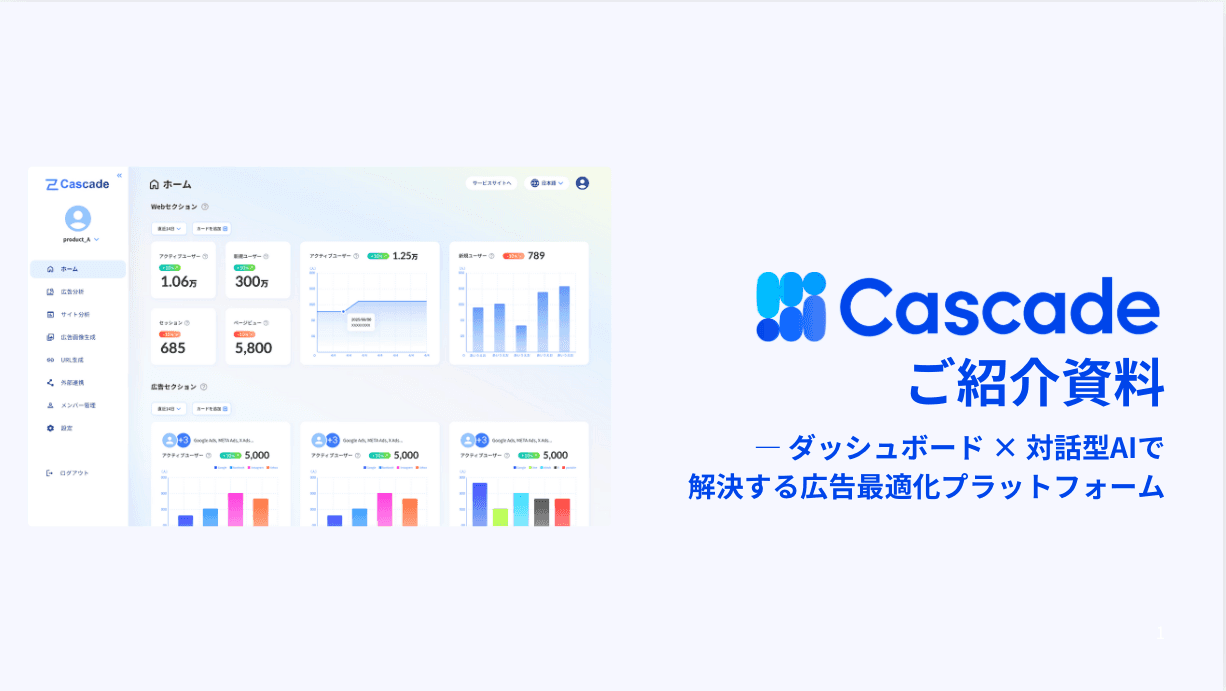
データ分析から実際の成果までのギャップを埋めるには、CascadeのようなAIエージェントによる広告運用自動化も選択肢の一つとなる。GA4で得られたインサイトを即座に広告運用に反映し、PDCAサイクルを高速化できるためだ。
よくある質問
GA4の基本設定にはどのくらいの時間がかかりますか?
基本設定だけなら1〜2日で完了します。ただし、カスタムイベントの設定やeコマース計測の実装を含めると、1〜2週間程度を見込んでおくのが現実的です。特にECサイトの場合は、購買プロセス全体のイベント設計に時間をかけることが重要です。
UAからGA4への移行で注意すべき点は何ですか?
最も重要なのは、データモデルの違いを理解することです。UAのセッション中心からGA4のイベント中心へと変わるため、同じ指標名でも定義が異なる場合があります。また、GA4では予測機能を活用するために、最低でも1,000件以上のキーイベントデータが必要です。
GA4で広告効果を正確に測定するには何が必要ですか?
Google広告との連携設定とアトリビューションモデルの理解が必須です。特にデータドリブンアトリビューションを活用することで、各広告チャネルの真の貢献度を把握できます。また、予測オーディエンスを広告配信に活用するためには、十分なユーザーデータの蓄積が前提となります。
小規模サイトでもGA4の予測機能は使えますか?
予測機能の利用には、過去28日間で1,000人以上のアクティブユーザーと1,000件以上の予測対象イベントが必要です。小規模サイトでこの条件を満たさない場合は、まず基本的な行動分析とセグメント分析から始めることをおすすめします。
GA4のデータ保持期間はどう設定すべきですか?
無料版では最大14ヶ月、有料版(GA4 360)では最大50ヶ月の設定が可能です。LTV分析や季節性の把握が重要なビジネスでは、可能な限り長期間に設定することで、より精度の高い分析が行えます。ただし、プライバシー規制との兼ね合いも考慮する必要があります。
まとめ
活用領域 | GA4で解決できる課題 | 主要レポート/機能 |
|---|---|---|
ECサイト | 購買ファネルの離脱ポイント特定、LTV向上 | ファネル分析、コホート分析、eコマースレポート |
広告運用 | アトリビューション最適化、キャンペーン間のROI比較 | アトリビューションレポート、オーディエンス連携 |
SEO | 検索流入の質評価、コンテンツパフォーマンス分析 | Search Console連携、エンゲージメントレポート |
CRO | ユーザー行動のボトルネック発見、フォーム最適化 | 経路データ探索、セグメント比較 |
先進的活用 | 予測に基づくプロアクティブな施策、Cookieレス対応 | 予測オーディエンス、同意モード |
GA4は「レポートを見るツール」ではなく、「ビジネス上の問いに答えを出すツール」である。「何が起きているか」を確認するだけでなく、「なぜ起きているのか」「次に何をすべきか」まで導き出せるよう、本記事のフレームワークを活用してほしい。
データ分析の精度を上げ、それを迅速に施策に反映させる体制を構築することで、GA4の真の価値を引き出すことができるだろう。特に広告運用では、人手による分析・最適化には限界があるため、AIエージェントによる自動化と併用することで、より大きな成果を期待できる。
GA4の導入は完了した。しかし「何を見て、何をすればいいのか」がわからない。
※出典:Google
多くのマーケターが直面するこの課題の原因は明確だ。GA4はイベントベースのデータモデルを採用しており、従来のUA(ユニバーサルアナリティクス)とは根本的にレポートの構造が異なる。UAの感覚で「とりあえずレポートを眺める」だけでは、GA4のポテンシャルは引き出せない。
GA4を成果に結びつけるために必要なのは、「ビジネス上の問い→GA4で確認すべき指標→具体的な改善アクション」という実践フレームワークである。
本記事では、ECサイト運営・広告運用・SEO・CRO(コンバージョン率最適化)の4つの領域で、GA4を使って成果を出すための具体的な方法を解説する。
GA4の基本:UAとの決定的な違い
GA4とUAの最大の違いは、セッション中心からイベント中心へのデータモデルの変化だ。この変化により、ユーザー行動をより詳細に追跡できるようになった。
データモデルの変化
項目 | UA(旧) | GA4(現行) |
|---|---|---|
データモデル | セッション(ページビュー)ベース | イベントベース |
計測対象 | ウェブのみ | ウェブ+アプリ統合 |
レポート構造 | 定型レポート中心 | 探索レポート+カスタマイズ重視 |
ユーザー識別 | Cookie依存 | ファーストパーティデータ+機械学習 |
プライバシー対応 | 限定的 | Cookieレス対応、同意モード、データ保持設定 |
予測機能 | なし | 購入確率・離脱確率・収益予測 |
GA4で押さえるべき基本指標
指標 | 定義 | 確認場所 |
|---|---|---|
ユーザー | サイト/アプリにアクセスしたユニークユーザー数 | レポート > ユーザー属性 |
セッション | ユーザーの訪問回数 | レポート > トラフィック獲得 |
エンゲージメント率 | エンゲージのあったセッションの割合(10秒以上滞在 or 2PV以上 or CVイベント発生) | レポート > エンゲージメント |
イベント数 | 各イベントの発生回数 | レポート > イベント |
キーイベント(旧:コンバージョン) | 目標として設定したイベントの発生回数 | レポート > コンバージョン |
収益 | eコマース収益の合計 | レポート > 収益化 |
領域1:ECサイトの売上分析と改善
ECサイトにおけるGA4活用の核心は、購買プロセス全体の可視化と各段階での離脱要因の特定だ。単純なページビュー数ではなく、ユーザーの購買意欲を示すエンゲージメントに注目する。
購買ファネルの可視化
GA4の「購入経路」レポートを使って、購買ファネルの各ステップの離脱率を把握する。
ファネルステップ | 確認するイベント | 目安 | 改善が必要 |
|---|---|---|---|
商品閲覧 | view_item | — | PVは多いがカート追加が少ない |
カート追加 | add_to_cart | 閲覧→追加: 8〜15% | 追加率が5%以下 |
チェックアウト開始 | begin_checkout | 追加→開始: 50〜70% | 開始率が40%以下 |
購入完了 | purchase | 開始→完了: 40〜60% | 完了率が30%以下 |
実践手順:
GA4の「探索」>「ファネル分析」を開く
上記4ステップをイベントとして設定
各ステップの離脱率を確認
離脱率が最も高いステップに改善リソースを集中
商品ページ分析
分析視点 | GA4での確認方法 | 改善アクション |
|---|---|---|
高PV・低CVRの商品 | 「ページとスクリーン」でview_itemが多くadd_to_cartが少ないページを特定 | 商品画像の追加、レビュー表示、価格訴求の強化 |
高直帰率の商品ページ | エンゲージメント率が低いページを特定 | ファーストビューの改善、読み込み速度の最適化 |
高CVR商品の特徴分析 | CVRが高い商品ページの共通要素を抽出 | 成功パターンを他の商品ページに横展開 |
顧客生涯価値(LTV)分析
分析指標 | GA4での確認方法 | 施策例 |
|---|---|---|
リピート率 | 「ユーザー属性」>「新規vsリピーター」 | リピーター向けクーポン、ポイントプログラム |
購入頻度 | 「探索」>「コホート分析」で再訪パターンを確認 | 定期購入プログラム、リマインドメール |
平均注文金額(AOV) | 「収益化」>「eコマース購入」 | アップセル・クロスセル施策、送料無料ライン設定 |
セグメント別LTV | 「探索」で流入チャネル別・デバイス別にLTVを比較 | 高LTVセグメントへの予算配分強化 |
領域2:Google広告連携と広告効果の最適化
GA4とGoogle広告の連携により、クリック課金の先にある実際の顧客行動まで含めた総合的なROI評価が実現する。単一チャネルの成果ではなく、カスタマージャーニー全体での貢献度を正確に測定できる点が最大のメリットだ。
GA4 × Google広告の連携メリット
連携機能 | 内容 | ビジネスインパクト |
|---|---|---|
オーディエンスの共有 | GA4で作成したオーディエンスをGoogle広告のリマーケティングに使用 | 高精度なリターゲティング |
キーイベントのインポート | GA4のキーイベントデータをGoogle広告に連携 | 自動入札の最適化精度が向上 |
アトリビューション分析 | チャネル横断でコンバージョン経路を分析 | 広告予算配分の最適化 |
予測オーディエンス | 購入確率・離脱確率に基づくセグメント作成 | 高確度ユーザーへの広告配信 |
アトリビューション分析
GA4のアトリビューションモデルを理解し、広告投資を最適化する。
モデル | 特徴 | 適したケース |
|---|---|---|
データドリブン(GA4のデフォルト設定) | GA4の機械学習が各タッチポイントの貢献度を自動算出 | CVデータが十分にある場合 |
ラストクリック | 最後にクリックされたチャネルに100%帰属 | シンプルな評価が必要な場合 |
線形 | 全タッチポイントに均等配分 | 全チャネルの貢献を平等に評価したい場合 |
実践手順:
GA4 > 広告 > アトリビューション > モデル比較を開く
データドリブンとラストクリックの結果を比較
ラストクリックでは過小評価されていた「認知系チャネル」の貢献度を確認
予算配分を貢献度に基づいて見直し
キャンペーン分析のフレームワーク
分析視点 | GA4での確認方法 | アクション |
|---|---|---|
チャネル別ROI | 「トラフィック獲得」でチャネル別CV数・CV値を比較 | ROIが高いチャネルに予算を集中 |
キャンペーン別CVR | 「トラフィック獲得」>「セッションのキャンペーン」 | CVRが低いキャンペーンのクリエイティブ/LP見直し |
デバイス別パフォーマンス | 「テクノロジー」>「デバイスカテゴリ」 | デバイス別にLP・入札を最適化 |
曜日・時間帯別 | 「探索」で日時ディメンションを追加 | 成果が良い時間帯に予算を傾斜配分 |
あわせて読みたい
web広告の種類・運用方法・成果改善のプロセス|効果的な戦略を実務視点で解説
広告運用の基本戦略から応用テクニックまで、実務で使える手法を体系的に解説しています。
領域3:SEO分析と検索流入の改善
GA4単体では検索クエリを取得できないため、Search Consoleとの連携が必須となる。この連携により、検索結果での表示状況からサイト内での行動まで一気通貫で分析できるようになる。
GA4 × Search Console連携
GA4とSearch Consoleを連携させることで、検索クエリ→流入→サイト内行動→コンバージョンの一貫した分析が可能になる。
連携で確認できるデータ | 分析の目的 |
|---|---|
検索クエリ別のクリック数・表示回数・CTR・平均順位 | キーワード戦略の評価と改善 |
ランディングページ別のSEOパフォーマンス | コンテンツの検索効果評価 |
検索クエリ→サイト内行動→CV | SEO流入の質の評価 |
SEO改善のための分析フレームワーク
分析パターン | 確認方法 | 改善アクション |
|---|---|---|
高表示・低CTR | Search Consoleで表示回数が多くCTRが低いクエリを特定 | タイトル・メタディスクリプションの改善 |
高CTR・低CVR | GA4でSEO流入のCVRが低いLPを特定 | LP内のCTA改善、コンテンツとユーザー意図のミスマッチ修正 |
高順位・低クリック | 上位表示されているのにクリックされないページ | リッチスニペット対応、タイトルの訴求力強化 |
セッション時間が短いLP | GA4のエンゲージメント率が低いSEO流入ページ | コンテンツの質向上、ページ構成の見直し |
コンテンツパフォーマンス評価
指標 | 意味 | 判断基準 |
|---|---|---|
エンゲージメント率 | ユーザーがコンテンツに関心を持った割合 | 60%以上が良好 |
平均エンゲージメント時間 | コンテンツに費やした実質的な時間 | 記事なら2分以上が目安 |
スクロール深度(scroll イベント) | ページのどこまで読まれたか | 75%到達が健全 |
キーイベント貢献 | そのコンテンツがCVに関与した回数 | 直接CV+アシストCVで評価 |
あわせて読みたい
検索クエリの分析手法とSEO改善への活用方法を詳しく解説しています。
領域4:ユーザー行動分析とCRO(コンバージョン率最適化)
GA4のユーザー行動分析機能は、従来の「どのページが見られたか」から「ユーザーがどう行動したか」へと分析の深度を一段階押し上げる。この詳細な行動データを活用することで、CVR改善の具体的なアクションが見えてくる。
ユーザー行動フロー分析
GA4の「探索」>「経路データ探索」を使って、ユーザーの行動パターンを可視化する。
分析目的 | 設定方法 | 発見できるインサイト |
|---|---|---|
CV到達経路の把握 | 終点をCVイベントに設定して逆引き | CVに至る主要経路と意外なルート |
離脱ポイントの特定 | 始点をLPに設定して順方向に追跡 | ユーザーが離脱する具体的なページ |
回遊パターン | 主要ページを起点に遷移先を確認 | 想定外のページ遷移(ナビゲーション設計の課題) |
セグメント別分析
セグメント | GA4での作成方法 | 分析目的 |
|---|---|---|
CVユーザー vs 非CVユーザー | キーイベントの有無で分割 | CV達成者と未達成者の行動差を発見 |
新規 vs リピーター | ユーザーの初回訪問/再訪問で分割 | リピーターのCV率が高い場合、再訪促進施策が有効 |
デバイス別 | モバイル/デスクトップ/タブレットで分割 | デバイス固有のUX課題を発見 |
流入チャネル別 | オーガニック/広告/SNS/直接等で分割 | チャネル別のユーザー品質を評価 |
フォーム分析
リード獲得サイトでは、フォームの最適化がCVRに直結する。
分析ポイント | GA4での計測方法 | 改善例 |
|---|---|---|
フォーム到達率 | フォームページのpage_viewイベント / 前ページのPV | CTAの視認性改善、フォームへの導線強化 |
入力開始率 | カスタムイベント form_start を設定 | フォームの第一印象改善(項目数表示、所要時間の明示) |
入力完了率 | form_submit / form_start | 入力項目の削減、入力支援(住所自動入力等) |
エラー発生率 | カスタムイベント form_error を設定 | バリデーションメッセージの改善、入力形式の柔軟化 |
GA4の予測機能と先進的な活用
GA4の予測機能は、過去のデータから未来のユーザー行動を予測し、プロアクティブなマーケティングを可能にする。従来の「結果を見て対応する」リアクティブな手法から、「予測に基づいて先手を打つ」戦略へとシフトできる。
予測オーディエンス
GA4は機械学習を活用して、以下の予測指標を提供する。
予測指標 | 内容 | 活用例 |
|---|---|---|
購入確率 | 今後7日以内にCVする確率が高いユーザー | Google広告で購入確率の高いユーザーにリマーケティング |
離脱確率 | 今後7日以内にサイトを離れる確率が高いユーザー | 離脱防止のリテンション施策(メール、プッシュ通知) |
予測収益 | 今後28日間にユーザーが生み出す収益の予測 | 高予測収益ユーザーへの広告予算傾斜配分 |
利用条件: 予測機能を使うには、過去28日間で1,000人以上のアクティブユーザーと、予測対象イベントが1,000件以上必要だ。
Cookieレス時代への対応
GA4の対応機能 | 内容 |
|---|---|
同意モード(Consent Mode) | ユーザーの同意状況に応じてデータ収集を自動調整 |
機械学習による補完 | 同意が得られなかったデータギャップをモデリングで補完 |
ファーストパーティデータ活用 | User-IDやCRM連携でCookieに依存しないユーザー識別 |
サーバーサイドタギング | GTMサーバーコンテナでデータ収集の信頼性を向上 |
GA4活用のロードマップ
効果的なGA4活用には段階的なアプローチが重要だ。一度にすべてを実装しようとすると、設定ミスや分析の方向性を見失うリスクがある。
Phase 1:基盤構築(1〜2週間)
GA4プロパティの作成とデータストリーム設定
GTM(Google Tag Manager)経由でのイベント計測設定
キーイベント(旧:コンバージョン)の定義と設定
Search Console連携
Google広告連携
eコマース計測の設定(ECサイトの場合)
Phase 2:分析開始(2〜4週間)
主要レポートの定期確認体制を構築
探索レポートで購買ファネル分析を実施
アトリビューション分析で広告予算配分を評価
SEO流入の質を評価(Search Console連携データ)
Phase 3:最適化サイクル(継続)
月次レビューサイクルの確立
A/Bテスト結果の計測と分析
セグメント別のパフォーマンス比較
予測オーディエンスを活用した広告配信
データ分析から実際の成果までのギャップを埋めるには、CascadeのようなAIエージェントによる広告運用自動化も選択肢の一つとなる。GA4で得られたインサイトを即座に広告運用に反映し、PDCAサイクルを高速化できるためだ。
よくある質問
GA4の基本設定にはどのくらいの時間がかかりますか?
基本設定だけなら1〜2日で完了します。ただし、カスタムイベントの設定やeコマース計測の実装を含めると、1〜2週間程度を見込んでおくのが現実的です。特にECサイトの場合は、購買プロセス全体のイベント設計に時間をかけることが重要です。
UAからGA4への移行で注意すべき点は何ですか?
最も重要なのは、データモデルの違いを理解することです。UAのセッション中心からGA4のイベント中心へと変わるため、同じ指標名でも定義が異なる場合があります。また、GA4では予測機能を活用するために、最低でも1,000件以上のキーイベントデータが必要です。
GA4で広告効果を正確に測定するには何が必要ですか?
Google広告との連携設定とアトリビューションモデルの理解が必須です。特にデータドリブンアトリビューションを活用することで、各広告チャネルの真の貢献度を把握できます。また、予測オーディエンスを広告配信に活用するためには、十分なユーザーデータの蓄積が前提となります。
小規模サイトでもGA4の予測機能は使えますか?
予測機能の利用には、過去28日間で1,000人以上のアクティブユーザーと1,000件以上の予測対象イベントが必要です。小規模サイトでこの条件を満たさない場合は、まず基本的な行動分析とセグメント分析から始めることをおすすめします。
GA4のデータ保持期間はどう設定すべきですか?
無料版では最大14ヶ月、有料版(GA4 360)では最大50ヶ月の設定が可能です。LTV分析や季節性の把握が重要なビジネスでは、可能な限り長期間に設定することで、より精度の高い分析が行えます。ただし、プライバシー規制との兼ね合いも考慮する必要があります。
まとめ
活用領域 | GA4で解決できる課題 | 主要レポート/機能 |
|---|---|---|
ECサイト | 購買ファネルの離脱ポイント特定、LTV向上 | ファネル分析、コホート分析、eコマースレポート |
広告運用 | アトリビューション最適化、キャンペーン間のROI比較 | アトリビューションレポート、オーディエンス連携 |
SEO | 検索流入の質評価、コンテンツパフォーマンス分析 | Search Console連携、エンゲージメントレポート |
CRO | ユーザー行動のボトルネック発見、フォーム最適化 | 経路データ探索、セグメント比較 |
先進的活用 | 予測に基づくプロアクティブな施策、Cookieレス対応 | 予測オーディエンス、同意モード |
GA4は「レポートを見るツール」ではなく、「ビジネス上の問いに答えを出すツール」である。「何が起きているか」を確認するだけでなく、「なぜ起きているのか」「次に何をすべきか」まで導き出せるよう、本記事のフレームワークを活用してほしい。
データ分析の精度を上げ、それを迅速に施策に反映させる体制を構築することで、GA4の真の価値を引き出すことができるだろう。特に広告運用では、人手による分析・最適化には限界があるため、AIエージェントによる自動化と併用することで、より大きな成果を期待できる。
\無料で今すぐダウンロード/
\無料で今すぐダウンロード/
\無料で今すぐダウンロード/
目次