ShopifyにGTMを実装するときの注意点|EC運用者の実装フロー
ShopifyにGTMを実装するときの注意点|EC運用者の実装フロー

ShopifyとGoogle Tag Manager(GTM)を連携した売上分析システムは、ストア管理画面の「設定 > チェックアウト」から約20分で基本設定が完了する。ただし正確な売上・コンバージョン計測には、Shopify Pixel API・購入完了イベント・拡張コンバージョンの3要素を組み合わせることが前提だ。
多くのShopifyストア運営者が「データが合わない」「売上が正しく追えない」という課題を抱えるのは、GTMタグの発火タイミングと、Shopify独自のチェックアウトフローの仕様を理解せずに設定するためだ。本記事では実務レベルでの設定手順と、正確性を担保するためのチェックポイントを説明する。
Shopify GTMとは|Shopifyでのタグ管理の仕組み
Shopify GTMとは、ShopifyストアでGoogle Tag Managerを活用した売上・行動データ計測を実現する手法だ。Shopify独自のPixel APIとGTMを組み合わせることで、Google広告・Meta広告・GA4への正確なデータ送信が可能になる。
通常のHTMLサイトと異なり、Shopifyは専用のPixel APIとliquidテンプレートエンジンによってタグ配信を制御する。このため一般的なGTM設置手順では、購入完了ページやチェックアウト関連のイベントが正しく取得できない場合がある。
Shopify Pixel API: Shopify公式の計測API(2023年8月リリース)
Customer Events API: ストア行動データの取得インターフェース
Checkout Extensibility: チェックアウトフロー内でのタグ配信制御
App Pixel: アプリ経由でのピクセル設置(旧式)
計測項目 | Shopify標準 | GTM連携時 |
|---|---|---|
ページビュー | ○ | ○ |
商品詳細閲覧 | ○ | ○ |
カート追加 | ○ | ○ |
購入完了 | ○ | △(要追加設定) |
売上金額 | ○ | △(要カスタマイズ) |
Shopify GTMの基本設定手順|ストア管理画面での実装
Shopify GTMの設定は、ストア管理画面とGTMワークスペース両方での作業が必要だ。特に2024年2月以降、Shopify Pixel APIが標準となったため、旧来のカスタムピクセル設置とは手順が大きく変わった。
1. Shopify管理画面での準備
設定 > 顧客イベントから「カスタムピクセル」を選択
「ピクセルを接続」をクリックし、「カスタムピクセル」を選択
ピクセル名を入力(例: "GTM Tracking")
JavaScriptコードにGTMコンテナタグを記述
2. GTMワークスペースでの設定
GTM側では、Shopifyから送信されるデータレイヤーイベントを受信するトリガーとタグを設定する必要がある。
データレイヤー変数の設定: purchase_value, transaction_id, currency等
トリガーの作成: page_view, add_to_cart, purchase等のイベント
タグの設定: Google広告、Meta Pixel、GA4への送信設定
3. 購入完了イベントの特別設定
Shopifyの購入完了ページは外部ドメイン(checkout.shopify.com)で処理されるため、通常のGTMタグでは計測できない。このため専用の設定が必要だ。
Shopify公式ドキュメント「Customer Events API」によると、購入完了イベントは analytics.track() メソッドを使用し、checkout_completed イベントを送信することが推奨されている。
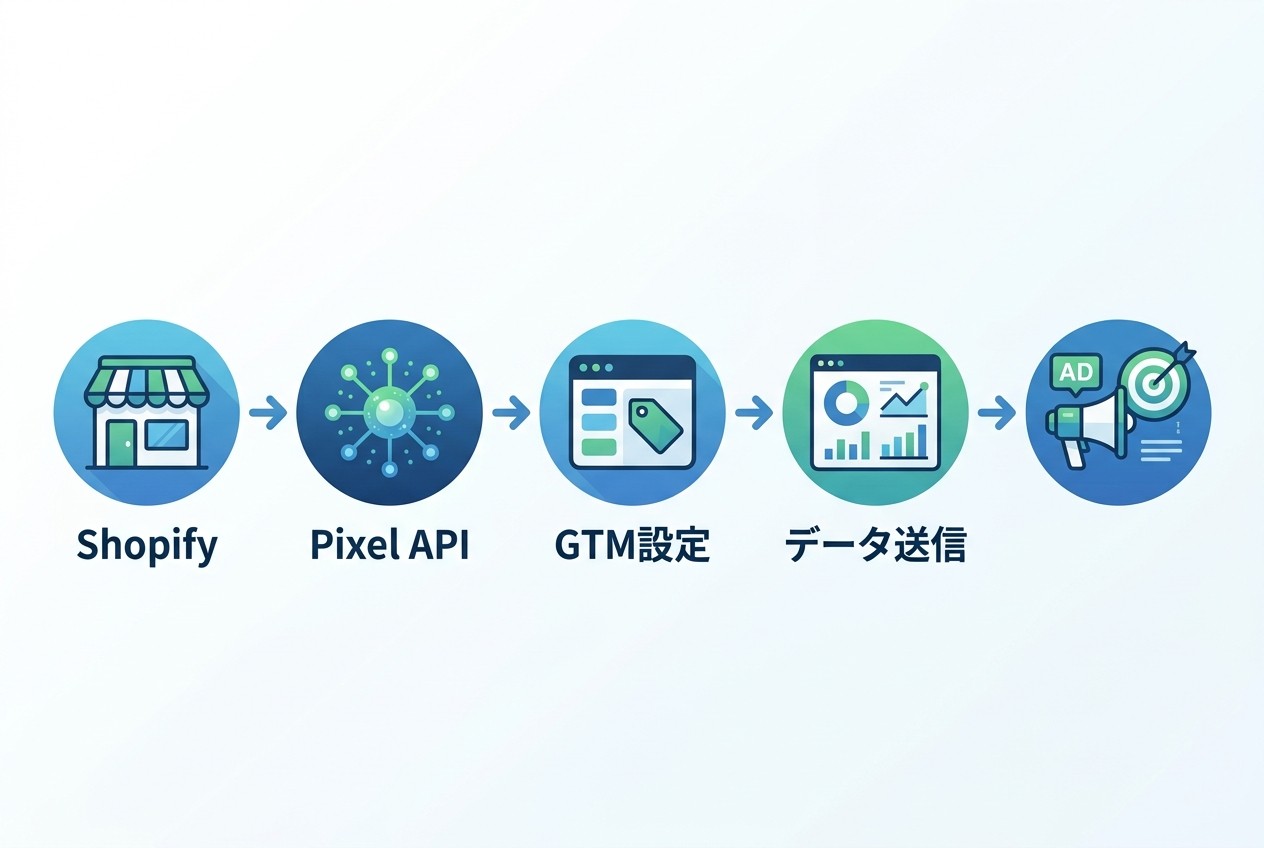
ShopifyストアからGTMを経由した計測データの流れ。Pixel API→GTM→各種広告プラットフォームへの連携イメージ。
よくある設定失敗とデータ不整合の原因
Shopify GTM設定で最も多い失敗は、購入完了データの重複計測と、売上金額の通貨設定ミスだ。計測誤差が積み重なると月次の分析精度に影響するため、正確な設定が重要となる。
データが合わない主な原因
重複タグの発火: Shopify標準のピクセルとGTMタグが同時に動作
通貨コードの不一致: JPY/USD/EUR等の設定ミス
税込/税抜の設定違い: 売上計算の基準が異なる
返品処理の未対応: キャンセル・返金時のデータ修正がない
複数決済手段の未考慮: PayPal・後払い等でのタグ発火タイミング
2024年11月にリリースされたShopify Editionsでは、返品・交換時の購入データ自動修正機能が追加された。ただし、この機能をGTM経由でGoogle広告・Meta広告に反映するには、追加のAPI連携設定が必要になる。
よくあるミス | 影響範囲 | 修正方法 | 確認期間 |
|---|---|---|---|
重複タグ | 売上2倍計測 | 標準ピクセル無効化 | 1週間 |
通貨設定 | ROAS計算誤差 | データレイヤー修正 | 3日 |
税込/税抜 | CPAずれ | 金額変数変更 | 1週間 |
返品未対応 | 月次収益誤差 | webhook設定 | 2週間 |
あわせて読みたい
拡張コンバージョン(Enhanced Conversions)の設定と精度向上
Shopify GTMで取得したメールアドレス・電話番号データを拡張コンバージョンに活用する設定手順と、計測精度を向上させる実装方法を解説。
設定の事前チェックポイント
月商100万円以下の小規模ストアでは、GTMの複雑な設定よりもShopify標準のピクセル設定で十分な場合が多い。GTM導入を検討する目安は以下の通りだ。
月商300万円以上: 複数広告媒体でのクロス分析が必要
広告費月50万円以上: 詳細なROAS分析・最適化が重要
商品数100点以上: 商品別・カテゴリ別の売上分析が有効
複数決済手段: PayPal・Apple Pay等の個別計測が必要
拡張コンバージョンとGTM連携の実装
拡張コンバージョン(Enhanced Conversions)をShopify GTM経由で設定することで、iOS14.5以降のATT影響下でも高い計測精度を維持しやすくなる。ただし、個人情報の取り扱いに関する法的確認が前提だ。
Shopifyでは、チェックアウト時に取得する顧客情報(メールアドレス・電話番号・住所)を、Pixel API経由でGTMに送信できる。これらのデータをハッシュ化してGoogle広告に送ることで、Cookieに依存しない計測が可能になる。
実装手順
Google広告で拡張コンバージョンを有効化
GTMでユーザーデータ変数を作成(email、phone、address)
Shopify Pixel API側でのデータ送信設定
プライバシーポリシーの更新(個人情報利用に関する記載)
実装にあたっては、GDPR・CCPA等の個人情報保護法制への対応が必要だ。特にEU圏・カリフォルニア州向けに販売するストアでは、データ取得・利用に関する明示的な同意取得が法的義務となる。
計測精度について
拡張コンバージョンを導入することで、従来のCookieのみに依存した計測と比べてコンバージョン・アトリビューション・ROASの各計測精度が改善される傾向がある。
GA4とGTMを活用したShopify売上分析
Shopify GTM設定で、GA4との連携は売上分析の精度向上に直結する。特にECストア向けの拡張eコマース機能を活用することで、商品別・カテゴリ別・流入経路別の詳細分析が可能だ。
GA4のeコマース計測では、purchase、add_to_cart、view_item等のイベントパラメータとして、商品ID・価格・数量・カテゴリ情報を送信する。Shopifyから取得できるproduct_id、variant_id、collection_handle等のデータを、GTM経由で適切にマッピングすることが重要になる。
設定すべきeコマースイベント
イベント名 | 発火タイミング | 必須パラメータ | 分析での活用 |
|---|---|---|---|
view_item | 商品詳細ページ閲覧 | item_id, item_name, value | 人気商品分析 |
add_to_cart | カート追加時 | currency, value, items[] | カート放棄分析 |
begin_checkout | チェックアウト開始 | value, items[] | 決済離脱分析 |
purchase | 購入完了 | transaction_id, value, items[] | 売上・ROAS分析 |
実装後の検証では、GA4のリアルタイムレポートとShopifyの売上データを照合し、±5%以内の誤差に収まることを確認する。誤差が10%を超える場合は、イベント発火タイミングまたはパラメータ設定に問題がある可能性が高い。
あわせて読みたい
Shopify GTM設定後のGA4データ分析で重要な直帰率・エンゲージメント率の見方と、ECストア運営での活用方法を実例とともに解説。
複数広告媒体への同時配信設定
Shopify GTMの最大の利点は、1つのタグ設定で複数の広告プラットフォーム(Google広告・Meta・TikTok・Pinterest等)に同時データ送信できることだ。ただし媒体ごとにイベント名・パラメータ形式が異なるため、変換ロジックの設計が重要になる。
例えば「購入完了」イベントは、Google広告では「purchase」、Metaでは「Purchase」、TikTokでは「CompletePayment」と名称が異なる。GTMのカスタムJavaScript変数を活用し、Shopifyから受信した統一イベントを各媒体の仕様に合わせて変換する。
媒体別のイベントマッピング例
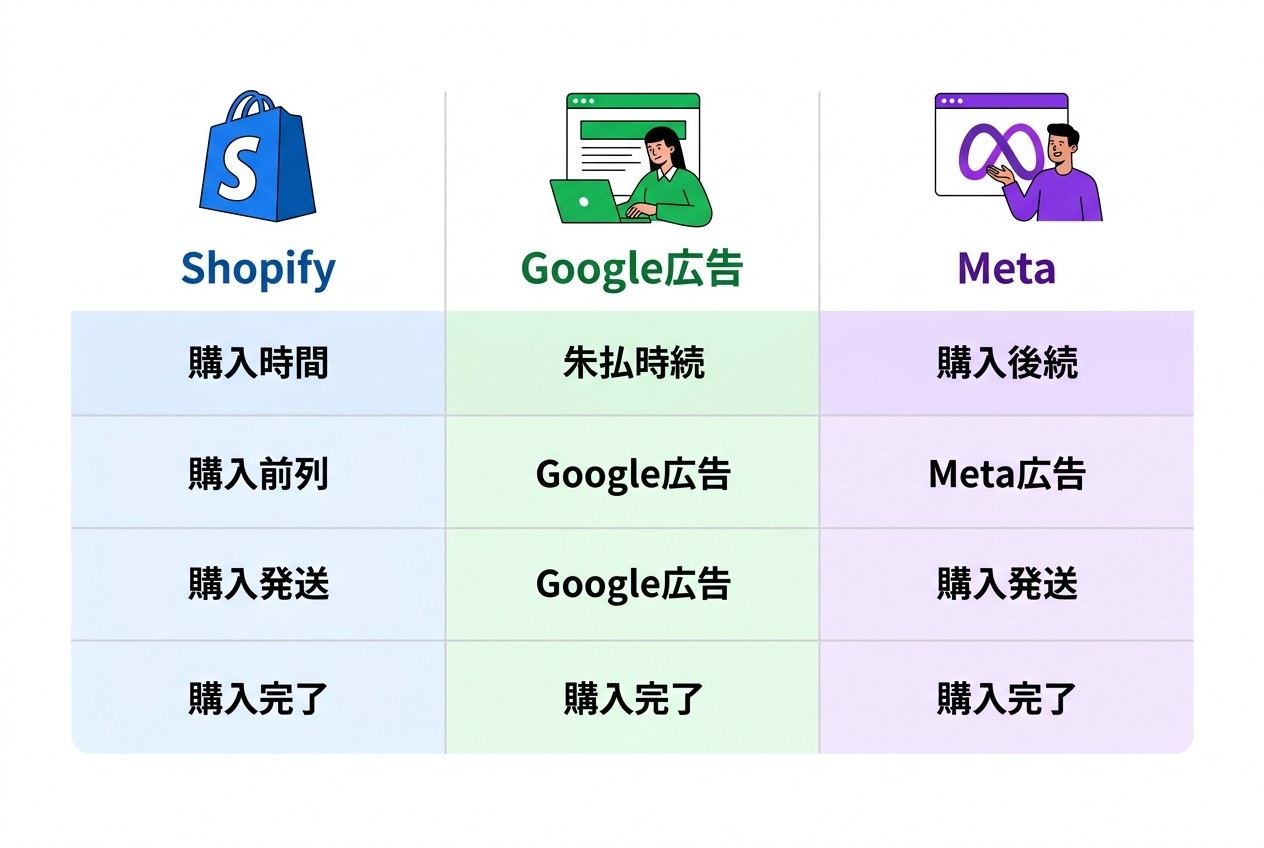
ShopifyのPixel APIイベントを各広告媒体の仕様に変換するマッピング例。GTMのカスタム変数で自動変換することで、1回の設定で複数媒体に対応できる。
複数媒体でのクロスプラットフォーム計測を実施することで、媒体間のアトリビューション分析が可能になり、広告運用の最適化に活用できる。特に月商規模が大きくなるほど、媒体間の比較分析が売上向上の鍵となる。
媒体別の設定注意点
Google広告: 拡張コンバージョン対応必須(2025年以降)
Meta Pixel: iOS14対応でConversions APIとの併用推奨
TikTok Pixel: Events API 2.0への移行が2025年必須
Pinterest: 商品カタログ連携でのタグ設定が効果的
月間広告費が一定規模以上のストアでは、各媒体のファーストパーティデータAPIとの連携も検討すべきだ。単純なピクセル計測では捕捉できない購入データを、API経由で直接送信することで計測精度がさらに向上する。
よくある質問
Shopifyで既存のピクセルを設置している場合、GTMに移行すべきか?
月間広告費が50万円を超える場合はGTM移行を推奨する。複数媒体での統合分析・詳細なeコマース計測・拡張コンバージョン対応等のメリットが、設定工数を上回るためだ。ただし月商100万円未満の小規模ストアでは、Shopify標準のピクセル設定で十分な場合が多い。
GTM設定後に売上データが2倍計測される原因は?
Shopify標準のピクセルとGTMのタグが同時に動作している可能性が高い。Shopify管理画面の「設定 > 顧客イベント」で既存ピクセルを無効化し、GTMからの送信のみに統一すること。また、同一タグが複数のトリガーで発火していないか、GTMのプレビューモードで確認が必要だ。
購入完了ページでGTMタグが発火しない場合の対処法は?
Shopifyのチェックアウトページは外部ドメイン(checkout.shopify.com)のため、通常のページビュートリガーでは計測できない。Shopify Pixel APIの「checkout_completed」イベントを使用し、GTMの「カスタムイベント」トリガーで受信する設定に変更すること。
拡張コンバージョンを設定する際の個人情報保護法対応は?
メールアドレス・電話番号等の個人情報をハッシュ化して送信する際は、プライバシーポリシーでの明記が法的義務となる。特にEU圏・カリフォルニア州向け販売では、GDPR・CCPA対応として明示的な同意取得機能の実装が必要だ。Shopify Plusプランでは標準でGDPR対応機能が利用できる。
GTMでの設定ミスを早期発見する方法は?
GTMプレビューモード・GA4リアルタイムレポート・各広告媒体の管理画面での計測値を日次で照合すること。設定直後の1週間は、Shopify売上データとの誤差が5%以内に収まっているかを確認する。誤差が10%を超える場合は、イベント発火タイミングまたはデータレイヤー設定に問題がある。
まとめ
Shopify GTMの設定は、EC売上分析の精度向上と複数媒体でのクロス分析実現に不可欠だ。特に月商300万円以上・広告費50万円以上のストアでは、投資対効果が明確に現れる。
成功のポイントは、Shopify Pixel APIとGTMの組み合わせによる正確な購入完了イベントの取得と、各広告媒体への適切なデータマッピングにある。設定ミスによるデータ重複や通貨設定エラーは、月次分析の精度を大きく損なうため、実装後の検証期間を必ず設けることが重要だ。
2025年以降は、プライバシー規制の強化により拡張コンバージョンやファーストパーティデータ活用が必須となる。早期のGTM環境整備により、競合他社との分析精度格差を生み出せる絶好のタイミングと言える。
ShopifyとGoogle Tag Manager(GTM)を連携した売上分析システムは、ストア管理画面の「設定 > チェックアウト」から約20分で基本設定が完了する。ただし正確な売上・コンバージョン計測には、Shopify Pixel API・購入完了イベント・拡張コンバージョンの3要素を組み合わせることが前提だ。
多くのShopifyストア運営者が「データが合わない」「売上が正しく追えない」という課題を抱えるのは、GTMタグの発火タイミングと、Shopify独自のチェックアウトフローの仕様を理解せずに設定するためだ。本記事では実務レベルでの設定手順と、正確性を担保するためのチェックポイントを説明する。
Shopify GTMとは|Shopifyでのタグ管理の仕組み
Shopify GTMとは、ShopifyストアでGoogle Tag Managerを活用した売上・行動データ計測を実現する手法だ。Shopify独自のPixel APIとGTMを組み合わせることで、Google広告・Meta広告・GA4への正確なデータ送信が可能になる。
通常のHTMLサイトと異なり、Shopifyは専用のPixel APIとliquidテンプレートエンジンによってタグ配信を制御する。このため一般的なGTM設置手順では、購入完了ページやチェックアウト関連のイベントが正しく取得できない場合がある。
Shopify Pixel API: Shopify公式の計測API(2023年8月リリース)
Customer Events API: ストア行動データの取得インターフェース
Checkout Extensibility: チェックアウトフロー内でのタグ配信制御
App Pixel: アプリ経由でのピクセル設置(旧式)
計測項目 | Shopify標準 | GTM連携時 |
|---|---|---|
ページビュー | ○ | ○ |
商品詳細閲覧 | ○ | ○ |
カート追加 | ○ | ○ |
購入完了 | ○ | △(要追加設定) |
売上金額 | ○ | △(要カスタマイズ) |
Shopify GTMの基本設定手順|ストア管理画面での実装
Shopify GTMの設定は、ストア管理画面とGTMワークスペース両方での作業が必要だ。特に2024年2月以降、Shopify Pixel APIが標準となったため、旧来のカスタムピクセル設置とは手順が大きく変わった。
1. Shopify管理画面での準備
設定 > 顧客イベントから「カスタムピクセル」を選択
「ピクセルを接続」をクリックし、「カスタムピクセル」を選択
ピクセル名を入力(例: "GTM Tracking")
JavaScriptコードにGTMコンテナタグを記述
2. GTMワークスペースでの設定
GTM側では、Shopifyから送信されるデータレイヤーイベントを受信するトリガーとタグを設定する必要がある。
データレイヤー変数の設定: purchase_value, transaction_id, currency等
トリガーの作成: page_view, add_to_cart, purchase等のイベント
タグの設定: Google広告、Meta Pixel、GA4への送信設定
3. 購入完了イベントの特別設定
Shopifyの購入完了ページは外部ドメイン(checkout.shopify.com)で処理されるため、通常のGTMタグでは計測できない。このため専用の設定が必要だ。
Shopify公式ドキュメント「Customer Events API」によると、購入完了イベントは analytics.track() メソッドを使用し、checkout_completed イベントを送信することが推奨されている。
ShopifyストアからGTMを経由した計測データの流れ。Pixel API→GTM→各種広告プラットフォームへの連携イメージ。
よくある設定失敗とデータ不整合の原因
Shopify GTM設定で最も多い失敗は、購入完了データの重複計測と、売上金額の通貨設定ミスだ。計測誤差が積み重なると月次の分析精度に影響するため、正確な設定が重要となる。
データが合わない主な原因
重複タグの発火: Shopify標準のピクセルとGTMタグが同時に動作
通貨コードの不一致: JPY/USD/EUR等の設定ミス
税込/税抜の設定違い: 売上計算の基準が異なる
返品処理の未対応: キャンセル・返金時のデータ修正がない
複数決済手段の未考慮: PayPal・後払い等でのタグ発火タイミング
2024年11月にリリースされたShopify Editionsでは、返品・交換時の購入データ自動修正機能が追加された。ただし、この機能をGTM経由でGoogle広告・Meta広告に反映するには、追加のAPI連携設定が必要になる。
よくあるミス | 影響範囲 | 修正方法 | 確認期間 |
|---|---|---|---|
重複タグ | 売上2倍計測 | 標準ピクセル無効化 | 1週間 |
通貨設定 | ROAS計算誤差 | データレイヤー修正 | 3日 |
税込/税抜 | CPAずれ | 金額変数変更 | 1週間 |
返品未対応 | 月次収益誤差 | webhook設定 | 2週間 |
あわせて読みたい
拡張コンバージョン(Enhanced Conversions)の設定と精度向上
Shopify GTMで取得したメールアドレス・電話番号データを拡張コンバージョンに活用する設定手順と、計測精度を向上させる実装方法を解説。
設定の事前チェックポイント
月商100万円以下の小規模ストアでは、GTMの複雑な設定よりもShopify標準のピクセル設定で十分な場合が多い。GTM導入を検討する目安は以下の通りだ。
月商300万円以上: 複数広告媒体でのクロス分析が必要
広告費月50万円以上: 詳細なROAS分析・最適化が重要
商品数100点以上: 商品別・カテゴリ別の売上分析が有効
複数決済手段: PayPal・Apple Pay等の個別計測が必要
拡張コンバージョンとGTM連携の実装
拡張コンバージョン(Enhanced Conversions)をShopify GTM経由で設定することで、iOS14.5以降のATT影響下でも高い計測精度を維持しやすくなる。ただし、個人情報の取り扱いに関する法的確認が前提だ。
Shopifyでは、チェックアウト時に取得する顧客情報(メールアドレス・電話番号・住所)を、Pixel API経由でGTMに送信できる。これらのデータをハッシュ化してGoogle広告に送ることで、Cookieに依存しない計測が可能になる。
実装手順
Google広告で拡張コンバージョンを有効化
GTMでユーザーデータ変数を作成(email、phone、address)
Shopify Pixel API側でのデータ送信設定
プライバシーポリシーの更新(個人情報利用に関する記載)
実装にあたっては、GDPR・CCPA等の個人情報保護法制への対応が必要だ。特にEU圏・カリフォルニア州向けに販売するストアでは、データ取得・利用に関する明示的な同意取得が法的義務となる。
計測精度について
拡張コンバージョンを導入することで、従来のCookieのみに依存した計測と比べてコンバージョン・アトリビューション・ROASの各計測精度が改善される傾向がある。
GA4とGTMを活用したShopify売上分析
Shopify GTM設定で、GA4との連携は売上分析の精度向上に直結する。特にECストア向けの拡張eコマース機能を活用することで、商品別・カテゴリ別・流入経路別の詳細分析が可能だ。
GA4のeコマース計測では、purchase、add_to_cart、view_item等のイベントパラメータとして、商品ID・価格・数量・カテゴリ情報を送信する。Shopifyから取得できるproduct_id、variant_id、collection_handle等のデータを、GTM経由で適切にマッピングすることが重要になる。
設定すべきeコマースイベント
イベント名 | 発火タイミング | 必須パラメータ | 分析での活用 |
|---|---|---|---|
view_item | 商品詳細ページ閲覧 | item_id, item_name, value | 人気商品分析 |
add_to_cart | カート追加時 | currency, value, items[] | カート放棄分析 |
begin_checkout | チェックアウト開始 | value, items[] | 決済離脱分析 |
purchase | 購入完了 | transaction_id, value, items[] | 売上・ROAS分析 |
実装後の検証では、GA4のリアルタイムレポートとShopifyの売上データを照合し、±5%以内の誤差に収まることを確認する。誤差が10%を超える場合は、イベント発火タイミングまたはパラメータ設定に問題がある可能性が高い。
あわせて読みたい
Shopify GTM設定後のGA4データ分析で重要な直帰率・エンゲージメント率の見方と、ECストア運営での活用方法を実例とともに解説。
複数広告媒体への同時配信設定
Shopify GTMの最大の利点は、1つのタグ設定で複数の広告プラットフォーム(Google広告・Meta・TikTok・Pinterest等)に同時データ送信できることだ。ただし媒体ごとにイベント名・パラメータ形式が異なるため、変換ロジックの設計が重要になる。
例えば「購入完了」イベントは、Google広告では「purchase」、Metaでは「Purchase」、TikTokでは「CompletePayment」と名称が異なる。GTMのカスタムJavaScript変数を活用し、Shopifyから受信した統一イベントを各媒体の仕様に合わせて変換する。
媒体別のイベントマッピング例
ShopifyのPixel APIイベントを各広告媒体の仕様に変換するマッピング例。GTMのカスタム変数で自動変換することで、1回の設定で複数媒体に対応できる。
複数媒体でのクロスプラットフォーム計測を実施することで、媒体間のアトリビューション分析が可能になり、広告運用の最適化に活用できる。特に月商規模が大きくなるほど、媒体間の比較分析が売上向上の鍵となる。
媒体別の設定注意点
Google広告: 拡張コンバージョン対応必須(2025年以降)
Meta Pixel: iOS14対応でConversions APIとの併用推奨
TikTok Pixel: Events API 2.0への移行が2025年必須
Pinterest: 商品カタログ連携でのタグ設定が効果的
月間広告費が一定規模以上のストアでは、各媒体のファーストパーティデータAPIとの連携も検討すべきだ。単純なピクセル計測では捕捉できない購入データを、API経由で直接送信することで計測精度がさらに向上する。
よくある質問
Shopifyで既存のピクセルを設置している場合、GTMに移行すべきか?
月間広告費が50万円を超える場合はGTM移行を推奨する。複数媒体での統合分析・詳細なeコマース計測・拡張コンバージョン対応等のメリットが、設定工数を上回るためだ。ただし月商100万円未満の小規模ストアでは、Shopify標準のピクセル設定で十分な場合が多い。
GTM設定後に売上データが2倍計測される原因は?
Shopify標準のピクセルとGTMのタグが同時に動作している可能性が高い。Shopify管理画面の「設定 > 顧客イベント」で既存ピクセルを無効化し、GTMからの送信のみに統一すること。また、同一タグが複数のトリガーで発火していないか、GTMのプレビューモードで確認が必要だ。
購入完了ページでGTMタグが発火しない場合の対処法は?
Shopifyのチェックアウトページは外部ドメイン(checkout.shopify.com)のため、通常のページビュートリガーでは計測できない。Shopify Pixel APIの「checkout_completed」イベントを使用し、GTMの「カスタムイベント」トリガーで受信する設定に変更すること。
拡張コンバージョンを設定する際の個人情報保護法対応は?
メールアドレス・電話番号等の個人情報をハッシュ化して送信する際は、プライバシーポリシーでの明記が法的義務となる。特にEU圏・カリフォルニア州向け販売では、GDPR・CCPA対応として明示的な同意取得機能の実装が必要だ。Shopify Plusプランでは標準でGDPR対応機能が利用できる。
GTMでの設定ミスを早期発見する方法は?
GTMプレビューモード・GA4リアルタイムレポート・各広告媒体の管理画面での計測値を日次で照合すること。設定直後の1週間は、Shopify売上データとの誤差が5%以内に収まっているかを確認する。誤差が10%を超える場合は、イベント発火タイミングまたはデータレイヤー設定に問題がある。
まとめ
Shopify GTMの設定は、EC売上分析の精度向上と複数媒体でのクロス分析実現に不可欠だ。特に月商300万円以上・広告費50万円以上のストアでは、投資対効果が明確に現れる。
成功のポイントは、Shopify Pixel APIとGTMの組み合わせによる正確な購入完了イベントの取得と、各広告媒体への適切なデータマッピングにある。設定ミスによるデータ重複や通貨設定エラーは、月次分析の精度を大きく損なうため、実装後の検証期間を必ず設けることが重要だ。
2025年以降は、プライバシー規制の強化により拡張コンバージョンやファーストパーティデータ活用が必須となる。早期のGTM環境整備により、競合他社との分析精度格差を生み出せる絶好のタイミングと言える。
\FreeDownload Now/
\FreeDownload Now/
\FreeDownload Now/
Table of Contents

© 2025 Cascade Inc, All Rights Reserved.

© 2025 Cascade Inc, All Rights Reserved.
© 2025 Cascade Inc, All Rights Reserved.