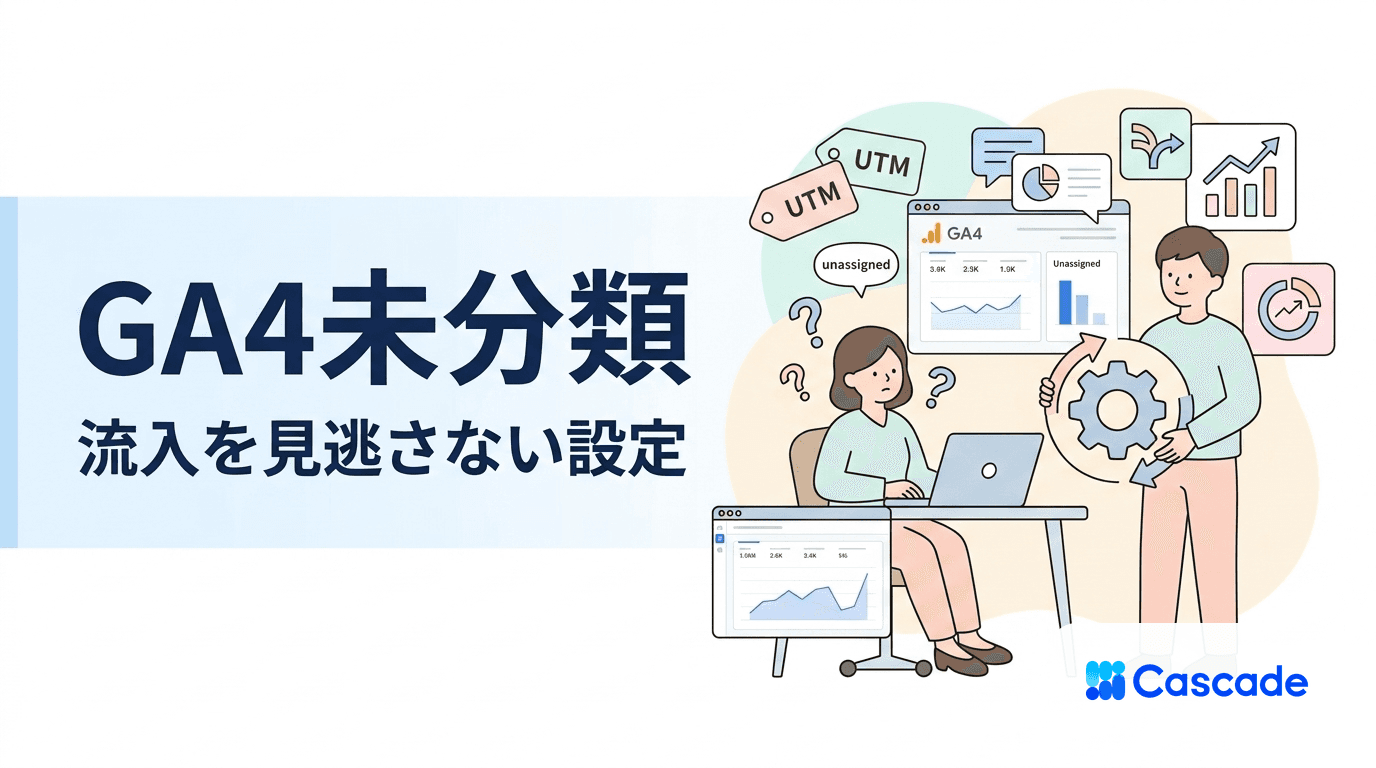
GA4のレポートでUnassigned(未割り当て)が増えると、広告やメールの成果がチャネル別の集計から漏れます。この記事では、Unassignedの意味と主な原因、GA4での確認手順、UTMとカスタムチャネルグループによる対処、Direct・(other)・(not set)との違いを、Google アナリティクス ヘルプの定義をもとに整理します。
GA4のUnassignedとは
Unassignedは、どのチャネルの条件にも一致しないトラフィックに付く値です。Directは直接流入などを扱う定義済みの分類で、Unassignedとは判定条件が異なります。
Google アナリティクス ヘルプ「デフォルト チャネル グループ」に定義があります。「イベントデータに一致するその他のチャネルルールがない場合」に使われる値です。日本語の画面では「未割り当て」と表示される場合もあります。
参照元が分かっていても、チャネルの条件に合わなければUnassignedになります。
Unassignedが発生する主な原因
Unassignedは、分類条件に合わない値や、分類に必要な情報の欠損で発生します。ただし、タグや参照元の不備はDirectや未計測につながる場合もあります。
utm_mediumがチャネルの定義に合わない
独自の値やスペル違いで、メディアが分類条件から外れることがあります。「セッションの参照元 / メディア」の値を公式の定義と照合してください。
大文字・小文字の違いはUTMの値を別々に集計する要因です。ただし、デフォルトのチャネル定義は大文字・小文字を区別しません。emailとEmailの違いだけをUnassignedの原因と断定しないでください。
utm_sourceだけがあり、utm_mediumがない
参照元だけを付けたURLでは、メディアの情報が欠けることがあります。その結果、どのチャネルにも一致しなければUnassignedになります。配信したURLと着地後のURLを見比べ、utm_mediumの欠落を確認します。
計測タグの未設置・読み込み順・遅延がある
Googleタグの初期化より先にイベントが送られると、セッションとの紐付けに問題が起こり得ます。入口ページのタグ設置と、設定・イベントの送信順を調べてください。タグが全く動かなければ、そのアクセスは記録自体ができません。
設定順の根拠は、Google アナリティクス ヘルプ「未割り当て、(not set)、ノーリファラーの問題を回避するためのタグ設定のベスト プラクティス」です。
クロスドメイン計測の設定に不備がある
別ドメインのフォームやカートへ移動する際、同じユーザーやセッションとしてつながらない場合があります。特にリンカーの初期化が遅れると、イベントの紐付けに影響します。ドメイン間の移動後に問題が出るか、引き継ぎ用の_glがURLに残るかを確認します。
アプリ内ブラウザやメール経由でリファラーが欠落する
こうした経路で参照元情報が欠けても、Unassignedになるとは限りません。キャンペーン情報なども得られなければ、Directになる場合があります。実際のリンクを開き、着地後のUTMと参照元の記録を確認してください。
Directの根拠は、Google アナリティクス ヘルプ「[GA4] 『(direct) / (none)』トラフィックについて」です。
Measurement Protocolやサーバー側送信で情報が足りない
サーバーからイベントを送れても、元のセッションに結び付くとは限りません。参照元情報の欠落や紐付けの失敗によって、分類に必要な情報が不足する場合があります。該当イベントのセッションIDと送信時刻、ブラウザ側とのIDの整合を確認します。
詳細は、Google公式ドキュメント「Measurement protocol use cases」を参照してください。
Google側のチャネル定義が更新される
Googleは、チャネル定義が市場の変化に伴って変わる可能性を明記しています。更新の事実を確認できた場合に原因候補とします。
UnassignedをGA4で確認する手順
最初に見る場所は「トラフィック獲得」です。チャネルをUnassignedに絞り、「セッションの参照元 / メディア」で内訳を確認します。
トラフィック獲得で参照元とキャンペーンを見る
[レポート]>[集客]>[トラフィック獲得]を開きます。右上で調査期間を選び、必要に応じて前の期間と比較します。
表の左端のディメンションを[セッションのデフォルト チャネル グループ]にします。表の検索欄にUnassignedと入力します。「未割り当て」と表示されている場合は、その表示名で検索します。
ディメンション横の[+]から[セッションの参照元 / メディア]を追加します。[セッション]と[キーイベント]の列で、影響のある流入を確認します。
セカンダリ ディメンションを[セッションのキャンペーン]に切り替えます。増えたキャンペーンと、広告・メールの配信URLを照合します。
入口と標準の列は、Google アナリティクス ヘルプ「[GA4] トラフィック獲得レポート」に基づきます。レポートが見つからない場合は、編集者にナビゲーションへの追加を依頼してください。
「ユーザーの最初の」が付く列は初回の獲得元を表します。今回は「セッションの」が付く列でそろえます。
探索で参照元とキャンペーンを同時に並べる
[探索]から[自由形式]を開き、期間を設定します。[変数]で次のディメンションと指標を取り込み、[タブの設定]に配置してください。
ディメンション:セッションのデフォルト チャネル グループ、セッションの参照元 / メディア、セッションのキャンペーン。
行:セッションの参照元 / メディア、セッションのキャンペーン。
値:セッション、キーイベント。
フィルタ:セッションのデフォルト チャネル グループがUnassignedと完全一致。
フィルタの値は、実際の画面の表示に合わせて選択します。行・値・フィルタの使い方は、Google アナリティクス ヘルプ「[GA4] 自由形式のデータ探索」で確認できます。
Unassignedを減らす対処
今後の流入はUTMと計測設定を修正し、収集済みの独自値はカスタムチャネルグループで整理します。まず参照元とメディアを調べ、分類の問題と情報欠損を分けてください。
①参照元 / メディアの中身で原因を分ける
独自のメディアが入っていれば、配信URLの値を見直します。(not set)が出ていれば、UTMの欠落やセッション開始時の計測を調べます。増加日とタグ変更日・施策開始日を並べ、修正対象のURLやページを特定してください。
②今後のUTMをGoogleのチャネル定義に合わせる
utm_mediumには、実際の流入方法に合う定義済みの値を使います。次の値を基準に、utm_sourceとの組み合わせも確認してください。
cpc:クリック課金広告。参照元などとの組み合わせで分類されます。
email:メール配信。
social:広告ではないソーシャル経由。
referral:他サイトの広告ではないリンク経由。
display:ディスプレイ広告。
affiliate:アフィリエイト経由。
cpcだけで有料検索に決まるわけではありません。Google広告で自動タグ設定を使う場合は、連携設定とクリックIDの保持も確認します。
UTM管理表にURL・source・medium・campaign・使用先を記録します。表記を小文字などにそろえ、既存の値を再利用してください。値の扱いは、Google アナリティクス ヘルプ「URL 生成ツール: カスタム URL でキャンペーン データを収集する」が根拠です。URLへの記述方法は、UTMパラメータの付け方も参照できます。
③過去の独自値をカスタムチャネルグループで分類する
デフォルト チャネル グループは編集できません。独自値を整理する場合は、編集者以上の権限で別のグループを作ります。
[管理]>[データの表示]>[チャネル グループ]を開きます。
[新しいチャネル グループの作成]でデフォルトのグループをコピーし、名前を付けます。
既存チャネルの条件を編集するか、[新しいチャネルの追加]で参照元・メディアなどの条件を設定します。
[チャネルを保存]後、必要に応じて[並べ替え]を行います。最初に一致するチャネルへ分類されるため、条件の重複を確認します。
[グループを保存]し、トラフィック獲得や探索で作成したグループを選びます。同じ期間で分類結果を比較してください。
たとえば、メール専用と確認できたbulletinを、メールの条件に追加します。別用途でも使う値なら参照元の条件も組み合わせます。Google アナリティクス ヘルプ「カスタム チャネル グループ」では、過去への適用も認められています。元のUTMやデフォルトの分類を書き換えたり、欠けた情報を復元したりする操作ではありません。
④タグとクロスドメイン計測を修正する
入口ページのタグを確認し、Googleタグをイベントより先に初期化します。Tag Assistantで自分の端末をデバッグし、DebugViewでイベントとパラメータを確認してください。手順は、Google アナリティクス ヘルプ「DebugView でイベントをモニタリングする」にあります。
クロスドメインでは、対象ページが同じウェブデータストリームのタグIDを使うか確認します。[管理]の[データ ストリーム]から対象のウェブストリームを開きます。[タグ設定を行う]>[ドメインの設定]で対象ドメインを登録します。
移動先URLの_glと、リダイレクトでの保持を確認してください。詳細は、Google アナリティクス ヘルプ「クロスドメイン測定の設定」が根拠です。設定後の分析は、GA4の活用方法も参照してください。
⑤残るUnassignedは成果への影響で判断する
許容範囲は、未分類の理由と意思決定への影響で判断します。割合だけで合否を決めず、購入や問い合わせを含むか、特定施策に偏るかを確認してください。修正日と未解決の内訳を残し、同じ条件で推移を追います。
Direct・(other)・(not set)との違い
Unassignedは分類条件の不一致、Directは定義済みの流入分類です。(other)は集約された行、(not set)は対象項目の情報がない状態を表します。
名称 | 何を表すか | 代表的な原因 | 対処の方向 |
|---|---|---|---|
Unassigned | どのチャネル条件にも一致しない | 独自メディア、分類に必要な情報の欠損 | UTM・タグを確認し、独自値を再分類 |
Direct | 直接流入など。参照元は(direct)、メディアは(none)または(not set) | URLの直接入力、ブックマーク、参照情報の欠落 | 施策リンクのUTMと引き継ぎを確認 |
(other) | テーブルの行数上限を超えた際の集約行 | 種類の多いディメンションや複雑な組み合わせ | 不要なディメンションを減らす |
(not set) | そのディメンションの情報が得られていない | 必要なパラメータやsession_startの欠落など | どの列に出ているかを確認し、収集設定を見直す |
集約行の定義は、Google アナリティクス ヘルプ「[GA4]『(other)』行について」に基づきます。UTMの修正だけで解決する問題ではありません。
Google アナリティクス ヘルプ「レポートに表示される『(not set)』という値の意味」も区別に役立ちます。セッションの参照元 / メディアが(not set)の場合、チャネルがUnassignedになることがあります。
広告運用でUnassignedが問題になる場面
広告経由の成果がUnassigned側へ入ると、広告チャネルだけで集計したCVを過小評価するおそれがあります。CVとは購入や問い合わせなどの成果です。GA4では、その成果に対応するキーイベントと収益を確認します。
広告費を全額計上し、未分類の売上を集計から外すと、ROASも低く見えます。収益を広告費で割る指標のためです。定義は、Google アナリティクス ヘルプ「[GA4] すべてのチャネルのパフォーマンス レポート」に基づきます。これは集計上の影響であり、実際の成果減少とは限りません。
参照元が残っていれば、媒体別に成果をたどれる可能性があります。チャネル名だけで配分を決めず、キャンペーンと集計範囲を照合してください。成果の配分は、アトリビューション分析の考え方も合わせて確認します。
CascadeのUTM管理と流入元分析
Cascadeでは、UTM付きURLを管理し、連携したGA4の流入を経路別に比較できます。配信前のURL整理と、配信後の内訳確認に使えます。
CascadeのUTM管理では、URLとソース・メディア・キャンペーンなどを入力します。生成したURLは一覧に保存し、検索・複製・編集できます。既存の行を複製すれば、同じソースやメディアの値を再利用できます。CSVや貼り付けによる一括インポートにも対応しています。
Cascadeの流入元分析では、流入チャネル・参照元・UTMなど18の軸で流入を分けられます。セッション・キーイベント・収益などを比べ、成果が記録されている経路を確認できます。分析にはGA4の連携が必要で、GA4に反映されたデータを読み込みます。
よくある質問
Unassignedの増加は、期間と参照元の内訳から調べます。修正後は、新たな流入の分類結果を確認してください。
Unassignedが急に増えたら、まずどこを見ますか?
トラフィック獲得を開き、増加前後の「セッションの参照元 / メディア」を比較します。キャンペーン追加やタグ変更の日付と照合してください。当日や直近のデータは処理中に変わる場合があります。Google アナリティクス ヘルプ「データの更新頻度」を確認し、時間を置いて再確認します。
UTMを付けてもUnassignedが減らないのはなぜですか?
値がチャネル定義に合わないか、着地までにパラメータが消える可能性があります。URLが正しければ、タグの初期化とセッション情報を調べます。修正後に発生した流入で確認し、修正前のデータと混ぜないでください。
メールやアプリ内ブラウザ経由はすべてUnassignedですか?
すべてがUnassignedになるわけではありません。参照元やUTMの取得状況によって、EmailやDirectなど別の分類にもなります。配信したリンクを対象の環境で開き、実際の記録を確認してください。
Unassignedを0にできますか?
すべての環境で0にできるとは言い切れません。まず分類条件に合わないUTMと、修正できる計測不備を減らします。残るデータは、成果の評価にどの程度影響するかで対応を決めてください。
カスタムチャネルグループで過去のデータも変わりますか?
作成したグループで見る場合は、過去のデータにも分類条件を適用できます。デフォルト チャネル グループの結果や、収集済みの参照元・メディア自体は書き換えません。未取得の情報を補う機能ではないため、条件に使える値が残っているか確認してください。
まとめ
GA4のUnassignedは、どのチャネルの条件にも一致しない状態です。トラフィック獲得で参照元 / メディアを開き、独自値と情報欠損を分けて確認します。今後のUTMと計測設定を修正し、過去の独自値はカスタムチャネルグループで整理してください。Direct・(other)・(not set)との違いを踏まえ、成果を正しく評価できる状態を目指します。