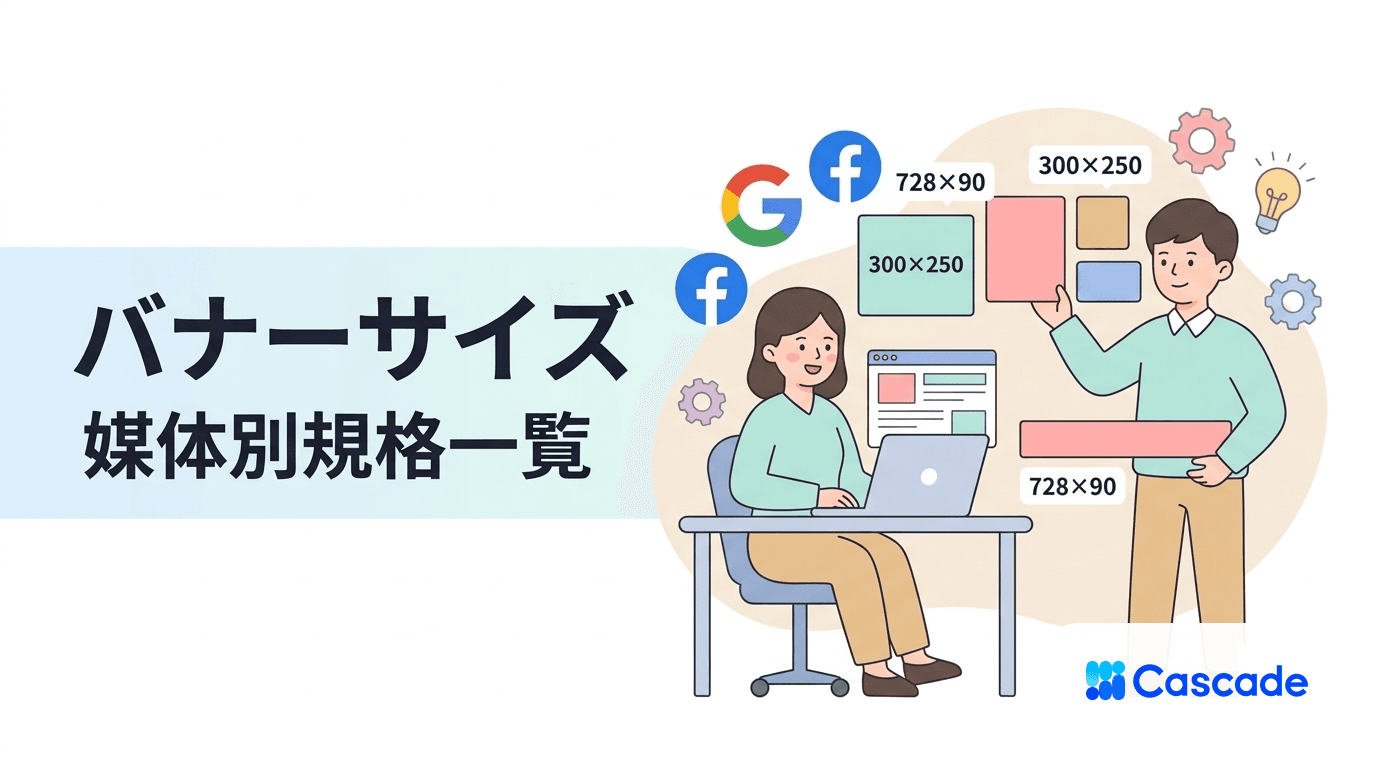
バナー広告の標準サイズは、IAB(Interactive Advertising Bureau)が定める国際規格に基づき、300×250px(レクタングル)、728×90px(リーダーボード)、320×50px(モバイルバナー)が最も多く使用される。これらのサイズは各媒体で広く採用されており、1つのクリエイティブで複数のプラットフォームに配信できるため制作効率が高い。
ただし、媒体ごとに推奨解像度や入稿規定が異なるため、同じ300×250pxでもGoogle広告とMeta広告では異なる設定が必要だ。適切な解像度設定を怠ると、表示時に画質劣化が発生し、クリック率低下の原因となる。
バナーサイズの基礎知識
バナーサイズとは、デジタル広告枠に表示される画像の縦横ピクセル数を指す規格で、IAB(Interactive Advertising Bureau)が策定した国際標準に基づいて運用される。
現在主流のバナーサイズは、デスクトップとモバイルの両方で高い配信ボリュームを確保できるよう設計されている。デジタルディスプレイ広告市場は近年拡大を続けており、運用型広告経由の配信が主流となっている。
IAB標準サイズの構成
IAB標準では以下の分類でサイズが整理されている:
レクタングル系:300×250px、336×280px(四角形ベース)
バナー系:728×90px、468×60px(横長形状)
スカイスクレイパー系:160×600px、120×600px(縦長形状)
モバイル専用系:320×50px、300×50px(モバイル画面対応)
ピクセル表記の意味
「300×250px」は「横300ピクセル×縦250ピクセル」を意味し、画面上の実際のサイズは表示デバイスの解像度によって変わる。同じ300×250pxでも、Retina Display(高解像度)では物理的により小さく表示される。

主要バナーサイズの相対的な大きさ比較。728×90pxのリーダーボードが最も面積が大きく、記事上部での視認性が高い。300×250pxは汎用性が最も高く、サイドバーからインフィード配信まで対応可能。
媒体別の推奨バナーサイズ
主要な広告媒体では、配信面の特性に応じて推奨サイズが設定されており、同じサイズでも解像度要件や圧縮設定が異なる。
Google広告(Google Ads)
Google広告のディスプレイネットワークでは、レスポンシブ広告の普及により単一サイズよりも複数サイズの組み合わせが推奨される。以下のサイズを揃えることで広告枠の広範なカバーが可能となる。
サイズ | 形状 | 主な配信面 | 推奨解像度 |
|---|---|---|---|
300×250px | レクタングル | サイドバー・記事内 | 規定なし |
728×90px | リーダーボード | ヘッダー・フッター | 規定なし |
336×280px | ラージレクタングル | 記事内埋込み | 規定なし |
320×50px | モバイルバナー | モバイル下部固定 | 規定なし |
Meta広告(Facebook・Instagram)
Meta広告では正方形(1:1)と縦型(4:5、9:16)が主流で、従来の横型バナーサイズは配信ボリュームが限定的だ。
フィード広告:1080×1080px(1:1)、1080×1350px(4:5)
ストーリーズ広告:1080×1920px(9:16)
リール広告:1080×1920px(9:16)
あわせて読みたい
広告クリエイティブの作り方|素材設計から検証までの運用フロー
Meta広告とGoogle広告での画像サイズ最適化から、A/Bテスト設計まで実務で使える制作プロセスを解説。
Yahoo!広告(Yahoo! JAPAN)
Yahoo!広告のディスプレイ広告では、PCとスマートフォンで推奨サイズが明確に分離されている。
デバイス | 推奨サイズ | 配信面 | ファイル容量上限 |
|---|---|---|---|
PC | 300×250px | Yahoo! JAPAN各サービス | 150KB |
PC | 728×90px | ヘッダー広告枠 | 150KB |
スマートフォン | 320×50px | モバイル版各サービス | 150KB |
スマートフォン | 320×100px | 記事下・アプリ内 | 150KB |
高画質バナー制作の技術的ポイント
指定サイズで制作したバナーが表示時に荒くなる問題は、解像度設定と書き出し条件の組み合わせミスが主な原因で、制作段階での適切な設定により回避できる。
実際の制作現場では「300×250pxで指定されたバナーを、本当にそのサイズで納品するのか?」という疑問が頻発する。これは制作サイズと表示サイズ、さらにデバイスの画面解像度が複雑に関係するためだ。
制作時の基本ルール
高画質なバナーを制作するための標準手順:
制作サイズ = 表示サイズ × 2:300×250px指定なら600×500pxで制作
解像度設定:媒体の指定ピクセルサイズに合わせる(DPI規定は媒体ヘルプに見当たらない)
画像書き出し:PNG-24またはJPEG(画質90%以上)
ファイルサイズ調整:媒体の容量制限内に最適化
Photoshopでの制作設定
Adobe Photoshopを使用した場合の推奨ワークフロー:
新規ドキュメント:指定サイズの2倍で作成(例:300×250px → 600×500px)
カラーモード:RGB、8bit
解像度:媒体の指定ピクセルサイズに合わせる
スマートオブジェクト使用:元画像の劣化防止
「9,000px × 5,000px」の高解像度写真をスマートオブジェクトとして配置する際は、配置後のサイズ変更を最小限に抑える。複数回のリサイズは画質劣化の原因となる。
書き出し最適化設定
媒体配信での画質を維持するための書き出し条件:
ファイル形式 | 使用場面 | 画質設定 | ファイルサイズ目安 |
|---|---|---|---|
PNG-24 | テキスト・ロゴ中心 | 可逆圧縮 | 50-150KB |
JPEG | 写真・グラデーション | 品質90-95% | 80-200KB |
WebP | Google広告推奨 | 品質85-90% | 40-120KB |
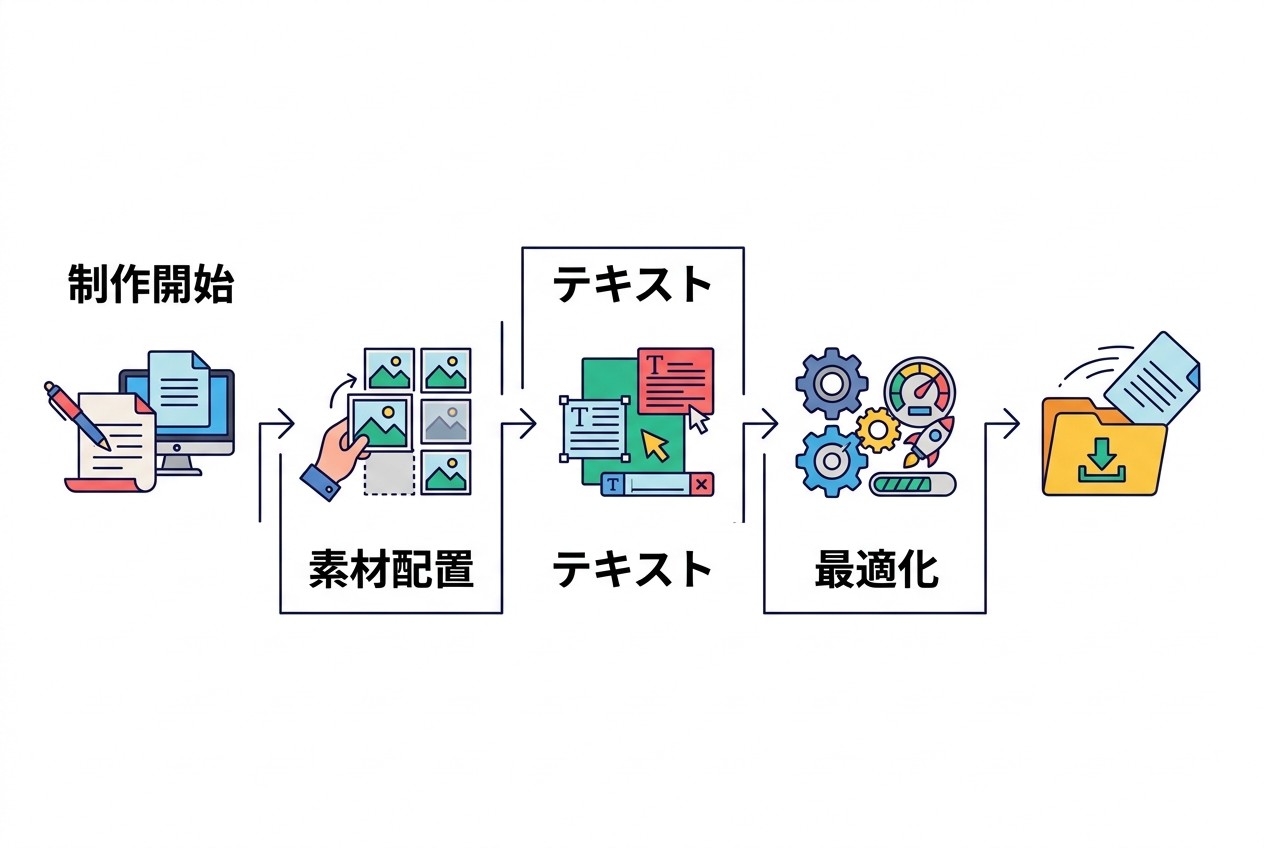
高画質バナー制作の5ステップワークフロー。制作サイズを指定の2倍で開始し、素材配置→テキスト追加→ファイルサイズ最適化→媒体別書き出しの順で進める。各段階での品質チェックが重要。
やってはいけない制作ミス
バナー制作で頻発する失敗パターンを知ることで、品質問題を事前に回避できる。
制作現場で「写真の画質が悪いと言われてしまった」という指摘を受ける主な原因は、制作工程での解像度管理ミスだ。特に複数回のリサイズや不適切な圧縮設定により、納品時点で既に劣化している場合が多い。
解像度設定のミス
最も危険なパターン:指定サイズ(300×250px)で制作開始してしまうこと
指定サイズで制作 → 高DPIデバイスで表示時に拡大 → ぼやけが発生
後から解像度を上げる → 既存データの補間処理 → 画質劣化
低解像度素材を拡大使用 → ピクセル化・ジャギー発生
正しい対処法:制作開始時から表示サイズの2倍で作成する
ファイル形式選択のミス
画像の種類に適さないファイル形式を選択すると、ファイルサイズが肥大化するか画質が劣化する:
テキスト中心のバナーをJPEG保存 → 文字周りにノイズ発生
写真中心のバナーをPNG-24保存 → ファイルサイズが200KB超過
グラデーション使用でGIF保存 → 色数制限により帯状のムラ
媒体要件の確認不足
各媒体の入稿規定を確認せずに制作すると、審査で却下される:
媒体 | 容量上限 | アニメーション | テキスト量制限 |
|---|---|---|---|
Google広告 | 150KB | 30秒以内 | 少なめが無難 |
Yahoo!広告 | 150KB | 不可 | 特に制限なし |
Meta広告 | 30MB | 15秒以内 | 制限なし(少なめが無難) |
あわせて読みたい
適切なバナーサイズを選択した後の、訴求内容とデザイン設計の実践的な考え方を詳しく解説。
効果的なサイズ選択の判断基準
配信目的と予算に応じて最適なバナーサイズの組み合わせが異なるため、キャンペーン設計時の判断基準を明確にしておく必要がある。
予算別の推奨組み合わせ
予算を絞る場合:リーチを優先し、最も配信ボリュームの大きい300×250pxに集中する。複数サイズ制作のコストを考慮すると、1サイズに集中したほうが費用対効果は高い。
予算に余裕がある場合:以下の4サイズを組み合わせることで、デスクトップとモバイルの両方で高いリーチ率を確保できる:
300×250px(メイン)
728×90px(デスクトップ補完)
320×50px(モバイル補完)
160×600px(視認性重視)
業種別の特徴
業種により効果的なサイズの傾向が異なる:
EC・小売:商品画像が重要なため、336×280px以上の大型サイズが効果的
B2Bサービス:テキスト訴求中心のため、728×90pxでも十分な効果
アプリ:モバイル配信中心のため、320×50px、320×100pxを重視
ブランディング:視認性を重視し、160×600px、300×600pxの縦型を活用
媒体連携を考慮した設計
Google広告とMeta広告を併用する場合、以下の組み合わせで制作効率と配信効率を両立できる:
用途 | Google広告 | Meta広告 | 制作優先度 |
|---|---|---|---|
メイン配信 | 300×250px | 1080×1080px (1:1) | 高 |
モバイル補完 | 320×50px | 1080×1920px (9:16) | 高 |
リーチ拡張 | 728×90px | 1080×1350px (4:5) | 中 |
視認性重視 | 160×600px | カルーセル対応 | 低 |
Google広告とMeta広告で同一デザインを各媒体のサイズに最適化して入稿し直すと、単一媒体のみで運用する場合よりリーチが伸びる傾向がある。サイズ単位の最適化は効果の変化が把握しやすく、運用初期の打ち手として相性がよい。
UTMパラメータ運用ルールを併用することで、サイズ別・媒体別の効果測定精度を向上させることができる。
LINE広告のサイズ規定と制約の詳細はLINE広告の入稿規定とクリエイティブ制約にまとめています。
各ネットワークの配信面と設定手順はGDNとは(YDAとの違い・配信面・バナーサイズ)とYDAとは(GDNとの違い・現在の名称・始め方)を参照してください。
よくある質問
指定されたピクセル数そのままで作ると表示時に画質が荒くなりませんか?
高DPIデバイス(Retina Displayなど)では指定サイズで制作した画像が拡大表示され、ぼやけが発生します。制作時は指定サイズの2倍で作成し、書き出し時に指定サイズにリサイズすることで画質劣化を防げます。例えば300×250px指定なら600×500pxで制作してください。
バナーサイズ300×250を指定された場合、本当にそのサイズで納品するのですか?
はい、最終的な納品サイズは指定通り300×250pxです。ただし制作段階では2倍サイズで作業し、書き出し時に指定サイズに調整します。媒体の入稿規定で「300×250px」と記載されている場合、それより大きなサイズは受け付けられません。
基準となるバナーサイズがよくわからないのですが?
初心者は300×250px(レクタングル)から始めることを推奨します。このサイズは全媒体で配信でき、制作コストを抑えながら効果検証が可能です。効果が確認できたら728×90px(リーダーボード)と320×50px(モバイルバナー)を追加してリーチを拡大してください。
倍の数字にするなど、大きめで納品するのがよいのでしょうか?
納品サイズは必ず指定通りにしてください。制作サイズを大きくするのは正しいですが、納品時は媒体の規定サイズに合わせる必要があります。指定サイズより大きなファイルを納品すると、媒体側で強制的に縮小され、意図しない画質劣化が発生する可能性があります。
DSP広告のバナー制作で特に注意すべき点はありますか?
DSP広告では複数の配信先で同時表示されるため、最も制約の厳しい媒体の基準に合わせる必要があります。ファイルサイズは150KB以下、アニメーションは避ける、テキスト量は少なめに抑えるのが安全です。また、配信先によって色の見え方が変わるため、sRGBカラープロファイルで制作してください。
まとめ
バナーサイズ選択の成功は、配信媒体の特性理解と制作品質の両方で決まる。300×250px、728×90px、320×50pxの主要3サイズをマスターすれば、ほとんどの配信要件をカバーできる。
重要なのは指定サイズそのままで制作せず、表示デバイスの解像度を考慮して2倍サイズで制作することだ。また、媒体ごとの入稿規定を事前に確認し、ファイルサイズやアニメーション制限に抵触しないよう注意する。
予算10万円未満では300×250px単体、50万円以上では4サイズ組み合わせが効率的な投資配分となる。画質クオリティを保ちながら媒体要件を満たすバナー制作により、クリック率とコンバージョン率の両方を改善できる。